iPhone kameraları son birkaç yıldır sürekli olarak gelişiyor. ile karakterize edilir iPhone 13. serisi Akıllı telefon alanındaki en iyi kamera ayarlarından biri. Apple, daha büyük kamera sensörlerinin yanı sıra, çoğunlukla üçüncü taraf kamera uygulamalarında bulunan yazılım özelliklerini eklemek için de çalıştı. İster düşük ışıkta fotoğraf çekmek için gece modu olsun, ister fotoğraflarınızın görünümünü değiştirmek için yeni tanıtılan çekim stilleri olsun. Fotoğraf Stilleri iPhone 13 serisi ile tanıtıldı ve fotoğraflarınızın genel görünümünü değiştirmek için kullanılabilir. Kontrast açısından zengin fotoğrafları veya daha sıcak tonlu fotoğrafları seviyorsanız, bunu fotoğraf stilleriyle tamamen başarabilirsiniz. iPhone 13 veya sonraki bir modele sahipseniz, istediğiniz şekilde fotoğraf çekmek için Apple iPhone'unuzda çekim stillerini nasıl kullanacağınız aşağıda açıklanmıştır!

Resim stilleri nelerdir?
fotoğraf stilleri Ekleyebileceğiniz yalnızca filtreler değildir. Muhtemelen Instagram ve Snapchat gibi sosyal medya uygulamalarında fotoğraflarınıza filtre uygulamışsınızdır. Aslında, iPhone'daki varsayılan kamera uygulamasında da yerleşik filtreler bulunur.

Fotoğraf stilleri değişiklik gösterir ve bunları gerçek zamanlı olarak uygulayabilirsiniz. Bunları görüntü kalitesini iyileştirmek için sıcaklık ve ton değerlerini ayarlayan özel profiller olarak düşünebilirsiniz. Seçtiğiniz stile bağlı olarak iPhone, bu değişiklikleri gerçek zamanlı olarak uygulamanıza ve değiştirmenize olanak tanır.
Bu, kalite veya doğrulukta herhangi bir kayıp olmadığı için filtre uygulamakla karşılaştırıldığında daha iyi çıktı sağlar.
Resim stilleri uygula
Apple, istediğiniz belirli tür ve tarzdaki fotoğrafları çekmek için beş Fotoğraf Stili sunar. Hangi fotoğraf stilinin ihtiyaçlarınıza en uygun olduğunu nasıl karşılaştıracağınız ve karar vereceğiniz aşağıda açıklanmıştır.
Adım 1: aç Ayarlar uygulaması iPhone'unuzda aşağı kaydırın ve kamera bölümü.

Adım 2: Üzerine tıklayın ve göreceksiniz Kamera ayarları.
Aşama 3: set Fotoğraf Stilleri seçeneği içinde Fotoğraf Yakalama.




Adım 4: Şimdi farklı çekim stillerini, o stilde tıklanan görüntünün nasıl görüneceğine dair bir önizleme ile görmelisiniz. İşte her bir stilin fotoğraflarda bir değişiklik için ne yapacağına dair daha iyi bir fikir.
Standart
Bu varsayılan tarz herhangi bir değişiklik yapmazsanız seçilecektir. olduğu biliniyor iPhone kameraları Doğal tonlarla canlı fotoğraflar çekin.

Bu tür bir görünümü tercih ederseniz, standart ayarda bırakabilirsiniz.
Zengin Kontrast
Adından da anlaşılacağı gibi, bu stil kontrast seviyelerini vurgular ve gölgelerin daha koyu görünmesini sağlar. Renkler de bu stille biraz daha doygun görünüyor.

Aydınlık ve karanlık alanlar arasında net bir ayrım ile ilginç bir görünüm yaratmak istiyorsanız, bu stili seçin. Ayrıca, bu stili seçerken Ton ve Sıcaklık değerinin varsayılan olarak ayarlandığını unutmayın.
Canlı
iPhone'un doğal tonlarının ve hafif sade görünümünün hayranı değilseniz, bu tarz tam size göre. Bu stili uygulamak, bir görüntüyü görüntülerken ortaya çıkan gelişmiş renklere neden olur.

Tıkladığınız sahnede çok fazla renkli unsur varsa bu desen size havalı bir görünüm kazandıracaktır. Fotoğraflarınızı herhangi bir değişiklik yapmadan çevrimiçi yayınlamak da iyi bir fikirdir.
Ilık, hafif sıcak
Genel olarak, tıklanan görüntüler daha sıcak olma eğilimindedir. Bu tarz, aradığınız görünüm buysa, fotoğrafların çok daha sıcak görünmesini sağlar.

Sarı ışıklar çekiyorsanız veya güneşli bir öğleden sonra sahnesi çekiyorsanız, bu tarz size iyi bir görünüm verebilir.
Serin
Bu, sıcak tarzın tam tersidir. Görüntüdeki mavi seviyeleri iyileştirerek geceleri veya gökyüzüne veya su kütlesine tıklandığında kullanıma uygun hale getirir.

Biraz daha yumuşak renkleri seviyorsanız da iyi bir seçim olabilir. Fotoğraf modları, resme tıklamadan önce her zaman değiştirilebilir. Bu nedenle, belirli senaryolar için belirli bir kalıp kullanabilir ve duruma göre değiştirebilirsiniz. Kullanmak istediğiniz stili seçtikten sonra alttaki Kullan düğmesine tıklayın.
Resimli stiller kullanın
Hangi fotoğraf stilini kullanmak istediğinizi bulmanın en iyi yolu, tüm stillerin uygulandığı fotoğraflara tıklamaktır. İşte nasıl yapılacağı.
Adım 1: aç Kamera uygulaması İPhone'unuzda.
Adım 2: basın küçük yukarı ok Ekranın üst kısmında.

Aşama 3: Görünecek Ekstra seçenekler ekranın alt kısmı. bul Fotoğraf Stilleri düğmesi , bazı gibi görünen yığılmış dikdörtgenler Birlikte.

Adım 4: şimdi göreceksin fotoğrafçılık tarzı daha önce belirttiğiniz En çok beğendiğinizi seçmek için farklı stiller arasında gezinebilirsiniz.

Adım 5: Altta tonu ve sıcaklığı temsil eden iki kaydırıcı vardır. Bunlarla oynamaktan çekinmeyin ve görünümünü ihtiyaçlarınıza göre özelleştirin. Örneğin, kurşun Sıcaklık artışı Içinde Zengin Kontrast stili إلى Zengin Bir Sıcak Yaratın.


kullanım Yeniden başlatma tuşu stili döndürmek için kaydırıcıların yanında varsayılan mod.

Aşama 6: basın deklanşör Uygulanan desenle fotoğraf çekmek için
Belirli bir fotoğraf stiline sahip bir fotoğraf çektikten sonra, fotoğrafı manuel olarak düzenlemediğiniz sürece onu değiştiremeyeceğinizi unutmayın. Farklılıkları yan yana karşılaştırmak için aynı resme farklı stiller tıklayabilirsiniz.
Farklı çekim stillerinin karşılaştırılması
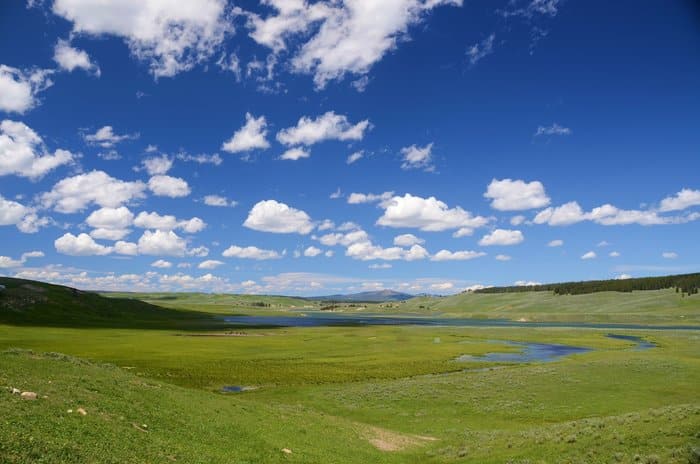
Standart profile kıyasla farklı çekim stillerini gösteren bir galeri. Her stille renk ve renk sıcaklıklarındaki farklılıkları görebilirsiniz.


Standart Çekim Modu Zengin Kontrast

Gerçekçi Standart Çekim Tarzı


Standart fotoğraf stili Sıcak fotoğraf stili


Standart fotoğraf stili Muhteşem fotoğraf stili
Fotoğraflarınızın görüntülenme şeklini değiştirin
Apple iPhone fotoğraf stilleriyle fotoğraflarınızın görünümünü tercihlerinize göre özelleştirin. Bazı insanlar doğal renkleri tercih ederken, bazıları göze daha çekici görünen gelişmiş renklere sahip görüntüleri beğenebilir. Fotoğraf stillerinin en iyi yanı, size en sevdiğiniz görünüm türünü seçme seçeneği sunmasıdır.