Cennet Teması Lisans doğrulanmadı, Lisansı doğrulamak için tema seçenekleri sayfasına gidin, Her alan adı için tek bir lisansa ihtiyacınız var.
iPhone, iPad ve Mac'te iMovie'de Tema Film Müziği nasıl eklenir
iMovie, Apple cihazlarına önceden yüklenmiş olarak gelen ücretsiz bir video düzenleme yazılımıdır. Kullanışlı video düzenleme araçları sağlayan iPhone, iPad ve Mac için harika bir sistem uygulamasıdır. Ayrıca videolarınıza müzik ekleyebilir ve bunları istediğiniz gibi yükleyebilirsiniz. Instagram makaraları ve diğer sosyal medya platformları. iMovie'deki harika bir yeni özellik, videolarınıza ses parçası ekleme seçeneğidir. Bu gönderi size iPhone, iPad ve Mac'te iMovie'de Tema Müziği'ni nasıl ekleyeceğinizi gösterecek.
IPHONE VE IPAD ÜZERİNDEKİ IMOVIE'DE TEMA SES PARÇASI EKLEYİN
iPhone ve iPad'inizdeki kameralar yıllar içinde gelişti. Bugün videoları 4K Ultra HD olarak kaydedebilir veiPhone'unuzdan büyük dosyaları paylaşın veya iPad'i herhangi bir endişe duymadan. Ancak arka planda çok fazla gürültü olduğunda mükemmel bir video elde edemezsiniz. Burası iMovie'nin kurtarmaya geldiği yer.
Uygulama, videolarınızın farklı görünmesini sağlamak ve daha iyi bir deneyim sağlamak için arka plan müziği eklemenize olanak tanır. Buna ek olarak, iMovie videolarınıza, özellikle aileniz ve arkadaşlarınızla olan özel etkinliklere daha fazla hayat katmak için bazı sanal film müzikleri de derler.
Devam etmeden önce iMovie'yi iPhone ve iPad'inizdeki en son sürüme güncelleyin.
Aşama 3: set Dosya içe aktarmak ve tıklamak istediğiniz Film oluştur.
Adım 4: بعد klibi ekle Tıklamanız ayarlar sembolü Sağ altta.
Açılacak Proje ayarları menüsü Ekranınızda.
Adım 5: Etkinleştirmek için geçiş düğmesine basın Tema Film Müziği.
Artık iMovie'de bulunan farklı ses parçalarını kontrol etmek için sola kaydırabilirsiniz.
Aşama 6: İstediğiniz ses parçasını seçmek için tıklayın.
Adım 7: Seçildikten sonra, öğesine dokunun. Bitti Sağ üstte.
iMovie, seçtiğiniz videonun altına yeşil bir çizgi ekler. Bu ince yeşil çizgi, konu için seçtiğiniz sesi temsil eder. Ses dosyanızın adı da görüntülenecektir.
Adım 8: basın Bitti projeyi kaydetmek için.
Bonus ipucu: iMovie'de THEME SOUNDTRACK ses düzeylerini değiştirin
Bazı tema müzikleri iyi çalışsa da, sesin görselleri bastıramayacak kadar yüksek veya duyulamayacak kadar düşük olduğunu düşünüyorsanız, bunu değiştirebilirsiniz. Seçtiğiniz film müziğinin sesini değiştirmek için bu adımları izleyin.
Adım 1: Seçmek için yeşil çizgiye tıklayın Tema Film Müziği senin.
Görünecek Düzenleme seçenekleri ekranın alt kısmı.
Adım 2: basın Ses simgesi.
Aşama 3: Değiştirmek için kaydırıcıyı sürükleyin Ses seviyesi hangisini seçersin.
Adım 4: Değişikliği yaptıktan sonra öğesine dokunun. Bitti projeyi kaydetmek için.
Videonuz bir kez Tema Film Müziği Hazır, üzerine dokunarak doğrudan uygulamadan paylaşmayı seçebilirsiniz. Paylaş simgesi.
IPHONE VE IPAD ÜZERİNDEKİ IMOVIE'DE TEMA SES PARÇASI EKLEYİN
Mac'inizdeki iMovie uygulaması, size iPhone ve iPad için resmi uygulamadan kesinlikle daha fazla düzenleme seçeneği sunar. Renk dengesi, renk düzeltme ve arka plan gürültüsünü azaltma gibi klip düzenleme üzerinde daha fazla kontrole sahip olursunuz. Mac'inizdeki iMovie videolarınıza Tema Müziği de ekleyebilirsiniz. Bu videolar, iPhone'unuzda çektiğiniz videolar veya FaceTime'da düzenlediğiniz çevrimiçi bir etkinliğin ekran kaydı olabilir.
Devam etmeden önce lütfen Mac'inizde iMovie'nin güncellenmiş sürümünü kullandığınızdan emin olun.
Adım 4: set Video klip Sizin ve tıklayın Seçilen içe aktarma.
Adım 5: set senin profil Önizleme bölmesinden
Aşama 6: Düzenleme zaman çizelgesine doğru sürükleyin.
Adım 7: Klibi zaman çizelgesine ekledikten sonra, simgesine dokunun. Ses ve video Medya önizleme bölmesinin üstünde.
Adım 8: tık Ses efektleri.
Aşama 9: set Tema müziği Açılır menüden.
iMovie'de bulunan tema için varsayılan ses parçalarının bir listesini göreceksiniz.
Adım 10: İstediğiniz ses klibini seçin. Zaman çizelgesine eklemeden önce oynat simgesine tıklayabilirsiniz.
Adım 11: Ses parçasını videonuzun altındaki zaman çizelgesine sürükleyin.
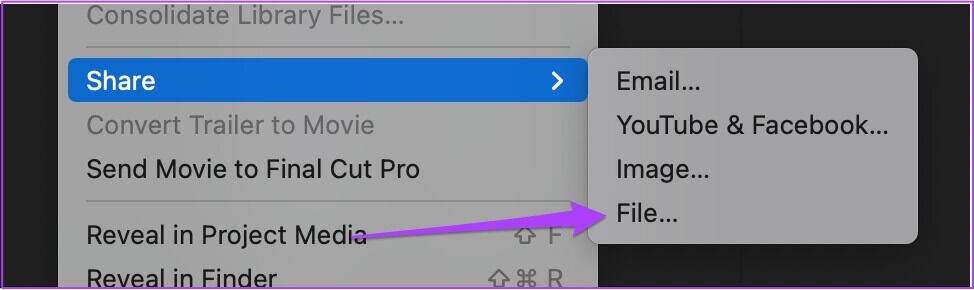
Aşama 12: Dosya menüsüne gidin ve Paylaş'ı seçin.
Adım 13: Projenizi dışa aktarmak için Dosya'ya tıklayın. Dışa aktarılan videoyu doğrudan YouTube, Facebook veya e-posta ile paylaşmayı seçebilirsiniz.
Adım 14: Dosyayı yeniden adlandırın, çekimlerinizin kalitesini seçin ve İleri'ye tıklayın.
Aşama 15: seçmek Dosya konumu ve isim Dosya tercihinize göre ve tıklayın kayıt etmek.
Seçtiğiniz film müziğinin sesini değiştirmek için bu adımları izleyin.
Adım 1: Fare işaretçinizi, çift ok simgesine dönüşene kadar ses klibinin üzerine getirin. Ayrıca bir "Sesi ayarla" istemi alacaksınız.
Adım 2: Sesi seçiminize göre değiştirmek için imleci tıklayın ve sürükleyin.
Aşama 3: Değişikliği yaptıktan sonra projenizi dosya olarak kaydedin veya doğrudan sosyal platformlarda paylaşın.
IMOVIE'DE TEMA SES PARÇASI EKLEYİN
Özel anlarınıza daha fazla hayat katmak için iMovie'de bu şekilde ses kaydı ekleyebilirsiniz. iPhone, iPad ve Mac için iMovie uygulamasında bu basit düzenleme hilesini uygulayarak değerli anılarınızı yaşatın.