Windows'u harici bir SSD'den çalıştırmak, dahili bir kurulum gerektirmeden sistemi birden fazla cihazda kullanmanızı sağlar. Ayarlarınızı ve dosyalarınızı koruyarak sistemi bilgisayarlar arasında kolayca taşıyabilirsiniz ve geleneksel sürücülere kıyasla performansı artırır. Bu makalede, harici bir SSD'ye bağlanmak ve Windows'u sorunsuz bir şekilde çalıştırmak için temel adımlar açıklanmaktadır.
Hızlı ipuçları
- Windows'u çalıştırmak için SSD kullanmak kolay ve etkilidir.
- ISO dosyasının içeriğini çıkarmanız, SSD'nizi önyüklenebilir bir diske biçimlendirmeniz ve ardından Windows ISO dosyalarını düzgün bir şekilde üzerine yerleştirmeniz gerekecektir.
- Daha sonra bilgisayarınızı BIOS'tan başlatmanız ve önyüklenebilir disk olarak SSD'yi seçmeniz gerekiyor.
Windows'u sıfırdan kurmak istiyorsanız, iyi haber şu ki, SSD de dahil olmak üzere herhangi bir harici sürücü kullanarak bunu yapmak kolaydır. Harici SSD'ler, yeni bir Windows işletim sistemini sorunsuz bir şekilde başlatmak ve kurmak için gereken alanı ve hızı sunar. Bu makalede size nasıl yapacağınızı göstereceğiz.
Windows harici bir SSD'den nasıl çalıştırılır
Windows'u başlatmak için SSD kullanmak kolaydır, ancak birkaç farklı adım içerir. Başlayalım:
Sabit sürücüyü biçimlendirin
Daha fazla adıma geçmeden önce, cihazın doğru şekilde biçimlendirildiğinden emin olun. Önyüklenebilir aygıtlar FAT32 dosya sistemini kullanır. Maalesef bu sistem yalnızca 4 GB depolama alanına izin verir. SSD'ler gibi daha büyük sürücüler için NTFS de verimli bir şekilde çalışır.
Ayrıca SSD'yi biçimlendirdiğinizde içindeki tüm verilerin silineceğini unutmayın, bu yüzden öncelikle tüm dosyalarınızı yedeklemeyi unutmayın.
Biçimlendirme, üçüncü taraf bir uygulama (Rufus, açık kaynaklı bir uygulamaya iyi bir örnektir) veya Windows üzerinden yapılabilir. Disk Yönetimi'ni kullanarak basit bir yöntem şöyledir:
1. AdımSSD'yi bağlayın. Tip Disk Yönetimi Arama çubuğuna girip ilk seçeneği seçin.
Adım 2. Diske sağ tıklayın ve seçin "Başlat" Listeden.
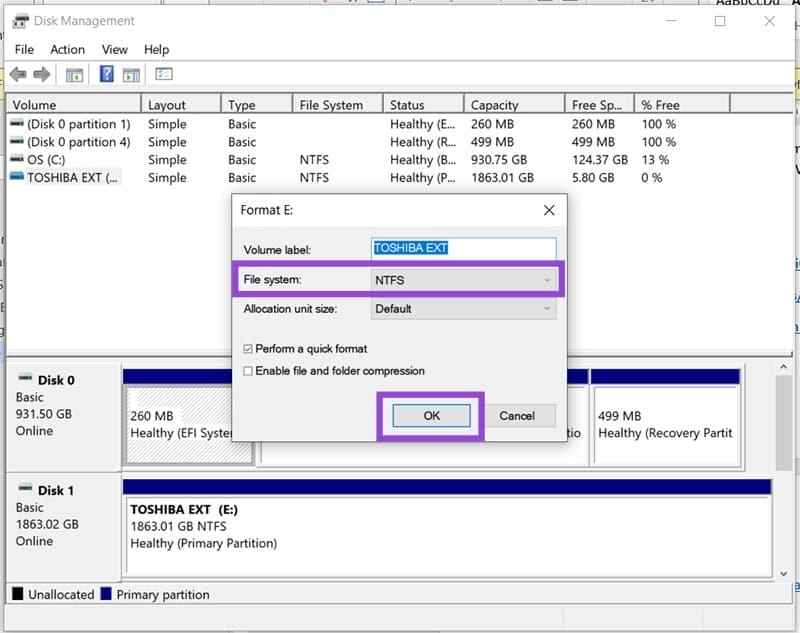


Adım 3. ayarladığınızdan emin olun “Dosya sistemi" üzerine "NTFS" Daha sonra “Tamam”a tıklayın.
4. Adım. Tıklayın "TAMAM MI" Uyarı penceresinde diskin yeniden biçimlendirilmesine izin verin.
Windows görüntü dosyasını indirin
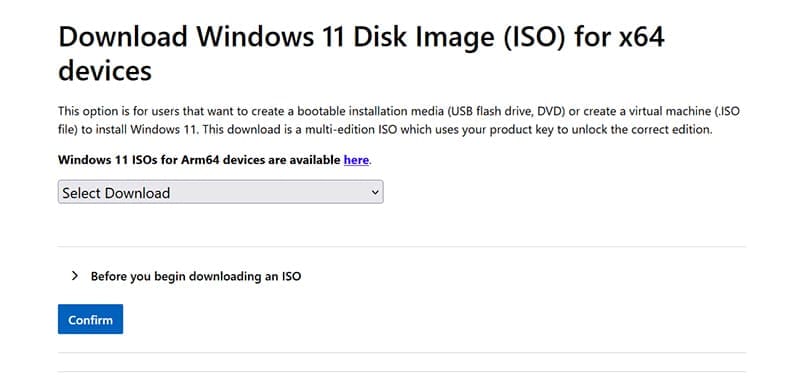
Bir sonraki adım, ISO dosyasının içeriğini indirmek ve yeni biçimlendirilen SSD'nin doğru önyükleme sektörüne yerleştirmektir. Microsoft, en son sürümleri yüklemek için gerekli tüm .iso dosyalarını sağlar. , Windows 10 و11Web sitelerinde bulabileceğiniz . Diğer üçüncü taraf uygulamalar, örneğin 11 ile Uç, sizin adınıza belirli Windows sürümlerini sağlayarak bunları kuruyoruz.
İstediğiniz “.iso” imaj dosyasını indirin ve SSD’nize kopyalayın.
Windows çalıştırma
SSD'nizi kurduktan sonra, cihazınızı çalıştırmanın zamanı geldi. Kullanmayı planladığınız bilgisayarı kapatın ve SSD'yi bağlayın. Kurulum adımları şöyle:
Adım 1. Önyüklenebilir SSD'yi cihazınıza takın ve açın. BIOS'a girmek için BIOS tuşuna basın (bu tuş cihazdan cihaza değişir, ancak genellikle İşlev tuşu veya Sil tuşudur).
Adım 2. BIOS üreticiden üreticiye değişir. Giriş yaptıktan sonra, "Önyükleme" seçeneğini (genellikle "Ayarlar" altında bulunur) bulun ve seçin.
3. adıma. "Boot Override" araması yapın ve alternatifler listesinden SSD'nizi seçin. USB seçeneği olarak görünecektir. Bu, bilgisayarınızın yüklü işletim sisteminden değil, SSD'den önyükleme yapmasını sağlayacaktır. Değişiklikleri kaydedin ve çıkın.
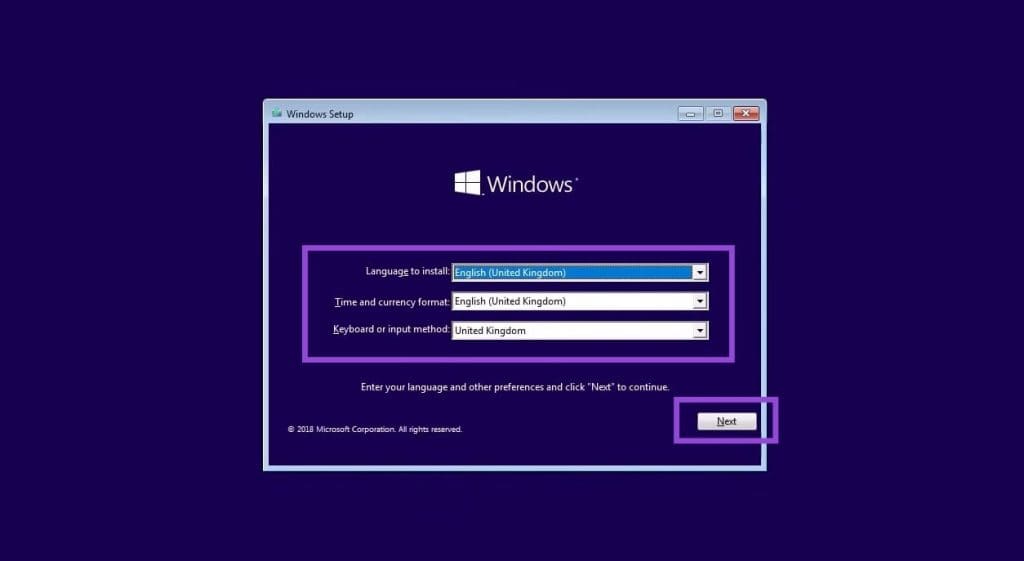
Adım 4. Dil ve bölge tercihlerinizi seçebileceğiniz mor bir ekrana yönlendirileceksiniz.
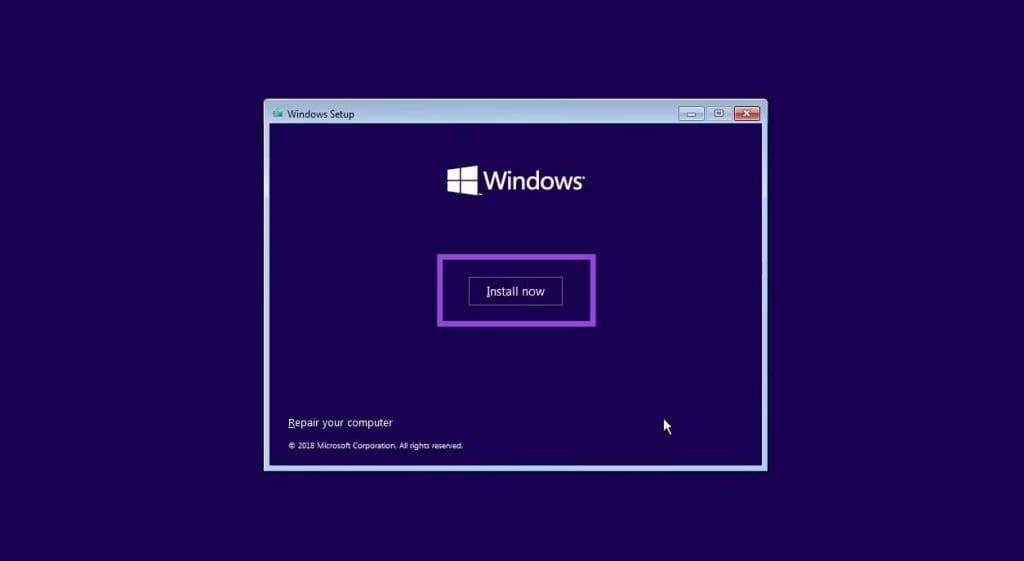
Adım 5. Tıklayın "Şimdi kur" Windows lisans anahtarınızı girin. İşletim sistemi yüklendikten sonra Windows'u daha sonra da etkinleştirebilirsiniz.
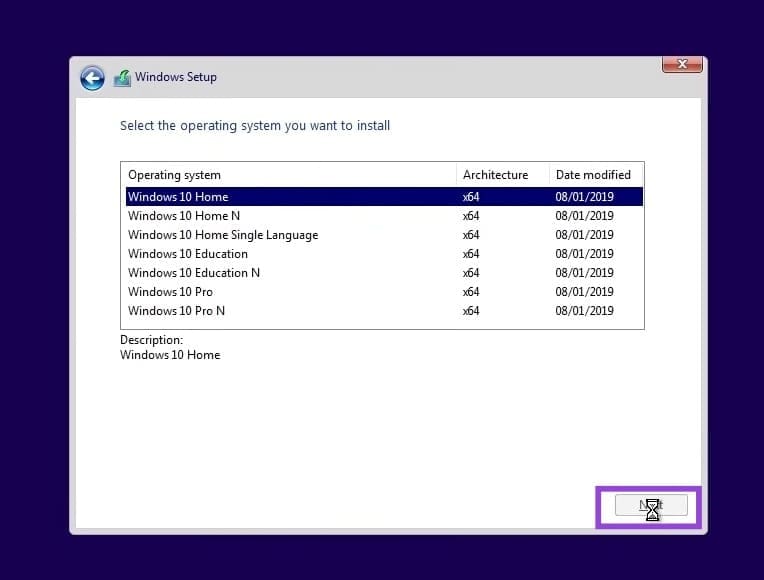
6. adıma. Yüklemek istediğiniz Windows sürümünü (lisansınıza uygun olanı) seçin ve İleri'ye tıklayın.
Adım 7. Lisans sözleşmesini kabul edin ve tıklayın "İleri".
Adım 8. Windows'u tek bir konumda yüklemek için harici SSD'de uygun bölümü seçin. Bu işe yaramazsa, Windows'u yüklemek için en büyük bölümü seçin. İşiniz bittiğinde "İleri"ye tıklayın.
9. adıma. Daha sonra Windows kurulumu başlayacaktır.
Bu yöntemi izleyerek Windows'u harici bir SSD'den hızlı ve kolay bir şekilde çalıştırabilir, dahili kuruluma gerek kalmadan performans ve gizliliği koruyarak her türlü cihazda esnek ve güvenli bir kullanıcı deneyimi sağlayabilirsiniz.