Samsung'un One UI'si yıllar içinde olgunlaştı ve en son sürümleri şunları içeriyor: Birçok özelleştirme seçeneği Hangi asla bıkmayacağın. Önemli bir özellik, uygulama kısayollarının kilit ekranında yerleştirilmesidir. Bu, belirli bir uygulamayı doğrudan açmayı ve ekrana birden çok kez dokunmaktan tasarruf etmeyi kolaylaştırır. One UI 3 çok sayıda özelliğe sahiptir Bu, telefonu beğeninize göre özelleştirmenizi sağlar. One UI 4 ayrıca temaları, saat stillerini özelleştirmenin ve ekranın altında gördüğünüz kilit ekranı kısayollarını değiştirmenin daha birçok yolunu tanıttı. Samsung Galaxy Telefonlarında varsayılan kısayollardan kilit ekranı kısayollarını nasıl değiştireceğiniz aşağıda açıklanmıştır.

Kilit ekranı kısayolları nelerdir?
Akıllı telefonunuzun ekranını açtığınızda, kilit ekranı tarih, saat, bildirimler, sinyal gücü, pil ömrü yüzdesi gibi temel ayrıntıları gösterir. Arayüzde yapılan son değişiklik, alt köşelerde kısayol olarak görünen iki uygulama simgesiyle sonuçlandı. Bundan kaçınmak istesek de, bize iPhone kilit ekranındakileri hatırlattığını inkar edemeyiz.
Aşağıdaki ekran görüntüsünde görebileceğiniz gibi, soldaki kısayol, çeviriciye erişmek ve sağdaki kamera uygulamasını açmaktır.

Ancak sık kullanmıyorsanız şanslısınız. Samsung'dan bir UI, bu kısayolları değiştirmenize ve telefonunuzun kilit ekranına ikiden fazla eklemenize olanak tanır. Favori ve sık kullandığınız uygulamaları hızlı bir şekilde açmak için ana ekrana koyabilirsiniz.
Kilit ekranı kısayolları nasıl değiştirilir
Yeni One UI, kilit ekranı kısayollarını ayarlamak için bazı orijinal Ayarlar getiriyor. Sadece değiştirmek istiyorsanız bu size yardımcı olacaktır. Ancak, telefonunuzun kilit ekranını daha da özelleştirmek için Samsung'un Good Lock uygulamasının yardımını alabilirsiniz. İlk olarak, yerel seçenekleri kullanarak kilit ekranı kısayollarının nasıl değiştirileceğini kontrol edelim.
Varsayılan seçeneklerle özelleştirme
Adım 1: Samsung Galaxy akıllı telefonunuzdaki Ayarlar uygulamasını açın ve Kilit ekranı bölümüne gidin.

Adım 2: Kısayollar seçeneğine ilerleyin. Geçişin etkinleştirildiğinden emin olun.


Aşama 3: Kilit ekranında sol ve sağ köşeler için önceden ayarlanmış kısayolları değiştirmek için Kısayollar seçeneğine dokunun.

Adım 4: Sol kısayolu seçin ve kilit ekranında sola kaydırdığınızda başlatmak istediğiniz uygulamayı seçin. Bir üçüncü taraf uygulaması veya Torch, Rahatsız Etmeyin, Hesap Makinesi vb. gibi bir kısayol çalıştırmayı seçebilirsiniz.


Adım 5: Benzer şekilde, doğru kısayolu seçin ve sağdan kaydırırken neyi açmak istediğinizi seçin.


Bu, yeni kilit ekranı kısayollarını Samsung Galaxy telefonunuza başarıyla yerleştirecektir. Telefonunuzun kilit ekranına daha fazla kısayol eklemek için her zaman İyi Kilit uygulayabilirsiniz. İşte nasıl yapılacağı.
İyi Kilit ile Kişiselleştirme
Adım 1: Good Lock uygulamasını Galaxy akıllı telefonunuza indirin ve yükleyin.
İyi Kilit uygulamasını indirin
Adım 2: Uygulamayı açın ve modülü Galaxy Store'dan yüklemek için LockStar'ın yanındaki Yükle düğmesine dokunun.


Adım 4: Üniteyi açmak için üstteki geçişi etkinleştirin.

Adım 5: Ayarlamalar yapmak için sol taraftaki kilit ekranı görüntüsünü seçin.

Aşama 6: Saat, widget'lar, bildirimler, müzik kontrolleri ve tabii ki kısayollar gibi tüm farklı öğelerle birlikte tüm kilit ekranı düzeninin göründüğünü göreceksiniz.

Adım 7: Alt kısımdaki kısayollardan birine dokunun ve alanın çevresinde dikdörtgen bir çerçeve göreceksiniz.

Adım 8: Kilit ekranı kısayollarından tamamen kurtulmak istiyorsanız, dikdörtgen anahattın sağ üst köşesindeki küçük “x” simgesine dokunabilirsiniz.


Aşama 9: Kısayolları özelleştirmek için anahattın sol alt köşesindeki küçük düzenleme düğmesini seçin.

Adım 10: Şimdi iki seçenek göreceksiniz. Seçilen şekil, iki kısaltma ile mevcut düzen olacaktır. Diğer seçenek, ayarlayabileceğiniz altı farklı kısayola sahiptir. Bu seçeneği seçin.

Adım 11: Seçenekleri belirledikten sonra, kilit ekranı kısayollarını hizalamayı seçebilirsiniz. Tüm seçenekleri deneyin ve gereksinimlerinize en uygun olanı seçin.


Aşama 12: İstediğiniz düzeni seçtikten sonra, kısayol eklemek için kısayol çekmecesinin içindeki ilk “+” düğmesine tıklayın.

Adım 13: İlk kısayol için istediğiniz uygulamayı seçin. En üstte eklendiğini görebilirsiniz.


Adım 14: Hepsini seçene kadar kısayol olarak eklemek istediğiniz diğer uygulamaları seçmeye devam edin. Ardından, ekranın sol üst köşesindeki Uygula'ya tıklayın.

Aşama 15: Şimdi, tüm değişiklikleri uygulamak için sol üst köşedeki Kaydet'e tıklayın.

Bu. Telefonunuzu şimdi kilitleyin. İki ayrı düğme yerine, kısayolları açmak için tetiğe benzer tek bir düğme alacaksınız. İşte nasıl görüneceği.
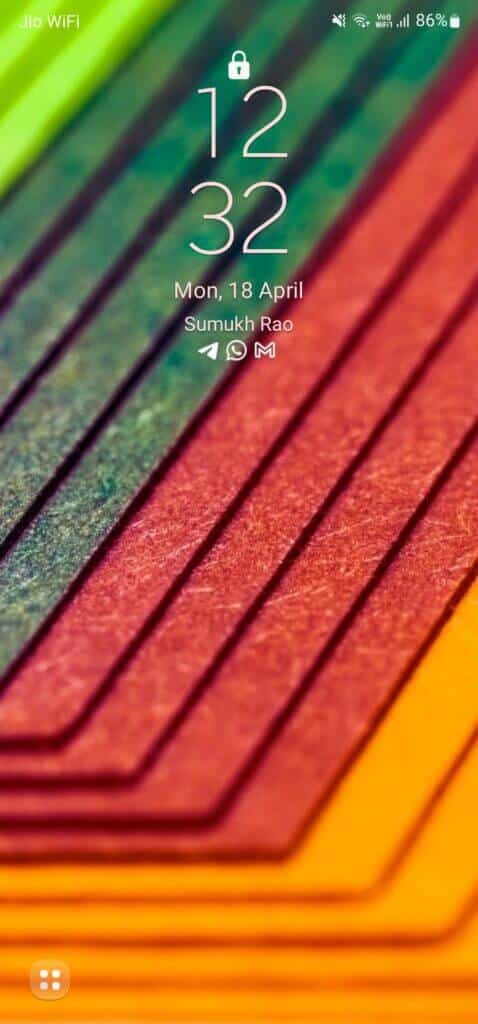

Adım 1: Tüm kısayollarınızı göstermek için sol alt köşedeki küçük simgeye dokunun.

Adım 2: Başlatmak istediğinizi seçin.

Kısayolları özelleştirmek istiyorsanız Good Lock uygulamasını kullanın ve işlemi tekrarlayın.
Ekran görüntüsü ekranınızı özelleştirin ve daha pratik hale getirin
Galaxy telefonlarındaki kilit ekranı, onu ilgili seçeneklerle nasıl donattığınıza bağlı olarak bir değer olabilir. Kilit ekranına daha fazla kısayol eklemek, işleri doğrudan kilit ekranından daha hızlı yapmanıza yardımcı olabilir. Samsung Galaxy telefonlarda kilit ekranı kısayollarını nasıl değiştireceğinizi öğrenmeniz için yukarıdaki adımların yeterli olduğunu umuyoruz.