Apple, iPhone, iPad ve Mac için en iyi güvenlik özelliklerini sağlar. Artan sayıda Apple kullanıcısı reşit olmayanlar kategorisine girdiğinden, ebeveynlerin çocuklarına güvenli bir çevrimiçi deneyim sağlamaları gerekiyor. Apple, önlem olarak hassas içerik uyarı özelliğini kullanıma sundu. iPhone, iPad ve Mac'te hassas içerik uyarısını nasıl etkinleştireceğiniz aşağıda açıklanmıştır.

Bu gönderide iPhone, iPad ve Mac'te hassas içerik uyarısını etkinleştirme adımları paylaşılacaktır. Söz konusu yazılımın genel Beta sürümlerini kullandığımızı unutmayın. Ancak bu özellik, kararlı işletim sistemi sürümünden sonra da kullanıma sunulacak.
Hassas içerik uyarısı nedir?
Adından da anlaşılacağı gibi, hassas içerik uyarısı sizi çıplaklık, grafik şiddet, hayvan istismarı ve diğer tetikleyici deneyimler gibi hassas içeriğe maruz kalma riski konusunda bilgilendirebilir. Bu özellik, Kişiler uygulamasındaki FaceTime, Mesajlar, AirDrop ve kişi çıkartmalarıyla çalışır. Bu uygulamalarda herhangi bir türde medya alırsanız veya hassas içerik görüntülerseniz, güvenli bir seçim yapmanız ve bunları görmekten kaçınmanız konusunda bilgilendirileceksiniz.
iPhone'da Hassas İçerik Uyarısını Etkinleştirme
Bu özellik, iOS 17'nin piyasaya sürülmesiyle iPhone kullanıcıları için tanıtıldı. En popüler cihaz olması ve bu tür hassas içerikleri almaya karşı savunmasız olması nedeniyle iPhone ile başladık. İşte nasıl oynanacağı.
Adım 1: Bir uygulama açın Ayarlar iPhone'unuzda seçin ve Gizlilik ve güvenlik.


Aşama 2: Aşağı kaydırın ve Hassas içerik uyarısı.

Aşama 3: Etkinleştirmek için Hassas İçerik Uyarısı'nın yanındaki düğmeye dokunun.


Bu özelliği aşağıdakiler gibi belirli uygulamalar için etkinleştirebilirsiniz: Mesajlar ve AirDrop Kişiler ve video mesajları.

Hassas materyal içeren görseller veya videolar alırken daha bilinçli kararlar vermenize yardımcı olacak çevrimiçi kaynakları da görüntüleyebilirsiniz.
iPad'de Hassas İçerik Uyarısını Etkinleştirme
iPad, internete ve uygulamalara erişen ilk cihaz olduğundan küçükler arasında da popülerdir. Gözetilmeksizin Ebeveyn denetimlerini etkinleştirAlgılamayı önlemek için hassas içerik uyarısını nasıl açacağınız aşağıda açıklanmıştır. Bu özellik iPadOS 17 güncellemesiyle kullanıma sunuldu. Bu özelliği nasıl açacağınız aşağıda açıklanmıştır.
Adım 1: Bir uygulama açın Ayarlar İPad'de.

Adım 2: set Gizlilik ve güvenlik Sol menüden.

Aşama 3: Aşağı kaydırın ve Hassas içerik uyarısı.

Adım 4: yanındaki geçişe dokunun Hassas içerik uyarısı Etkinleştirmek için.

Daha sonra bu özelliğin çalışması gereken uygulamaları tekrar seçebilirsiniz.

iPhone ve iPad'de hassas içerik uyarısı nasıl kontrol edilir?
Çocuğunuz hassas bir fotoğraf veya video alırsa Apple bunu otomatik olarak algılayacak ve bulanıklaştıracaktır. “Bu hassas olabilir” diyen bir mesaj olacak. Mesajı görmek için “Göster”e tıklayabilirsiniz.

Mesajı görmemek için fotoğrafın veya videonun sağ üst köşesindeki ünlem simgesine dokunun. Yardım için çevrimiçi kaynaklarla iletişime geçmeyi veya kişiyi engellemeyi seçebilirsiniz.

MAC cihazında hassas içerik uyarısını etkinleştirin
Mac kullanıcıları için bu özellik artık macOS Sonoma güncellemesiyle kullanıma sunuluyor. Mac'te hassas içerik uyarısını nasıl açacağınız aşağıda açıklanmıştır.
Adım 1: Klavye kısayoluna basın Komut + Boşluk Çubuğu لفتح spot Denizrch ve yazın Sistem ayarları, Ardından Dönüş.

Adım 2: set Gizlilik ve güvenlik Sol menüden.

Aşama 3: Sağ tarafta aşağı kaydırın ve üzerine dokunun. Hassas içerik uyarısı.

Adım 4: yanındaki geçiş düğmesini tıklayın Hassas içerik uyarısı özelliği etkinleştirmek için.

Bu özelliği etkinleştirmek istediğiniz uygulamaları seçin.
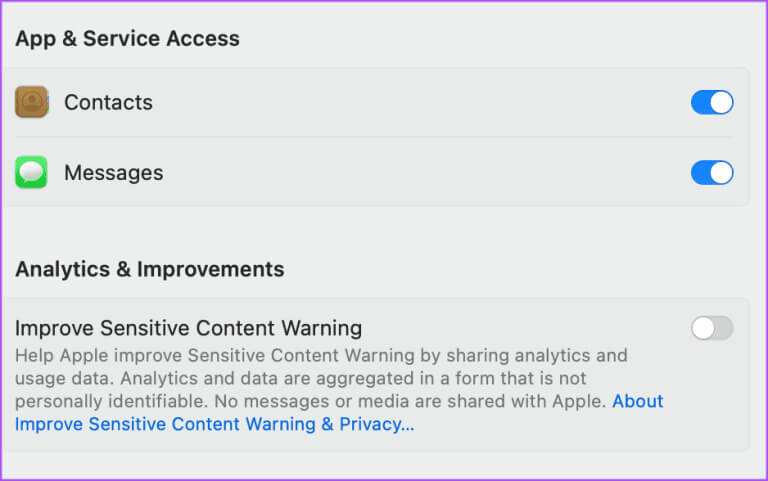
Etkinleştirdikten sonra iPhone'daki kadar net olmayan bir fotoğraf veya video göreceksiniz. Bu medyayı görebilir, sizi gönderen kişiyi engelleyebilir veya yardım için çevrimiçi kaynaklarla iletişime geçebilirsiniz.
Dilerseniz yazımızı da okuyabilirsiniz. Mac'iniz uyku modundan çıktıktan sonra şifrenizi istemedi.
Çevrimiçi gizliliği iyileştirin
iPhone, iPad ve Mac'te hassas içerik uyarısını etkinleştirmek içinizin rahat olmasını sağlayabilir. Bu özellik aynı zamanda öğrencilerinin ebeveynlerine bu özelliğin Apple aygıtlarında etkinleştirilmesi konusunda eğitim verebilecek öğretmenler için de kullanışlıdır. Ayrıca şunları da yapabilirsiniz: iPhone, iPad ve Mac'te güçlü parolalar oluşturun. Bu, bir web sitesine göz attığınızda ve saldırıya uğramayacak bir şifre oluşturmak istediğinizde meydana gelir. Bu özellik, Apple aygıtlarınızdan sık sık ziyaret ettiğiniz farklı web siteleri için otomatik olarak güçlü bir parola oluşturmanıza yardımcı olabilir.