Cennet Teması Lisans doğrulanmadı, Lisansı doğrulamak için tema seçenekleri sayfasına gidin, Her alan adı için tek bir lisansa ihtiyacınız var.

PC'de ve telefonda Google Dokümanlar'da bir resim nasıl çevrilir

Bir görüntüyü çevirmek, döndürmekten tamamen farklıdır. Bir görüntüyü çevirmek, onu tersine çevirmek anlamına gelir. Bir görüntüyü ters çevirmenin sonucu, aynanın önüne yerleştirdikten sonra gördüğünüz yansımaya benzer, bilgisayarınızda ve telefonunuzda Google Dokümanlar'da bir görüntüyü nasıl çevireceğinizi öğrenmek için okumaya devam edin.

Google Dokümanlar'da Bir Görüntüyü PC ve Mobilde Nasıl Çevirirsiniz

Resmi dikey veya yatay olarak çevirebilirsiniz. İlk durumda, altını ve üstünü tersine çevirirsiniz. Öte yandan, yatay çevirme, sol ve sağ tarafları yansıtır. Google Dokümanlar'da bir resmi çevirmek için izlemeniz gereken adımlar şunlardır.

PC için GOOGLE DOCS'ta bir görüntü nasıl çevrilir

Google Dokümanlar'da bir resmi çevirmek, çizim aracının kullanılmasını gerektirir. Nasıl çalıştığını görmek için aşağıdaki adımları izleyin:

Adım 1: Google Dokümanlar'ı PC'nizdeki bir tarayıcıda çalıştırın

Google Dokümanlar'ı ziyaret edin

Adım 2: Çevirmek istediğiniz görüntünün bulunduğu belgeyi açın.

Google Dokümanlar'da PC ve Mobil Cihazlarda Bir Görüntü Nasıl Çevrilir Adım 1_2021-09-03-083521_935adec67b324b146ff212ec4c69054f Google Dokümanlar'da PC ve Mobil Cihazlarda Bir Görüntü Nasıl Çevrilir

Aşama 3: Belgedeki resmi seçin ve üzerine sağ tıklayın.

Google Dokümanlar'da PC ve Mobilde Bir Görüntüyü Nasıl Çevirirsiniz Adım 2_935adec67b324b146ff212ec4c69054f Adım 4: Görüntüyü panonuza kaydetmek için seçenekler menüsünden Kes'i seçin.

Google Dokümanlar'da PC ve Mobilde Bir Görüntüyü Nasıl Çevirirsiniz Adım 3_935adec67b324b146ff212ec4c69054f

İpucu: Alternatif olarak, görüntüyü seçebilir ve ardından kırpmak için klavyenizde CTRL + X tuşlarına aynı anda basabilirsiniz.

Ayrıca okuyun:  İPhone ve Android'de çalışmayan WhatsApp video görüşmesini düzeltmenin en iyi 11 yolu

Adım 5: Belgedeki şeritten Ekle sekmesini seçin.

Google Dokümanlar'da PC ve Mobilde Bir Görüntüyü Nasıl Çevirirsiniz Adım 4_935adec67b324b146ff212ec4c69054f

Aşama 6: Mevcut seçenekler listesinden çizimi seçin.

Google Dokümanlar'da PC ve Mobilde Bir Görüntüyü Nasıl Çevirirsiniz Adım 5_935adec67b324b146ff212ec4c69054f

Adım 7: Google Dokümanlar'da çizim aracını başlatmak için Yeni'yi seçin.

Google Dokümanlar'da PC ve Mobilde Bir Görüntüyü Nasıl Çevirirsiniz Adım 6_935adec67b324b146ff212ec4c69054f

Adım 8: Çizim aracına sağ tıklayın ve seçenekler listesinden Yapıştır'ı seçin. Resim burada göründüğünde, Google Dokümanlar onu otomatik olarak etiketler.

Google Dokümanlar'da PC ve Mobilde Bir Görüntüyü Nasıl Çevirirsiniz Adım 7_935adec67b324b146ff212ec4c69054f

İpucu: Alternatif olarak, kutuyu işaretleyebilir ve aynı anda klavyenizde CTRL + V tuşlarına basarak yapıştırabilirsiniz.

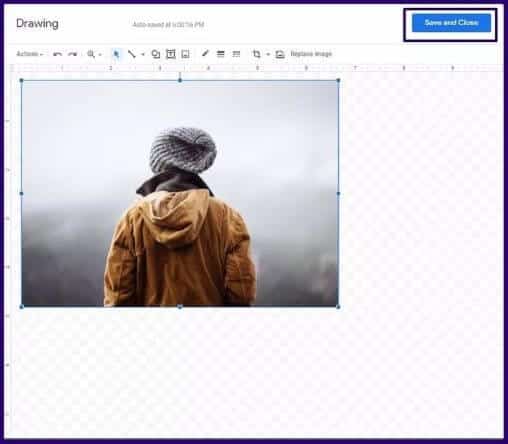
Aşama 9: Seçili görüntüyü çevirmek için Eylemler'e tıklayarak seçenekler listesini görüntüleyen bir açılır menüyü açın.

Google Dokümanlar'da PC ve Mobilde Bir Görüntüyü Nasıl Çevirirsiniz Adım 8_935adec67b324b146ff212ec4c69054f

Adım 10: Seçeneklerden Döndür'ü seçin ve Yatay Çevir veya Dikey Çevir'i seçin.

Google Dokümanlar'da PC ve Mobilde Bir Görüntüyü Nasıl Çevirirsiniz Adım 9_935adec67b324b146ff212ec4c69054f

Adım 11: Değişiklikleri uygulamak için Kaydet ve Kapat'a tıklayın.

Google Dokümanlar'da PC ve Mobilde Bir Görüntüyü Nasıl Çevirirsiniz Adım 10_935adec67b324b146ff212ec4c69054f PC İÇİN GOOGLE DOCS'DA FOTOĞRAF ÇEVİRME NASIL GERİ ALIR

Ayna görüntüsünü orijinal durumuna geri yüklemek istiyorsanız, bilgisayarınızda CTRL + Z tuşlarına basit bir basış çalışmalıdır. Ancak bu, yalnızca başka bir kopyalama veya yapıştırma işlemi gerçekleştirilmezse çalışır. Başka eylemler gerçekleştirilirse, sürüm geçmişi kullanılarak görüntü orijinal durumuna geri yüklenebilir. İzlenecek adımlar şunlardır:

Adım 1: Google Dokümanlar'ı başlatın.

Ayrıca okuyun:  Mac, iPhone ve iPad'de Safari'de sekme grupları nasıl kullanılır?

Adım 2: Belgeyi ayna görüntüsünde açın.

Google Dokümanlar'da PC ve Mobil Cihazlarda Bir Görüntü Nasıl Çevrilir Adım 1_2021-09-03-084010_935adec67b324b146ff212ec4c69054f Google Dokümanlar'da PC ve Mobil Cihazlarda Bir Görüntü Nasıl Çevrilir

Aşama 3: Belgedeki resmi seçin

Google Dokümanlar'da PC ve Mobil Cihazlarda Bir Görüntü Nasıl Çevrilir Adım 2_2021-09-03-084026_935adec67b324b146ff212ec4c69054f Google Dokümanlar'da PC ve Mobil Cihazlarda Bir Görüntü Nasıl Çevrilir

Adım 4: Çizim aracını başlatmak için görüntünün altında görünen Düzenle'ye tıklayın.

Google Dokümanlar'da PC ve Mobilde Bir Görüntüyü Nasıl Çevirirsiniz Adım 11_935adec67b324b146ff212ec4c69054f

Adım 5: Çizim aracının üst kısmında, Eylemler'in yanındaki açılır menüyü seçin.

Google Dokümanlar'da PC ve Mobilde Bir Görüntüyü Nasıl Çevirirsiniz Adım 12_935adec67b324b146ff212ec4c69054f

Aşama 6: Görüntüde yapılan tüm değişiklikleri göstermek için Sürüm geçmişini gör'ü seçin.

Google Dokümanlar'da PC ve Mobilde Bir Görüntüyü Nasıl Çevirirsiniz Adım 13_935adec67b324b146ff212ec4c69054f

Adım 7: Geri yüklemek istediğiniz sürümü seçin.

Google Dokümanlar'da PC ve Mobilde Bir Görüntüyü Nasıl Çevirirsiniz Adım 14_935adec67b324b146ff212ec4c69054f

Adım 8: Bu sürümü geri yükle'yi tıklayın.

Google Dokümanlar'da PC ve Mobilde Bir Görüntüyü Nasıl Çevirirsiniz Adım 15_935adec67b324b146ff212ec4c69054f

Aşama 9: Değişiklikleri uygulamak için Kaydet ve Kapat'ı seçin.

Google Dokümanlar'da PC ve Mobilde Bir Görüntüyü Nasıl Çevirirsiniz Adım 16_935adec67b324b146ff212ec4c69054f

Mobil cihazlar için Google Dokümanlar'da bir resim nasıl çevrilir

Mobil cihazlarda Google Dokümanlar'da resimleri çevirmek, web'de olduğu kadar kolay değildir. Mobil uygulamada web versiyonunda olduğu gibi herhangi bir çizim aracı bulunmamaktadır. Buna rağmen, çoğu akıllı telefon, çevirme işlemini gerçekleştirmek için kullanılabilecek varsayılan bir fotoğraf uygulamasına sahiptir.

Mobil cihazlar için Google Dokümanlar'a ters çevrilmiş resimler eklemek için aşağıdaki adımlara göz atın.

iPhone'da fotoğraf nasıl çevrilir

iPhone'da bir fotoğrafı çevirmek için fotoğrafın Fotoğraflar uygulamasında zaten kayıtlı olduğundan emin olun. Kaydedildikten sonra aşağıdaki adımları izleyin:

Adım 1: Fotoğraflar uygulamasını başlatın.

Google Dokümanlar'da PC ve Mobilde Bir Görüntüyü Nasıl Çevirirsiniz Adım 17_935adec67b324b146ff212ec4c69054f

Adım 2: Çevirmek istediğiniz resmi seçin.

Google Dokümanlar'da PC ve Mobilde Bir Görüntüyü Nasıl Çevirirsiniz Adım 18_935adec67b324b146ff212ec4c69054f

Aşama 3: Ekranın sağ üst köşesindeki Düzenle'yi seçin.

Google Dokümanlar'da PC ve Mobil Cihazlarda Bir Görüntü Nasıl Çevrilir Adım 18_2021-09-03-084444_935adec67b324b146ff212ec4c69054f Google Dokümanlar'da PC ve Mobil Cihazlarda Bir Görüntü Nasıl Çevrilir

Adım 4: Ekranın altındaki Kırp simgesini seçin.

Google Dokümanlar'da PC ve Mobil Cihazlarda Bir Görüntü Nasıl Çevrilir Adım 19_2021-09-03-084456_935adec67b324b146ff212ec4c69054f Google Dokümanlar'da PC ve Mobil Cihazlarda Bir Görüntü Nasıl Çevrilir

Adım 5: Görüntüyü çevirmek için ekranın sol üst köşesindeki üçgeni seçin.

Ayrıca okuyun:  Tüm platformlarda bir Fortnite hesabı nasıl silinir?

Google Dokümanlar'da PC ve Mobil Cihazlarda Bir Görüntü Nasıl Çevrilir Adım 20_2021-09-03-084501_935adec67b324b146ff212ec4c69054f Google Dokümanlar'da PC ve Mobil Cihazlarda Bir Görüntü Nasıl Çevrilir

Aşama 6: Değişiklikleri kaydetmek için Bitti'yi seçin.

Google Dokümanlar'da PC ve Mobil Cihazlarda Bir Görüntü Nasıl Çevrilir Adım 20_2021-09-03-084509_935adec67b324b146ff212ec4c69054f Google Dokümanlar'da PC ve Mobil Cihazlarda Bir Görüntü Nasıl Çevrilir

Android cihazda fotoğraf nasıl çevrilir

Çeşitli Android telefon üreticileri, yüz fotoğrafı özelliği olmayan bir galeri uygulamasını paketliyor. Ancak Android kullanıcıları, fotoğrafları çevirmek için Google Snapseed'in ücretsiz fotoğraf düzenleme uygulamasından yararlanabilir. İşte nasıl çalıştığı:

Adım 1: Snapseed'i indirin ve yükleyin.

Snapseed'i indirin

Google Dokümanlar'da PC ve Mobil Cihazlarda Bir Görüntü Nasıl Çevrilir Adım 27_4d470f76dc99e18ad75087b1b8410ea9 Google Dokümanlar'da PC ve Mobil Cihazlarda Bir Görüntü Nasıl Çevrilir

Adım 2: Uygulamayı başlatın ve bir resim yüklemek için + simgesini seçin.

Google Dokümanlar'da PC ve Mobil Cihazlarda Bir Görüntü Nasıl Çevrilir Adım 28_4d470f76dc99e18ad75087b1b8410ea9 Google Dokümanlar'da PC ve Mobil Cihazlarda Bir Görüntü Nasıl Çevrilir

Aşama 3: Çevirmek istediğiniz resmi seçin.

Google Dokümanlar'da PC ve Mobil Cihazlarda Bir Görüntü Nasıl Çevrilir Adım 29_4d470f76dc99e18ad75087b1b8410ea9 Google Dokümanlar'da PC ve Mobil Cihazlarda Bir Görüntü Nasıl Çevrilir

Adım 4: Resmi Snapseed'e yükledikten sonra Araçlar sekmesine tıklayın.

Google Dokümanlar'da PC ve Mobil Cihazlarda Bir Görüntü Nasıl Çevrilir Adım 33_4d470f76dc99e18ad75087b1b8410ea9 Google Dokümanlar'da PC ve Mobil Cihazlarda Bir Görüntü Nasıl Çevrilir Adım 5: Seçenekler menüsünden Döndür'ü seçin.

Google Dokümanlar'da PC ve Mobil Cihazlarda Bir Görüntü Nasıl Çevrilir Adım 30_4d470f76dc99e18ad75087b1b8410ea9 Google Dokümanlar'da PC ve Mobil Cihazlarda Bir Görüntü Nasıl Çevrilir

Aşama 6: İçeriye bakan iki kafa ile temsil edilen Çevir'e basın.

Google Dokümanlar'da PC ve Mobil Cihazlarda Bir Görüntü Nasıl Çevrilir Adım 31_4d470f76dc99e18ad75087b1b8410ea9 Google Dokümanlar'da PC ve Mobil Cihazlarda Bir Görüntü Nasıl Çevrilir

Adım 7: Değişiklikleri kaydetmek için ekranın sağ alt köşesindeki onay işaretine tıklayın.

Google Dokümanlar'da PC ve Mobil Cihazlarda Bir Görüntü Nasıl Çevrilir Adım 31 2021-09-03-091405_4d470f76dc99e18ad75087b1b8410ea9 Google Dokümanlar'da PC ve Mobil Cihazlarda Bir Görüntü Nasıl Çevrilir

Adım 8: Dışa Aktar ve Kaydet'e basarak görüntüyü cihazınıza kaydedin.

Google Dokümanlar'da PC ve Mobil Cihazlarda Bir Görüntü Nasıl Çevrilir Adım 32_4d470f76dc99e18ad75087b1b8410ea9 Google Dokümanlar'da PC ve Mobil Cihazlarda Bir Görüntü Nasıl Çevrilir

Mobil cihazlar için Google Dokümanlar'a baş aşağı bir resim ekleyin

Resmi iPhone veya Android cihazınızda çevirdikten sonra artık Google Dokümanlar'a ekleyebilirsiniz. Bunu nasıl yapacağınız aşağıda açıklanmıştır:

Adım 1: Google Dokümanlar'ı başlatın.

Google Dokümanlar'da PC ve Mobilde Bir Görüntüyü Nasıl Çevirirsiniz Adım 21_935adec67b324b146ff212ec4c69054f

Adım 2: Görüntü için belgeyi açın.

Aşama 3: Düzenleme simgesini seçin.

Google Dokümanlar'da PC ve Mobilde Bir Görüntüyü Nasıl Çevirirsiniz Adım 22_935adec67b324b146ff212ec4c69054f

Adım 4: Sayfanın üst kısmındaki + işaretini seçin.

Google Dokümanlar'da PC ve Mobilde Bir Görüntüyü Nasıl Çevirirsiniz Adım 23_935adec67b324b146ff212ec4c69054f

Adım 5: Resim Ekle'yi seçin.

Google Dokümanlar'da PC ve Mobil Cihazlarda Bir Görüntü Nasıl Çevrilir Adım 24_935adec67b324b146ff212ec4c69054f-1 Google Dokümanlar'da PC ve Mobil Cihazlarda Bir Görüntü Nasıl Çevrilir

Aşama 6: Fotoğraflardan seç.

Google Dokümanlar'da PC ve Mobilde Bir Görüntüyü Nasıl Çevirirsiniz Adım 25_935adec67b324b146ff212ec4c69054f

Adım 7: Galeriden ayna görüntüsünü seçin ve ekle'ye tıklayın.

Google Dokümanlar'da PC ve Mobilde Bir Görüntüyü Nasıl Çevirirsiniz Adım 26_935adec67b324b146ff212ec4c69054f

Google Dokümanlar'daki Resimleri Telefona ve PC'ye Kaydetme

Mobil uygulamada bir görüntüyü ters çevirmek PC'deki kadar kolay olmasa da süreç zor değil. Sen de yapabilirsin Bu fotoğrafları Google Dokümanlar'dan telefonunuza kaydedin Veya bilgisayarınız, Artık bilgisayarınızdaki ve telefonunuzdaki Google Dokümanlar'da bir resmi nasıl çevireceğinizi bildiğinize göre, bize yorumlarda yaptıklarınızdan bazılarını gösterin.

Üst düğmeye git