Bazen bir rapor, sunum veya konuşma yazmayı bitirirsiniz ve bazı özelliklerinizin olduğunu keşfedersiniz. Word belgesinde tutarlı yazım hataları. Belge kısaysa, biraz değişmesi uzun sürmez. Ancak, Word'ün Bul ve Değiştir seçeneğini kullanarak bunu hızlı bir şekilde yapabilirsiniz. Ara özelliği, belirli bir kelimenin tüm tekrarlarını seçmenize izin verirken, Değiştir özelliği kelimeleri değiştirmenize izin verir. Microsoft Word'de bul ve değiştir özelliğinden nasıl yararlanacağınız aşağıda açıklanmıştır.

Microsoft Word, bir belgedeki sözcükleri aramanıza ve bu sözcüğün tüm örneklerini bir başkasıyla değiştirmenize olanak tanır. Ancak, örneğin "internet"i "İnternet" ile değiştirmek veya "hükümdarlık" ve "yağmur" sözcüklerinin tüm örneklerini "dizginlemek" olarak değiştirmek istiyorsanız, aramanızı da hassaslaştırabilirsiniz. Buna daha detaylı bakalım.
Word'de Bul, Bul ve Değiştir'e nasıl erişilir?
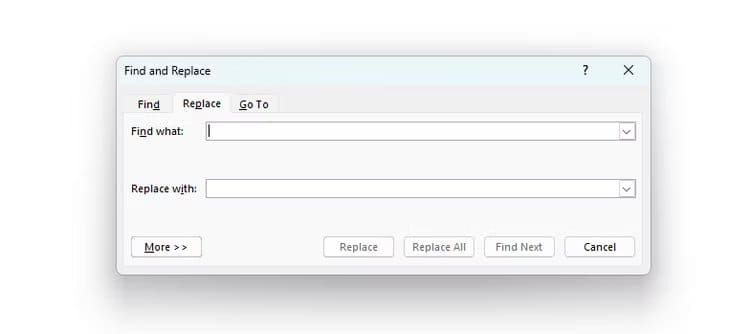
tuşuna basarak temel arama menüsünü açabilirsiniz. Ctrl + F Bir Word belgesini açarken.
Ancak Bul ve Bul ve Değiştir işlevlerini başlatmanın en iyi yolu Ctrl+H tuşlarına basmaktır. Bu seçenek Bul ve Bul ve Değiştir arasında kolayca geçiş yapmanızı sağlar ve ayrıca daha spesifik şeyleri aramanıza da olanak tanır.
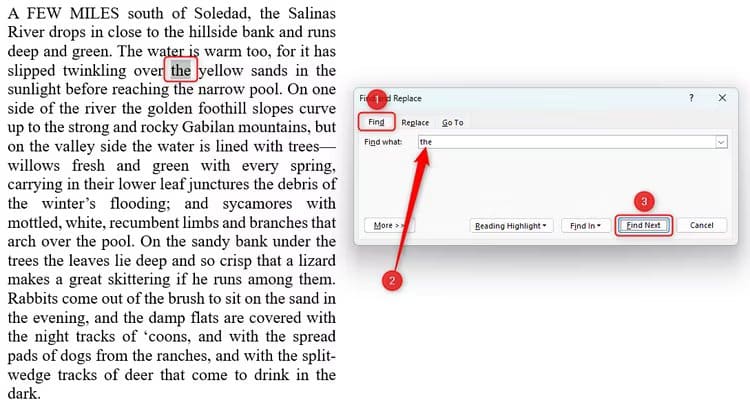
Arama sekmesi, belgenizdeki bir kelimenin her örneğini bulmanızı sağlar. Aradığınızı Bul kutusuna yazın ve ardından ilk örneği bulmak için "Sonrakiyi Bul"u tıklayın. Her tıkladığınızda “Sonrakini ara“, Word size bu kelimenin bir sonraki örneğini gösterecektir. Burada Word'den metinde "the" ifadesini aramasını istedik.
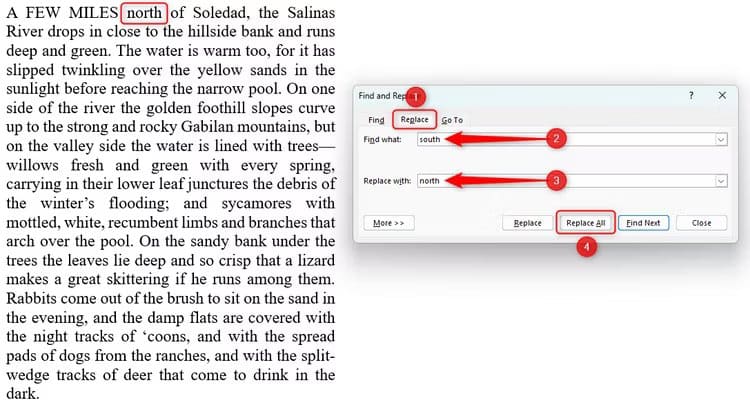
sekme şunları yapmanızı sağlar:ikame“Bir kelimeyi diğeriyle değiştirin. Değiştirmek istediğiniz kelimeyi kutuya yazın Ne buldun, Daha sonra değiştirilecek metni Şununla Değiştir kutusuna yazın. Daha sonra, orijinal kelimenin tüm örneklerini değiştirmek için Tümünü Değiştir'i tıklayın veya hepsini bir kerede yapmak için Değiştir'i tıklayın (yaptığınız değişiklikleri takip etmek istiyorsanız). Bu örnekte ilk cümledeki "güney" kelimesini "kuzey" ile değiştirdik.
Git sekmesi belgenin belirli bölümleri arasında geçiş yapmanızı sağlar; örneğin, bir yer işareti ayarladıysanız ona gidebilirsiniz.


Metin arama
Basit bir klavye kısayolu ile özelliğe erişebilirsiniz "Araştırma" Microsoft Word'deki gezinme panelinde. İşte nasıl çalıştığı:
Adım 1: koşmak Microsoft Word belgesi.

Adım 2: Tuşlara basın CTRL + F aynı anda koşmak Gezinti bölmesi.


Adım 4: basın Keşfet Aramaya devam etmek için klavyeyi kullanın; gezinme bölmesinde ilgili eşleşmeleri göreceksiniz. Araç, metindeki eşleşen her kelimeyi, hatta kısmen eşleşen kelimeleri vurgular.


Aşama 6: Belgeniz başlıklar içeriyorsa, belgeyi Başlıklar sekmesinden arayabilirsiniz. Gezinti bölmesine gidin ve başlıklarla belgeye göz atmak için herhangi bir başlığı seçin.

Adım 7: Sekmesini tıklayın Sayfalar Sayfalara göre arama yapmak için sayfa gezinmesinin alt kısmı. Bunu yaptığınızda, belgenizdeki her sayfanın küçük resimlerini göreceksiniz. İstediğiniz sayfaya tıklayın ve oradaki metni bulun.

Belgeyi düzenledikten sonra Gezinti Bölmesi'ni kapatabilirsiniz; tüm vurgular kaybolacaktır. Bir Word belgesinde özel karakterleri aramak için arama özelliğini kullanmak istiyorsanız, sonraki yöntemi deneyebilirsiniz.
Özel özelliklere sahip metin arama (Gelişmiş Arama)
avantaj olmak "Gelişmiş Arama" Daha spesifik ifadeler veya kelimeler aramanız gerekiyorsa kullanışlıdır. Örnekler arasında özel karakterler, yalnızca tam sözcükler, bir desen veya özel bir yazı tipi bulunur. Gelişmiş arama, bu ifadeleri veya kelimeleri kolayca takip etmenize yardımcı olur. Bunu nasıl yapacağınızı öğrenmek için aşağıdaki adımlara göz atın:
Adım 1: koşmak Microsoft Word belgesi.

Adım 2: Şeritte, aşağıdaki açılır menüyü tıklayın düzenleme.

Aşama 3: yanındaki açılır oku tıklayın. "Araştırma" Ve tıklayın "gelişmiş Arama" İletişim kutusunu başlatmak için "Ara ve Değiştir".
Not: Bul ve Değiştir iletişim kutusunu başlatmak için klavyenizdeki CTRL + H tuşlarına aynı anda basabilirsiniz.

Adım 4: Aramanızı özelleştirmek istiyorsanız, tıklayın daha. Bunu yaptığınızda, gelişmiş aramanız için daha fazla seçeneğe ulaşacaksınız. Aşağıdaki seçeneklerden herhangi birini seçebilirsiniz:
- maç çantası
- Joker karakterler kullanın
- Sadece tam kelimeleri arayın
- Benziyor
- önek eşleşmesi
- son ek eşleşmesi
- Tüm kelime türlerini bulun
- Boşluk karakterlerini yoksay
- Noktalama işaretlerini yoksay

metni değiştir
Belirli bir cümleyi veya kelimeyi değiştirmenin bir yolu, bir özelliği kullanmaktır. "Metin Değiştirme". Bunu nasıl yapacağınızı aşağıdaki adımlarda göstereceğiz:
Adım 1: koşmak Microsoft Word belgesi.

Adım 2: Şeritte, aşağıdaki açılır menüyü tıklayın düzenleme.

Aşama 3: yanındaki açılır oku tıklayın. "Araştırma" Ve tıklayın "değiştirme" İletişim kutusunu başlatmak için "Bul ve Değiştir".

Adım 4: Bul ve Değiştir penceresinde iki alan görmelisiniz. Değiştirmek istediğiniz kelimeyi veya ifadeyi kutuya ekleyin ne bul Kutudaki yeni ifade veya kelime ile değiştirin .


Metni özel özelliklerle değiştirin
Bu özellik, yukarıdaki gelişmiş arama seçeneğine çok benzer. Metni harfler, ifadeler, belirli bir stildeki kelimeler, yazı tipi, büyük harf veya noktalama işaretleri ile bulmanızı ve değiştirmenizi sağlar. Aşağıdaki adımlar, bu seçeneği nasıl kullanacağınız konusunda size rehberlik edecektir:
Adım 1: koşmak Microsoft Word belgesi.

Adım 2: Şeritte, aşağıdaki açılır menüyü tıklayın düzenleme.

Aşama 3: yanındaki açılır oku tıklayın. "Araştırma" Ve tıklayın "değiştirme" İletişim kutusunu başlatmak için "Bul ve Değiştir".

Adım 4: Bul ve Değiştir penceresinde iki alan görmelisiniz. Değiştirmek istediğiniz özel kelimeyi veya ifadeyi kutuya ekleyin ne bul Kutudaki yeni ifade veya kelime "ile değiştirin".

Adım 5: Aramayı özelleştirmek için devam etmek istiyorsanız, öğesine dokunun. nefes Ve seçin kareler ödeme özelliğinizle alakalı.

Word'de gelişmiş bul ve değiştir'e nasıl erişilir?
ملاحظة
Aşağıdaki seçenekler, Ctrl+H tuşlarına bastığınızda Bul ve Bul ve Değiştir sekmeleri için geçerlidir.
Belirli sözcükleri bulmanın ve değiştirmenin yanı sıra, Word'deki biçimlendirmeyi de bulabilir ve değiştirebilirsiniz veya (daha sonra inceleyeceğimiz gibi) belgenizdeki seçili öğelerin daha fazlasını düzenleyebilirsiniz.
Arama ve değiştirme penceresini zaten açtıktan sonra (Ctrl+H), “nefes".
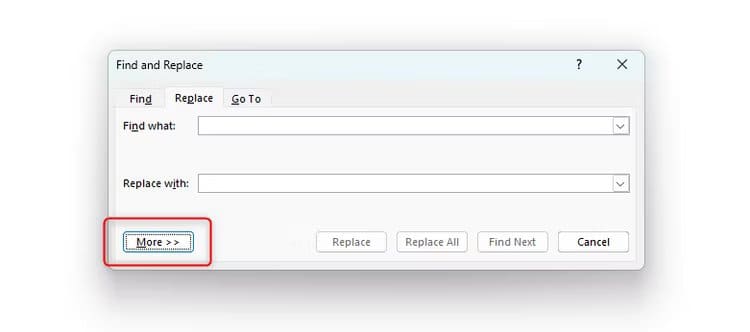
Bu size Bul ve Değiştir özelliğiyle yapabileceğiniz birçok başka şeyi gösterecektir.
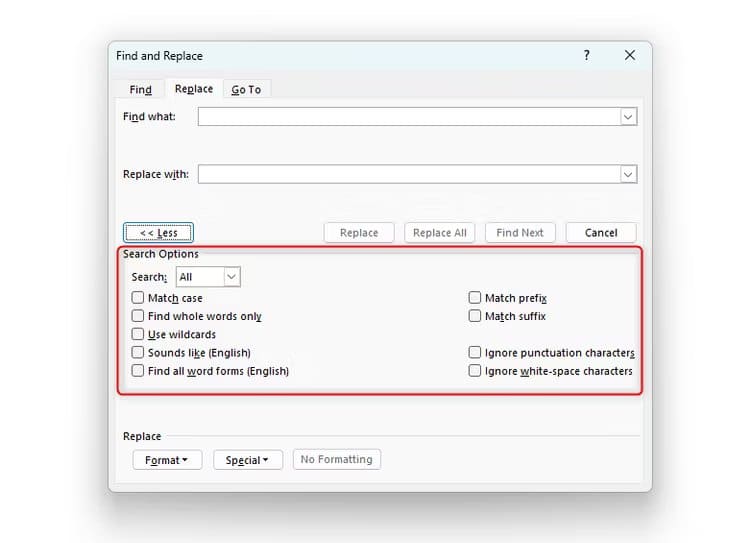
Bu seçeneklerin her birine bir göz atalım.
maç Kılıf
Büyük/küçük harf eşleştirme, yazdığınız kelimeyi arar (normal bul ve değiştir gibi), ancak özellikle büyük harf kullanımına veya büyük harf eksikliğine odaklanır.
Diyelim ki bir kelime içeren bir belge yazdık "İnternet", Ancak daha sonra bu kelimenin (“İnternet”) her örneğini büyük harfle yazmak istediğimize karar verdik.
Öncelikle “Eşleşme Durumu” kutusunu işaretleyin. Daha sonra, Aranan kutusuna, değiştirmek istediğiniz sözcüğü büyük harflere özellikle dikkat ederek yazın.
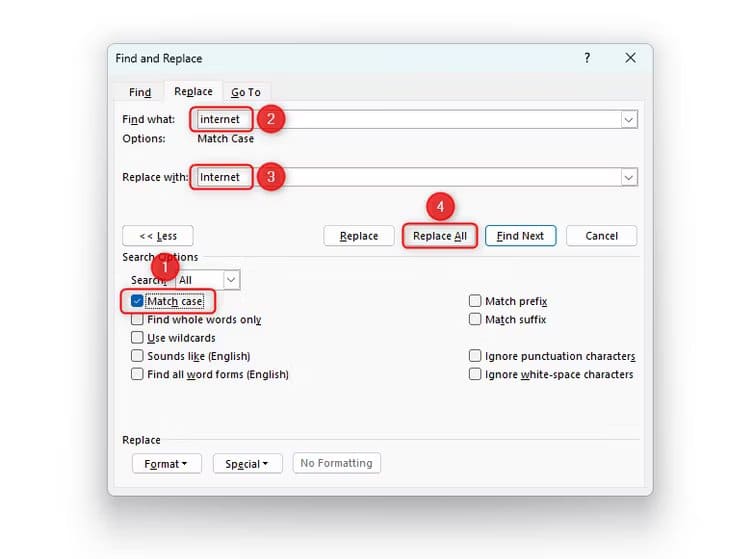 Daha sonra düzeltilmiş sürümü "Şununla değiştir" kutusuna yazın ve ardından "Tümünü Değiştir"i tıklayın. Bizim durumumuzda bu, tüm "İnternet" (büyük harfsiz) örneklerini "İnternet" (büyük harfli) olarak değiştirecektir.
ملاحظة
Yalnızca büyük/küçük harf eşleştir kutusu işaretlenirse, yazdığınız karakter kümesinin tüm örnekleri bulunur. Örneğin belgemizde “internet” kelimesi (“s” ile birlikte) varsa o da seçilecektir. Bunun olmasını istemiyorsanız sonraki bölümü okuyun!
Yalnızca tam kelimeleri ara
Belgemizde her “Köpek” örneğini “Hav hav” olarak değiştirmek istiyoruz. Ancak belgemizde “Köpekler” de yazdığımızı biliyoruz ama bunun değişmesini istemiyoruz. Sonuç olarak, yalnızca kelimenin tamamını değiştirmemiz gerekiyor. “Yalnızca tam kelimeleri ara” kutusunu işaretleyin ve “Tümünü Değiştir”e tıklamadan önce yapmak istediğiniz değişikliği yazın.
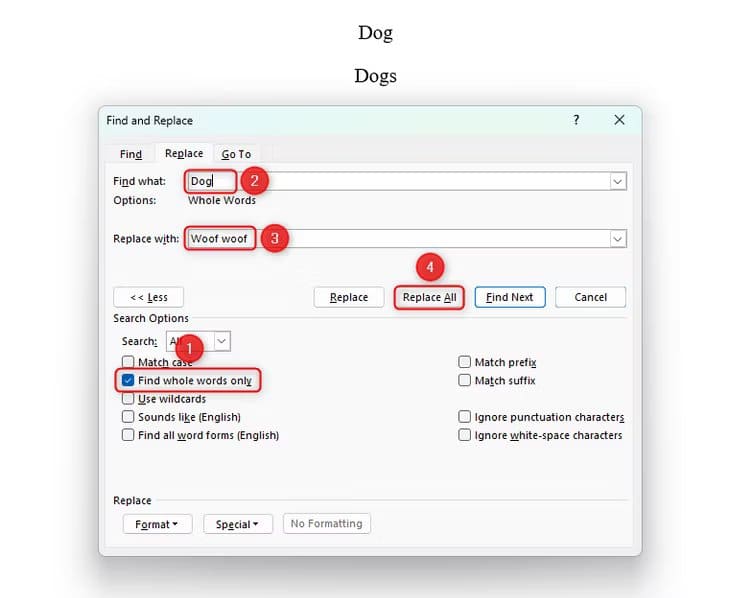
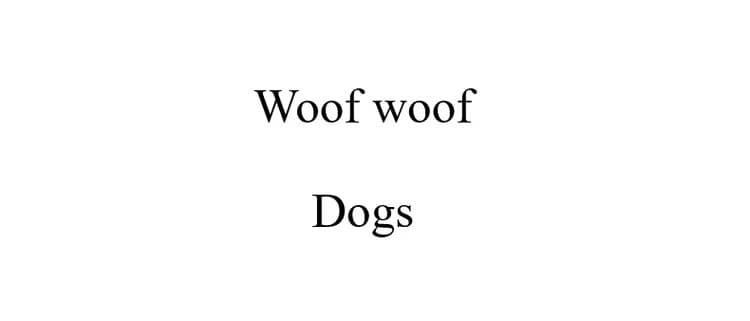
Aşağıda görebileceğiniz gibi kelime değiştirildi "Köpek" إلى "Hav! Hav“Fakat bir kelime “Köpekler” Aynı kaldı.
ملاحظة
Word, tireli sözcükleri (örneğin, "iyi belgelenmiş") tek sözcükler olarak görüntüler; dolayısıyla, "Yalnızca tüm sözcükleri ara"yı seçtiğinizde, bunlar sonuçtaki aramada döndürülür.
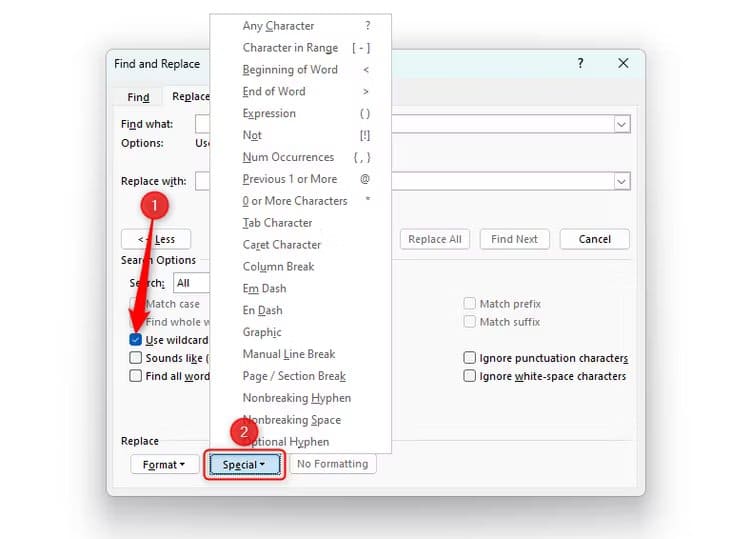
Joker karakterler kullanın
Joker karakterleri kullanmak olduğundan daha karmaşık görünüyor. Joker karakterler metindeki bilinmeyen öğeleri temsil eder ve benzer yapıya sahip öğeleri bulmanıza yardımcı olabilir. Joker karakterin pek çok kullanım alanı vardır, ancak en kullanışlı olanlarından bazıları şunlardır:
- Yıldız işareti (*), Word'e herhangi bir sayıda karakterle eşleşmesini söyler. Örneğin, "th*" yalnızca "th" ile başlayan kelimeleri ("şey" veya "bu" gibi) arar, ancak "th" kelimenin sonunda olduğundan "truth" kelimesini aramaz.
- Soru işareti (?), Word'e bir dize içinde tek bir karakter aradığınızı bildirir. Örneğin, "b?g", "bag", "beg", "big", "bataklık" ve "bug" kelimelerini arayacaktır.
- Köşeli parantezlerin ([ ]) kullanılması, Word'e parantez içindeki öğelerden herhangi birini eşleştirmesini söyler. Örneğin, "b[ae]g" yalnızca "bag" ve "beg" kelimelerini arayacaktır. Bir ünlem işareti eklerseniz, bu, Word'e köşeli parantez içindeki öğeleri hariç tutmasını söyler. Örneğin, "b[!ae]g", "büyük", "bataklık" ve "böcek" kelimelerini arayacaktır.
Kullanabileceğiniz joker karakter aralığını görmek için "Joker karakter kullan" kutusunu işaretleyin ve "Özel"i tıklayın.
benziyor (türkçe)
Belgenizdeki bazı sözcüklerin yazım denetleyicinin her zaman yakalayamayacağı şekilde yanlış yazılması durumunda bu gerçekten yararlı bir araçtır. Örneğin, "duymak" ve "burada" kulağa aynı geliyor ancak farklı yazılıyor (sesteş sözcükler) ve ikisini karıştırmak kolaydır. Bu hatayı kontrol etmek için şunu yazın: "İşitme" أو "Burada" Bu sesteş sözcüklerin tüm örneklerini işaretlemek için "Neyi bul" kutusuna.
Microsoft bu özelliği yıllar içinde geliştirmiş olsa da bu, telaffuzunuza bağlı olduğundan hatasız bir seçenek değildir. Örneğin, Birleşik Krallık'ın bazı bölgelerinde "onlar" ve "onlar" aynı şekilde telaffuz edilir, ancak Word bunları sesteş sözcükler olarak tanımaz, dolayısıyla Benzer Sesler işlevi bunu algılamaz.
Tüm kelime türlerini bulun (İngilizce)
Bu işlev, Word'e belirli bir kelimenin tüm biçimlerini bulmasını söyler.
Aşağıdaki örnekte, normal bir bul ve değiştir aramasında Eat'i arayacaksanız, o karakter dizesini içeren tüm kelimeler seçilecektir.
Ancak Tüm Kelime Formlarını Bul'u kullandığınızda, Word özellikle Aranan kutusuna yazdığınız kelimeden türetilen kelimeleri arar.
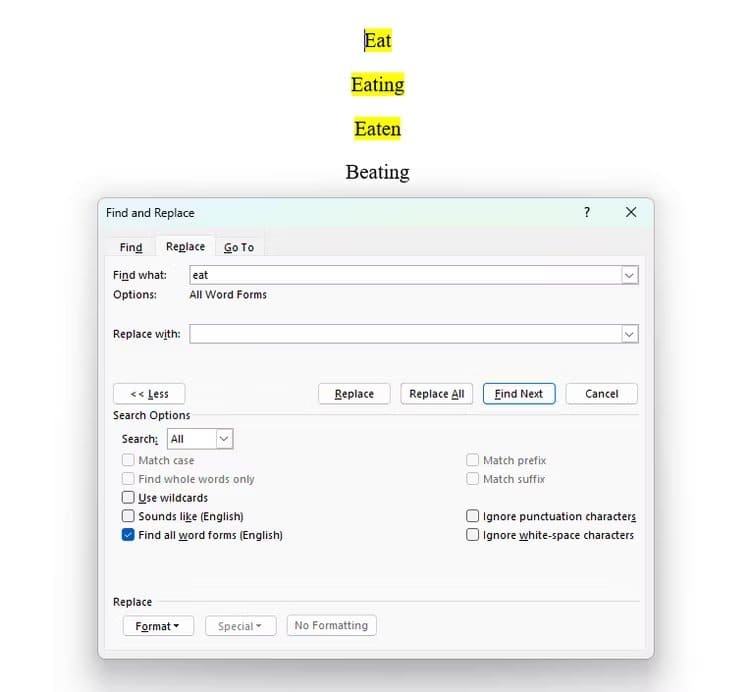
Sonuç olarak sonuçta "Yemek", "Yemek" ve "Yen" belirtilir, ancak "Dövülmek" belirtilmez - "Dövmek" fiilin sözcük biçimi olmadığından "yemek" karakter dizisini içermesine rağmen “Dövülmüş” “Yiyor” yakalanmaz.
Önek eşleştirme ve sonek eşleştirme
Önek, başka bir kelimenin veya kelimenin bir kısmının başına yerleştirilen bir kelime veya harflerdir ve sonuna bir son eklenir. Örneğin, "replaying" sözcüğünde "re" önek, "ing" ise son ektir.
Eşleşme Öneki ve Eşleşme Sonek seçenekleri, bu sözcük parçalarını içeren sözcükleri aramanıza olanak tanır.
"ing" son ekini ararsak, "playing", "going" ve "sing" gibi sözcükleri döndürür; ancak "ing" sözcüğün sonunda olmadığı için "single" sözcüğünü döndürmez.
Noktalama işaretlerini dikkate almayın
Noktalama İşaretlerini Yoksay, noktalama işareti içerebilen veya içermeyen sözcükleri bulmak için yararlı bir araçtır. Örneğin, "yapmayacağım" ve "yapmayacağım" ifadelerinin tüm örneklerini "yapmayacağım" olarak değiştirmek isteyebilirsiniz. “Noktalama işaretlerini yoksay” kutusunu işaretleyin ve kelimeyi noktalama işareti olmadan yazın; bu örnekte, olmayacak yazdık.
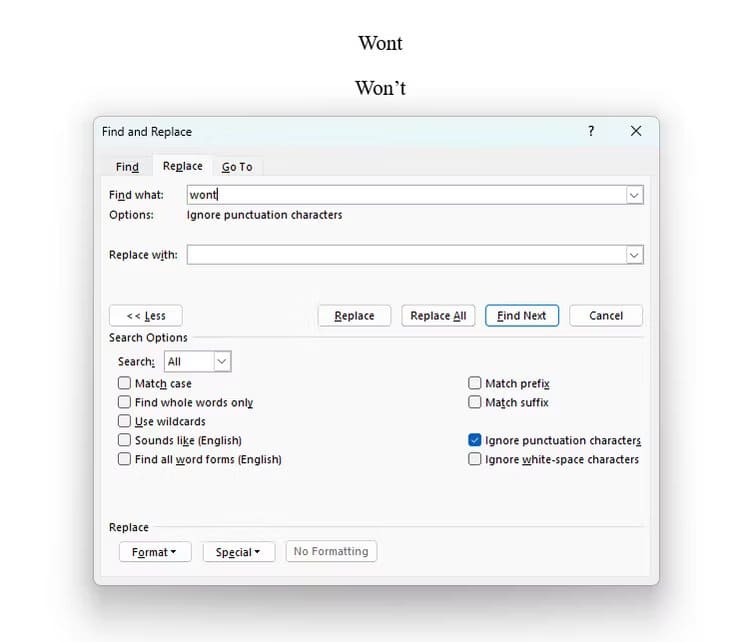
Bu araştırma sonuçtaki hem “yapmayacağım” hem de “yapmayacağım”ı belirleyecektir.
Beyaz boşluk karakterlerini yoksay
Beyaz boşluk karakterlerini yok saymak, noktalama işaretlerini yok saymakla aynı şekilde çalışır ancak bunun yerine boşlukları azaltır. Örneğin, belgemizde hem "okul öğretmeni" hem de "okul öğretmeni" varsa, "okul öğretmeni" araması her iki kelimeyi de döndürecektir.
Tümünü ara, altta veya üstte
Son olarak, Word'e belgenizde nerede arama yapılacağını söylemek için Ara açılır kutusunu kullanabilirsiniz.
Tıklayacaksın "aşağı" İmlecin yerleştirildiği yerden detaya inmek için. Arama belgenin altına ulaştığında, Word size imlecin yerleştirildiği yerin üstünde aramaya devam etme seçeneği sunar.
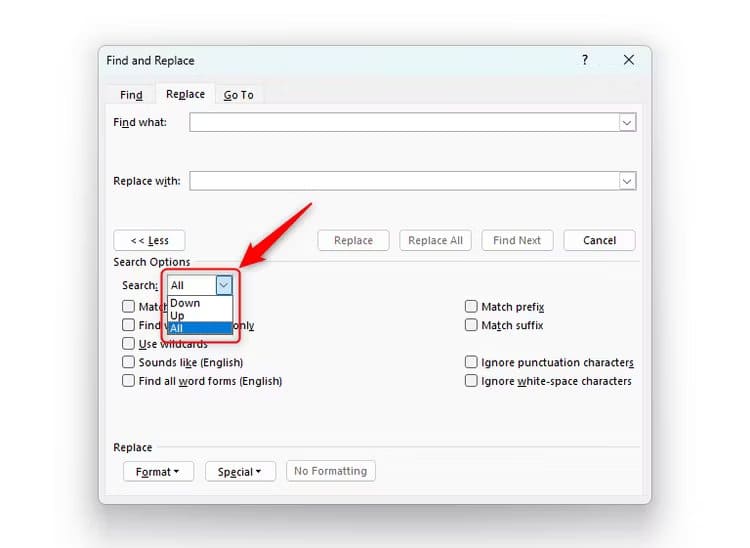
Tıklayacaksın "daha yüksek" Aramak için. Word imlecin üstünde aramayı bitirdiğinde, imlecin altında da arama yapmak isteyip istemediğinizi soracaktır.
Tıklamak bunu yapacak "herkes" Belgenin üst kısmından arama yapmak için.
Ve bu kadar! Artık belgenizde bir öğeyi ararken işin zor kısmını Word'ün sizin için yapmasına izin vererek zamandan büyük ölçüde tasarruf edebilirsiniz. Aramanızı daha da hassaslaştırmak için neden bazı "bul ve değiştir" seçeneklerini birleştirmeyi denemiyorsunuz?
Kelimeleri kolayca değiştirin
Microsoft Word'de Bul ve Değiştir'in nasıl kullanılacağıyla ilgili hepsi bu kadar. Bul ve Değiştir kullanılarak yapılan tüm güncellemeleri takip etmek istiyorsanız, Microsoft Word'de Değişiklikleri İzle özelliğini etkinleştirdiğinizden emin olun.