Microsoft bir mod geliştirdi Grayscale Renk körlüğü olan insanlar için. Gri tonlama modu, DEHB olan kişiler için de etkilidir. Ekran rengini parlak ışık yerine siyah beyaz olarak değiştirmenin uzun görevleri yerine getirirken daha fazla odaklanmanıza yardımcı olacağı söyleniyor. Eski günlerde, renk matrisi efekti kullanılarak sistem ekranı siyah beyaz görünüyor. PC ekranınızı Windows 10 gri tonlamalı olarak değiştirmek ister misiniz? doğru yerdesin Windows 10'da ekranınızı nasıl siyah beyaza çevireceğinizi öğrenmek için okumaya devam edin.

PC'de ekran nasıl siyah beyaza çevrilir?
Bu özelliğe renk körlüğü modu da denir. İşte sisteminizi değiştirmenin yolları gri tonlama modu.
Yöntem XNUMX: Windows Ayarları aracılığıyla
PC'de ekran rengini aşağıdaki gibi kolayca siyah beyaz olarak değiştirebilirsiniz:
1. İki tuşa basın Windows + I Birlikte açmak için ayarlar.
2. “Erişim kolaylığıburada listelenen diğer seçenekler arasında.

3. Ardından tıklayın Renk filtreleri Sağ bölmede.
4. Koş Anahtar değiştirme Vurgulanan özellikli olarak renk filtrelerini açmak için.

5. Seçin gri tonlamalı Ekrandaki öğeleri daha iyi görmek için bir renk filtresi seçerken.


Yöntem XNUMX: Klavye kısayolları aracılığıyla
Ayrıca klavye kısayollarını kullanarak varsayılan Windows 10 ve Ayarlar gri tonlama efektleri arasında kolayca geçiş yapabilirsiniz. sadece benim tuşuma basabilirsin Windows + Ctrl + C Aynı zamanda siyah beyaz ayarı ile varsayılan renk ayarı arasında geçiş yapmak için. PC'de ekranınızı siyah beyaza çevirmek ve bu kısayolu etkinleştirmek için verilen adımları izleyin:
1. Başlayın ayarlar> Erişim kolaylığı> renk filtreleri eskisi gibi.
2. Koş Anahtar değiştirme Renk filtrelerini açmak için.
3. Gradyan Seçin الرمادي Ekrandaki öğeleri daha iyi görmek için bir renk filtresi seçerken.
4. yanındaki kutuyu işaretleyin izin vermek kısayol tuşu filtreyi açar veya kapatır.

5. Burada, tuşuma basın Windows + Ctrl + C Aynı zamanda Windows 10'da gri tonlama filtresini açıp kapatmak için.
Yöntem XNUMX: Kayıt defteri anahtarlarını değiştirme
Bu şekilde yapılan değişiklikler kalıcı olacaktır. Windows PC'de siyah beyaz ekranınızı değiştirmek için talimatları dikkatlice izleyin:
1. İki tuşa basın Windows + R İletişim kutusunu açmak için birlikte "koşmak".
2. Tür regedit Ve bir tuşa basın Keşfet Kayıt Defteri Düzenleyicisi'ni açmak için.

3. Talebi Onayla”Kullanıcı hesabı kontrolü"tıklamak "Evet".
4. Sonraki parçaya gidin.
Bilgisayar\HKEY_CURRENT_USER\SOFTWARE\Microsoft\ColorFiltering
Not: Seçilen yol, yalnızca Yöntem XNUMX'de açıklandığı gibi renk filtreleri açıldıktan sonra kullanılabilir.

5. Ekranın sağ tarafında, aktif ve anahtar olmak üzere iki kayıt defteri anahtarı bulabilirsiniz. Kısayol Etkinleştirildi. Etkin kayıt defteri anahtarını çift tıklayın.
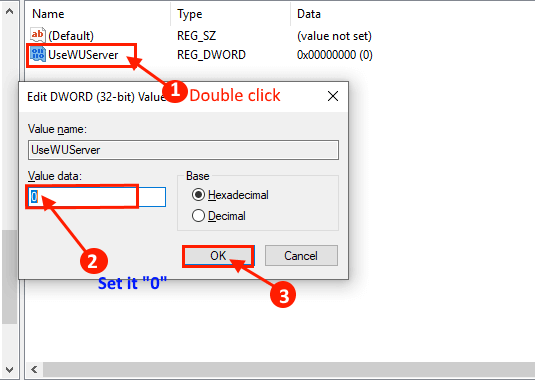
6. Değeri Düzenle penceresinde DWORD (32 bit) , renk filtrelemeyi etkinleştirmek için değer verisini: 1 olarak değiştirin. Tıklamak "TAMAM MI" , Aşağıda gösterildiği gibi.

7. Şimdi, kayıt defteri anahtarına çift tıklayın Kısayol Etkinleştirildi. Aşağıda gösterildiği gibi, öncekine benzer bir açılır pencere açılır.
8. Değer verisini değiştirin: 0 Gri tonlama uygulamak için. Tıklamak "TAMAM MI" ve dışarı çık.

Not: Değer verilerindeki sayılar aşağıdaki renk filtrelerini temsil eder.
- 0-gri tonlamalı
- 1- Ters
- 2- Ters gri tonlama
- 3-döteranopi
- 4- Protanopi
- 5- Tritanopi
Yöntem XNUMX: Grup İlkesi Düzenleyicisini Değiştirin
Kayıt defteri anahtarlarının kullanım şekline benzer şekilde, bu yöntemle yapılan değişiklikler de kalıcı olacaktır. Windows masaüstü/dizüstü bilgisayar ekranınızı PC'de siyah beyaza dönüştürmek için talimatları çok dikkatli bir şekilde izleyin:
1. İki tuşa basın Windows + R Aynı zamanda iletişim kutusunu açmak için "koşmak".
2. Tür gpedit.msc Ve basın Keşfet Yerel Grup İlkesi Düzenleyicisini açmak için.

3. Git Kullanıcı Yapılandırması \ Yönetim şablonları \ Kontrol Paneli , Gosterildigi gibi.

4. Tıklayın gizleme Sağ bölmede seçilen Kontrol Paneli öğeleri.

5. Seçili Kontrol Paneli Öğelerini Gizle penceresinde, seçeneğini belirleyin. Belki.
6. Ardından düğmesine tıklayın göstermek… bir kategori altında izin verilmeyen pano öğeleri listesinin yanında "Seçenekler".

7. İçeriği Göster penceresinde değeri şu şekilde ekleyin: Microsoft Kolay Erişim Merkezi Ve tıklayın TAMAM.

8. Hazırlandı Bilgisayarı aç Bu değişiklikleri uygulamak için.
Sık sorulan sorular (SSS)
S1. Kısayol tuşu diğer renk filtreleri için kullanılacak mı?
Cevap. Evet, kısayol tuşları diğer renk filtreleri için de kullanılabilir. Yöntem 1 ve 2'yi izleyerek istediğiniz renk filtresini seçin. Örneğin, Ters Gri Tonlama'yı seçerseniz, Windows + Ctrl + C, varsayılan ters çevrilmiş Ayarlar ve Gri Tonlama arasında geçiş yapacaktır.
S2. Windows 10'da başka hangi renk filtreleri mevcuttur?
Cevap. Windows 10 bize aşağıda listelenen altı farklı renk filtresi sağlar:
- gri tonlamalı
- Ters
- ters gri tonlama
- Dötoranopi
- protopia
- tritanopi
S3. Kısayol tuşu varsayılan Ayarlara geçmezse ne olur?
Cevap. Kısayol tuşunun filtreyi açıp kapatmasına izin ver seçeneğinin yanındaki kutunun işaretli olduğundan emin olun. Kısayol varsayılan Ayarlara dönmek için çalışmazsa, bunun yerine grafik sürücünüzü güncellemeyi deneyin.
Bu kılavuzun Windows 10'da ekranı siyah beyaza çevirmenize yardımcı olduğunu umuyoruz. Hangi yöntemin size en iyi şekilde yardımcı olduğunu bize bildirin. Sorularınızı veya önerilerinizi varsa aşağıdaki yorumlar bölümünde bırakın.