Cennet Teması Lisans doğrulanmadı, Lisansı doğrulamak için tema seçenekleri sayfasına gidin, Her alan adı için tek bir lisansa ihtiyacınız var.
Windows 7'de Wi-Fi Simgesinin Kaybolmasını Düzeltmenin En İyi 11 Yolu
Wi-Fi sorunları en kötüsüdür. Ne yazık ki, Windows 11 buna tamamen bağışık değildir. hakkında olup olmadığıWindows internete bağlanamadı أو Wi-Fi tamamen çalışmıyor Wi-Fi sorunları kolayca endişelenmenize neden olabilir. Örneğin, Wi-Fi simgesi kayboldu. Neyse ki, işletim sisteminde kaybolan Wi-Fi ağ simgesini düzeltebilirsiniz. , Windows 11.
Eksik bir Wi-Fi seçeneğinin ardındaki neden, yanlış yapılandırılmış Ayarlar'dan bozuk sürücülere kadar her yerde olabilir, ancak aşağıdaki çözümleri uyguladığınızda bunu düzeltmek uzun sürmez. Öyleyse kontrol edelim.
Bilgisayarınızdaki Wi-Fi adaptörü, bilgisayarınız ile kablosuz ağlar arasındaki bağlantıyı kolaylaştırmaktan sorumludur. Wi-Fi simgesinin kaybolmasının en belirgin nedenlerinden biri, bilgisayarınızdaki Wi-Fi adaptörünün bozuk olmasıdır. Bunu tekrar nasıl etkinleştireceğiniz aşağıda açıklanmıştır.
Adım 1: Bir menü açın hiç Ve tıklayın Dişli simgesini لفتح Ayarlar Windows 11'da.
Adım 2: Şuna geç: Ağ ve İnternet sekmesi Ve git Gelişmiş ağ ayarları.
Aşama 3: içinde ilgili ayarlar , Click ağ bağdaştırıcısı seçeneklerinden daha fazlası. Bu açılacak Ağ Bağlantıları penceresi.
Wi-Fi seçeneğinin artık kullanılabilir olup olmadığını kontrol edin.
2. Bir sorun giderme programı çalıştırın
Windows 11, küçük sorunları kendi başlarına tanılayıp düzeltebilen bir dizi sorun giderme aracına sahiptir. Windows 11'de eksik Wi-Fi seçeneğini otomatik olarak test etmesine ve düzeltmesine izin vermek için ağ bağdaştırıcısı sorun gidericisini çalıştırmayı deneyebilirsiniz.
Adım 1: tık arama simgesi Içinde Görev Çubuğu , Ve yazın Ayarları sorun giderme , Ve basın Girin.
Adım 2: Adresine git Diğer sorun gidericiler ve düzeltmeler.
Aşama 3: set ağ bağdaştırıcısı konumu Ve tıklayın Oynat düğmesi Onun yanında.
Sorun gidericinin sorunları algılamasını bekleyin, ardından bunları çözmek için ekrandaki talimatları izleyin.
3. Sürücüleri güncelleyin veya yeniden yükleyin
Bozuk veya güncel olmayan sürücüler, Windows 11'de her türlü Wi-Fi sorununa yol açabilir. Bu durumda, eksik Wi-Fi ağ simgesini geri getirip getirmediğini görmek için güncellemeyi deneyebilirsiniz.
Adım 1: tık Arama simgesi Içinde Görev Çubuğu , Ve yazın Cihaz yöneticisi Ve tıklayın ilk sonuç Görünen o ki.
Adım 2: Ara Ağ bağdaştırıcıları ve genişletin. sağ tıklayın WiFi sürücüsü Ve bir seçenek belirleyin Sürücüyü güncelleyin.
Güncellendikten sonra, Wi-Fi simgesinin geri gelip gelmediğini kontrol edin. Bu işe yaramazsa, Wi-Fi sürücüsünü kaldırmak için yukarıdaki adımları izleyebilirsiniz. Kaldırıldıktan sonra, Bilgisayarı yeniden başlatın Windows, WiFi sürücülerini otomatik olarak yeniden yükleyecektir.
4. Ağ ayarlarını sıfırlayın
Sürücüleri güncellemek yardımcı olmadıysa,Bilgisayardaki mevcut ağ ayarlarını sıfırlayın senin. Bunu yapmak, tüm ağ bağdaştırıcılarını bilgisayarınızdan kaldırır ve tüm ağ ayarlarını varsayılan değerlerine döndürür. İşte nasıl yapılacağı.
Adım 1: basın Windows tuşu + I Koşmak için Ayarlar uygulaması. Adresine git Ağ ve İnternet sekmesi solunda ve git Gelişmiş ağ ayarları.
Adım 2: içinde Ayarlardan daha fazlası , Click Ağ sıfırlama.
Aşama 3: Son olarak, düğmesini tıklayın Şimdi sıfırla Yanında Ağ sıfırlama.
Bu yapıldıktan sonra bilgisayarınızı sıfırlayın ve Wi-Fi seçeneğinin geri gelip gelmediğine bakın.
5. Doğrulama Grup İlkesi
Wi-Fi seçeneğini hala geri alamıyorsanız, ağ simgesinin oradan devre dışı bırakılıp bırakılmadığını görmek için bilgisayarınızda Grup İlkesi'ni kontrol etmenin zamanı gelmiştir. Bunu nasıl yapacağınızı öğrenmek için okumaya devam edin.
Adım 1: basın Windows tuşu + R Komutu başlatmak için Aç alanına şunu yazın gpesedit.msc Ve basın Girin.
Adım 2: Kullanıcı Yapılandırması'na gitmek için sol bölmeyi kullanın, Yönetim Şablonları'nı genişletin ve Menü'yü seçin. Başlat ve görev çubuğu.
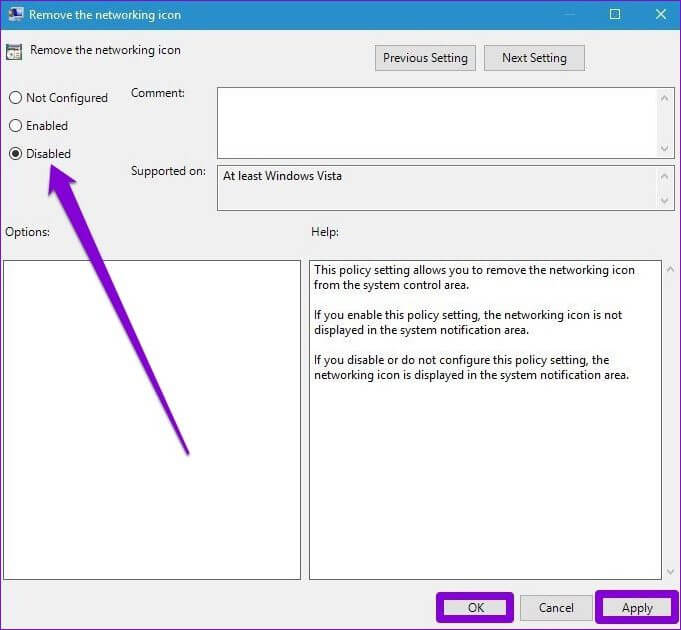
Aşama 3: Sağınızda, çift tıklayın ağ simgesini kaldır.
Adım 4: set Kırık sonraki pencereden. Tıklamak تطبيق sonra TAMAM.
6. WINDOWS 11'U GÜNCELLE
Windows 11'in erken bir sürümünü kullanıyorsanız bu tür durumlarla karşılaşmanız çok olasıdır. Bu nedenle, Windows 11'i mevcut en son sürüme güncel tutmak önemlidir.
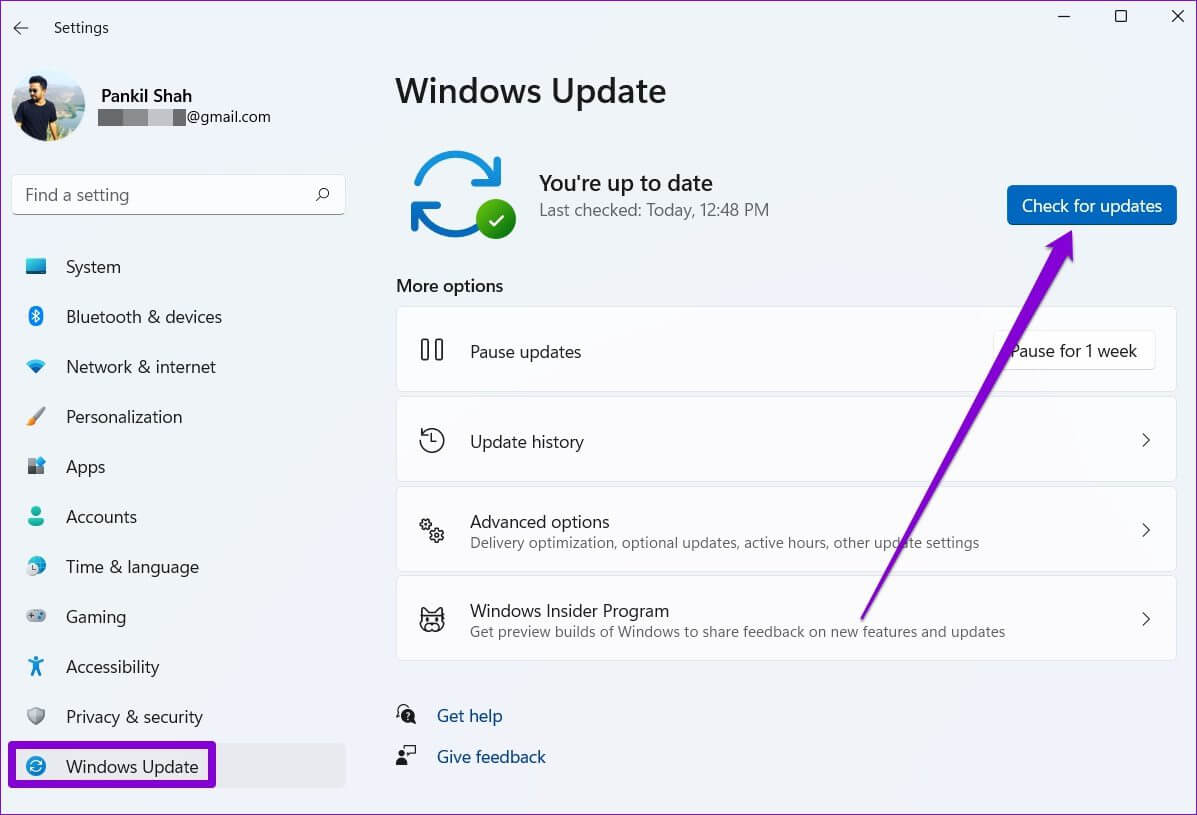
aç Ayarlar uygulaması Ve git Windows Güncelleme bölümü. tık Güncellemeleri kontrol et Bekleyen güncellemeleri indirmek ve yüklemek için.
7. Sistem Geri Yüklemeyi Deneyin
Wi-Fi seçeneğinin kaybolmasının ardındaki belirli nedeni belirleyemiyorsanız, başvurabilirsiniz. Sistem Geri Yükleme Son çare olarak. Uygulamanın yakın zamanda yüklenmesi veya sistemde yapılan büyük değişiklikler Wi-Fi seçeneğinin kaybolmasına neden olursa, bir sistem geri yükleme noktası kullanmak bu değişiklikleri geri almanıza yardımcı olacaktır.
Adım 1: aç Başlat menüsü , Ve yazın Bir geri yükleme noktası oluşturma , Ve basın Girin.
Adım 2: içinde Sistem Koruması sekmesi , Click Sistem Geri Yükleme düğmesi.
Aşama 3: seçmek Geri yükleme noktası sorun ilk kez görünmeden önce ve düğmesine basın. Sıradaki.
Ardından sistem geri yüklemesi gerçekleştirmek için ekrandaki talimatları izleyin.
WI-FI kullanmaya hazır olun
Yukarıdaki çözümler, çoğu durumda Windows 11'de kaybolan Wi-Fi ağ simgesini düzeltmenize yardımcı olacaktır. Bazen Wi-Fi'nin kaybolması, Wi-Fi adaptörünün arızalandığını da gösterebilir. Bu durumda, daha fazla inceleme için en yakın servis merkezini ziyaret etmelisiniz.