Cennet Teması Lisans doğrulanmadı, Lisansı doğrulamak için tema seçenekleri sayfasına gidin, Her alan adı için tek bir lisansa ihtiyacınız var.
Windows 4'de Uyuduktan Sonra Giriş Ekranını Devre Dışı Bırakmanın En İyi 11 Yolu
Uyku modu, Windows'ta kullanışlı bir özelliktir Bilgisayarınızın güç tüketimini azaltmasına yardımcı olun Bilgisayardan uzakta olduğunuzda. Bu uygun olsa da, bilgisayarı uyku modundan her uyandırdığınızda oturum açma parolasını girmek, özellikle de yalnızca siz kullanıyorsanız, zor olabilir. Bu yazıda, Windows 11'de uyku modundan sonra giriş ekranının nasıl devre dışı bırakılacağını açıklayacağız. O halde lafı fazla uzatmadan hemen konuya geçelim.
1. Uyku Ayarları uygulamasından oturum açmayı devre dışı bırakın
Önce en kolay yoldan başlayalım. Oturum açma seçeneklerini değiştirmek ve uyku modundan sonra oturum açma ekranını atlamak için Windows'ta Ayarlar uygulamasını kullanabilirsiniz. Bunu nasıl yapacağınızı öğrenmek için okumaya devam edin.
Adım 1: basın Windows tuşu + I Koşmak için Ayarlar uygulaması.
Adım 2: Şuraya git: Hesaplar sekmesi solunda ve git Giriş seçenekleri.
Aşama 3: içinde Ek ayarlar yanındaki açılır menüyü kullanın "Uzaktaysanız, Windows ne zaman tekrar oturum açmanızı ister?" Ve seçin hiç.
2. Komut İstemi ile Uykudan Sonra Oturum Açmayı Devre Dışı Bırakın
Ayrıca kullanabilirsiniz PC'de Komut İstemi dizüstü bilgisayarınızı uyku moduna geçirdikten sonra giriş ekranını devre dışı bırakmak için. Bu yöntem, söz konusu davranışı Windows dizüstü bilgisayarınız için bilgisayarınızın mevcut güç durumuna göre değiştirmenize olanak tanır. Bunu nasıl yapacağınızı öğrenmek için okumaya devam edin.
Adım 1: Sağ tıklayın Başlat menüsü Ve seçin Windows Terminali (Yönetici) Listeden.
3. Uyuduktan Sonra Oturum Açmayı Kayıt Defteri Düzenleyicisinden Devre Dışı Bırakın
Bilgisayarınızı uyku moduna geçirdikten sonra oturum açma ekranını devre dışı bırakmanın başka bir yolu da Kayıt Defteri Düzenleyicisi'ni kullanmaktır. Belirli kayıt defteri anahtarlarını değiştirmek, herhangi bir görsel seçeneği değiştirmeden kalıcı olarak değiştirmeyi içerir. Ancak, Kayıt Defteri Düzenleyicisi, Windows ayarlarını ve uygulamalarını taşıdığından, Günlük dosyalarının bir yedeğini oluşturun herhangi bir değişiklik yapmadan önce.
Yedek oluşturduktan sonra, uyku moduna geçtikten sonra giriş ekranından kaçınmak için aşağıdaki adımları kullanın.
Adım 1: basın Windows tuşu + R Koşmaya başlamak için İletişim kutusu. tip regedit Kutuda ve basın Girin.
Adım 2: set نعم göründüğünde Kontrol istemi Içinde Kullanıcı hesabı.
Aşama 3: Içinde Kayıt Defteri Düzenleyicisi penceresi , aşağıdaki yolu kopyalayıp yapıştırın Başlık çubuğu.
Bilgisayar \ HKEY_CURRENT_USER \ Denetim Masası \ Masaüstü
Adım 4: Sağ tıklayın Masaüstü kayıt defteri anahtarı , Ve git yeni Ve seçin DWORD(32-bit değer) alt menüden. Adını sen koy Gecikme Kilidi Aralığı.
Adım 5: Çift tıklayın Gecikme Kilidi Aralığı DWORD yeni oluşturulan ve değer verilerini şu şekilde değiştirin: 0 (sıfır).
Kayıt Defteri Düzenleyicisi penceresinden çıkın Ve bilgisayarı yeniden başlatın değişikliği uygulamak için
4. Grup İlkesi Düzenleyicisi aracılığıyla uykudan sonra Oturum Açma'yı devre dışı bırakın
Alternatif olarak, Windows 11 dizüstü bilgisayarınızı uyku moduna geçirdikten sonra parola istemini atlamak için Grup İlkesi Düzenleyicisini de kullanabilirsiniz.Ancak, Grup İlkesi Düzenleyicisi yalnızca Windows Pro, Enterprise ve Education sürümleri için kullanılabilir. Bu nedenle, Windows Home sürümünü kullanıyorsanız yukarıdaki yöntemlerden birini kullanmanız gerekecektir.
Adım 1: basın Windows tuşu + R Koşmaya başlamak için İletişim kutusu. tip gpedit.msc Alan içerisinde Açılış Ve basın Girin.
Adım 2: Bir pencerede Yerel Grup İlkesi Düzenleyicisi , gitmek için sağ bölmeyi kullanın Uyku Ayarları klasörü. Bu adres yolu:
Bilgisayar Yapılandırması\Yönetim Şablonları\Sistem\Güç Yönetimi\Uyku Ayarları
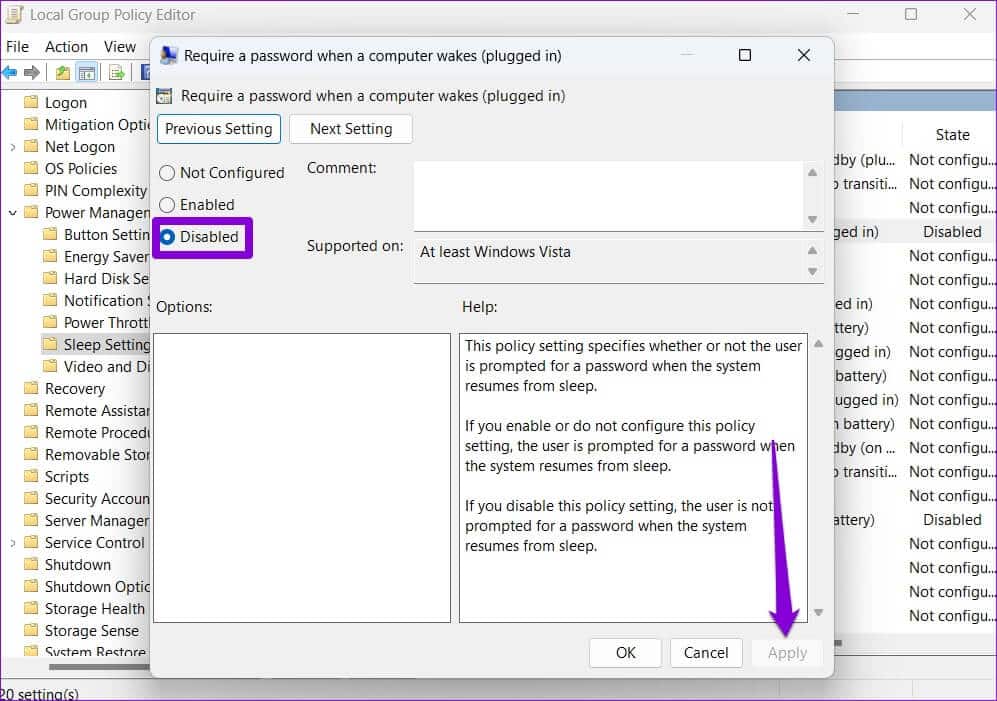
Aşama 3: Sağ bölmeden, Politika'ya çift tıklayın "Bilgisayarı etkinleştirirken parola gerekli (takılı)".
Adım 4: set Kırık Ve tıklayın uygulama.
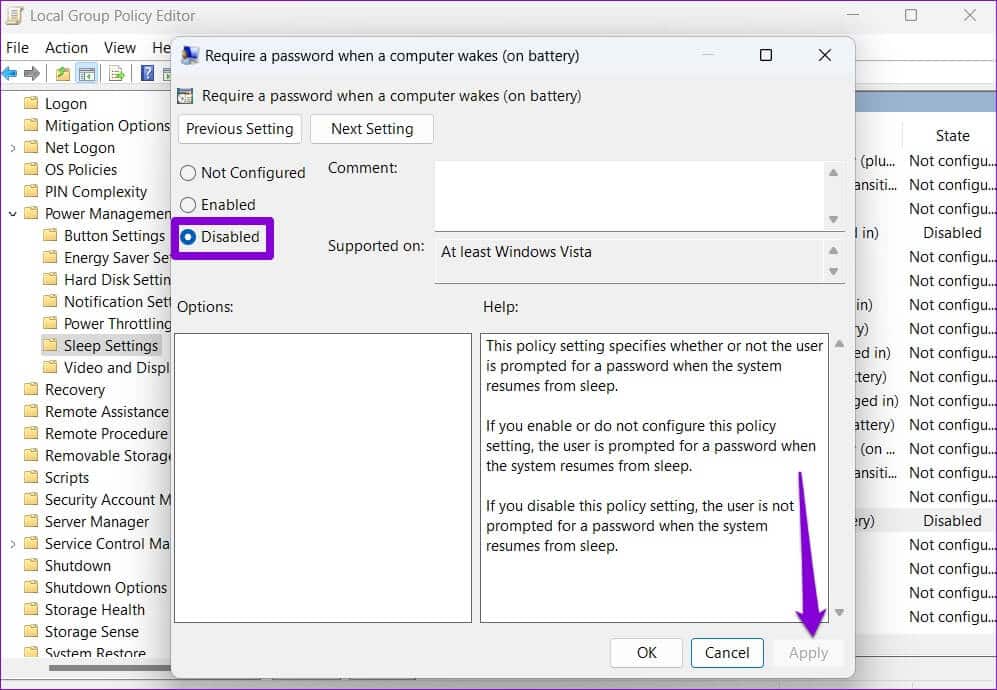
Adım 5: Bundan sonra, çift tıklayın “Bilgisayar etkinleştirildiğinde (pille) parola gerekir” ilkesi.
Aşama 6: set Kırık Ve basın uygulama.
Başka iddia yok
Bilgisayarınızı uyku modundan bir sonraki uyanışınızda, parolanızı girmek zorunda kalmadan işinize devam edebilirsiniz. Windows 11'de uyku modundan sonra oturum açma ekranını devre dışı bırakmak uygun olsa da, bilgisayarınızın gizliliği için risk oluşturur. Bu nedenle, bunu yalnızca kişisel bir bilgisayar ise ve hiç kimse sizin izniniz olmadan ona erişemiyorsa yapmalısınız.