için hazırlandığını hayal etsanal toplantınız Sadece bilgisayarınızdaki kameranın çalışmadığını anlamak için. Normalde, Windows 11 kameraları otomatik olarak algılayabilir ve yapılandırabilir. Bazen bir dizüstü bilgisayar veya masaüstü kullanıyor olsanız da hıçkırıklara neden olabilir, işte kameranın Windows 8'de çalışmamasını düzeltmenin en iyi 11 yolu.

Çoğu durumda, suçlu donanımdan ziyade yazılımdır. Ancak, uygulamayı veya PC'yi yeniden başlatmak gibi olağan sorun giderme püf noktaları yardımcı olmadıysa, bu kılavuz kameranızın tekrar çalışmasını sağlamak için bir çözüm listesi üzerinden size yol gösterecektir.
1. Kamera Sorun Gidericisini çalıştırın
Windows, küçük sorunları tanılamak ve düzeltmek için bir dizi sorun giderici sunar. Yani koşabilirsin Windows 11'de kamera sorun gidericisi. İşte nasıl.
Adım 1: basın Windows Tuşu + S لفتح Windows Arama , Ve yazın Ayarları sorun giderme , Ve basın Keşfet.

Adım 2: Adresine git sorun gidericiler Diğeri.


2. Bağlantıyı kontrol edin
Harici bir web kamerası kullanıyorsanız, doğru şekilde bağlandığından emin olun. Sorunun hatalı USB bağlantı noktasında olmadığından emin olmak için farklı bir USB bağlantı noktasına (varsa) geçmeyi de deneyebilirsiniz.
PC'nizde veya harici web kameranızda kamera için fiziksel bir açma/kapama düğmesi varsa, bunu da kontrol ettiğinizden emin olun.


3. İzinleri kontrol edin
Bundan sonra, Windows'ta uygulamanın izinlerini kontrol etmeyi deneyebilirsiniz. Kullanmaya çalıştığınız uygulamanın bilgisayarınızdaki kamerayı kullanmasına izin verildiğinden emin olun. İşte nasıl.
Adım 1: Bir tuşa basın Windows + I Bir uygulamayı çalıştırmak için Ayarlar Ve sekmeye git Gizlilik ve güvenlik senin solunda.
Adım 2: Bir bölüme ilerleyin Uygulama izinleri Ve git Kamera.

Aşama 3: Windows'un kameraya erişmesine izin verdiğinizden emin olun. Buna ek olarak, kullanmaya çalıştığınız uygulamanın erişiminin olup olmadığını da kontrol edebilirsiniz.

4. Antivirüsü devre dışı bırakın
Bazı virüsten koruma programlarının, bilgisayarınızdaki uygulamaların kameranıza erişmesini engelleyen bir gizlilik ayarı vardır. Sorununuzu çözüp çözmediğini görmek için virüsten koruma yazılımınızı bir anlığına devre dışı bırakmayı deneyebilirsiniz. Öyleyse, virüsten koruma ayarlarınızı daha ayrıntılı incelemeniz ve oradan kameraya erişime izin vermeniz gerekir.
5. Kamerayı yeniden etkinleştirin
Birkaç kullanıcı ayrıca Windows'taki kamera hatasının, kamera sürücüsünü devre dışı bırakıp tekrar etkinleştirerek çözüldüğünü bildirdi. Ayrıca deneyebilirsiniz. İşte nasıl.
Adım 1: Bir simgeyi tıklayın البحث Of Görev Çubuğu , Ve yazın Cihaz yöneticisi , Ve basın Girin.

Adım 2: Kameraları genişletin, web kameranıza sağ tıklayın ve bir seçenek belirleyin Devre Dışı cihaz.


6. Kamera uygulamasını sıfırlayın
Hala kameraya erişemiyorsanız, orada olabilirsiniz. kamera uygulaması sorunu kendisi. Bu nedenle, aşağıdaki adımları izleyerek sıfırlamayı deneyebilirsiniz.
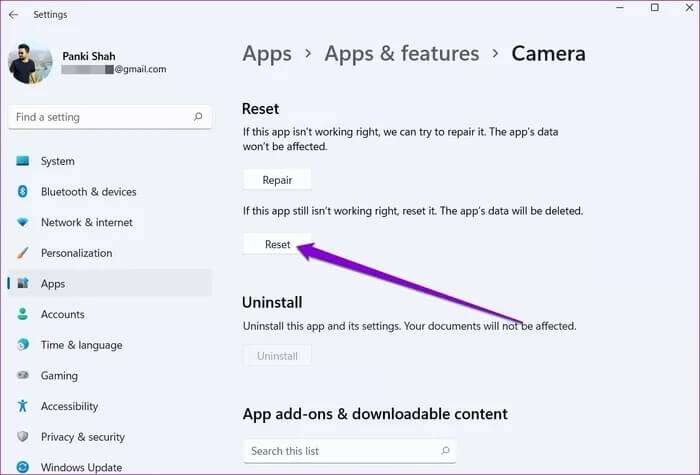
Adım 1: Bir tuşa basın Windows + I Bir uygulamayı çalıştırmak için ayarlar. gitmek için sağ bölmeyi kullanın Uygulamalar bölümü Ve tıklayın Uygulamalar ve özellikler.

Adım 2: Kamera uygulamasını bulun ve açmak için yanındaki üç noktalı menüye dokunun. Gelişmiş seçenekler.

Aşama 3: Bir bölüme ilerleyin restorasyon Ayarlar Ve düğmesine tıklayın Sıfırla.

7. Kamera sürücülerini güncelleyin veya yeniden yükleyin
Windows, kameranızı algılamak ve kameranızla çalışmak için bilgisayarınızdaki sürücüleri kullandığından, bu sürücüler güncelliğini yitirdiğinde veya uyumsuz hale geldiğinde de sorun ortaya çıkabilir. Bunu çözmek için deneyebilirsiniz Sürücüyü güncelleyin Bunun sana yardımcı olup olmadığını görmek için.
Adım 1: Bir simgeyi tıklayın البحث Of Görev Çubuğu , Ve yazın Cihaz yöneticisi , Ve basın Girin.
Adım 2: Kameraları genişletin, web kameranıza sağ tıklayın ve bir seçenek belirleyin Sürücüyü güncelleyin.

Sorun devam ederse, nedeni Sürücü bozulması. Yukarıdaki adımları izleyerek sürücüleri kaldırmayı deneyebilir ve Windows'un yeniden yüklemesine izin vermek için bilgisayarınızı yeniden başlatabilirsiniz.
8. WINDOWS'U GÜNCELLE
Windows güncellemeleri genellikle sürücü güncellemelerini, hata düzeltmelerini ve iyileştirmeleri içerir. Bu nedenle, hiçbir şey işe yaramazsa, sorunu çözmek için bekleyen güncellemeleri bilgisayarınıza yüklemeyi deneyebilirsiniz.
Gülümse, kameradasın!
Windows PC'nizde bozuk bir kameraya sahip olmaktan daha sinir bozucu bir şey olamaz. Windows'taki kamera sorunları yeni bir şey değil. Yukarıdaki çözümlerin kameranın Windows 11'de çalışmamasını düzelttiğini ve tamamladığını umuyoruz. Windows'ta kamera hataları sonsuza kadar. Aşağıdaki yorumlarda bir şeyi kaçırırsak bize bildirin.