iMessage iPhone, iPad ve Mac için güçlü ve çok yönlü bir mesajlaşma servisidir. kullanarak iMessage Metin mesajları, fotoğraflar, videolar, sesli notlar, çıkartmalar, GIF'ler ve daha fazlasını gönderebilirsiniz. Ancak bazen sorunlara neden olan sorunlar ortaya çıkabilir. iMessage hatalı davranışı Bazı özellikler çalışmayı durdurur. Kullanıcıların bildirdiği en yaygın sorunlardan biri, fotoğraf ve videoların gönderilememesidir. iMessage. Aynı sorunla karşı karşıyaysanız endişelenmeyin, size fotoğraf ve video göndermeme sorununu çözmenin en iyi 6 yolunu gösteriyoruz. iMessage.

IMESSAGE ve SMS arasındaki fark
iMessage ve normal SMS arasındaki farkı anlayarak başlayalım. iMessage, Mesajlar uygulamasının bir parçasıdır ve numaranıza gelen SMS metinlerini aynı uygulamada bulacaksınız.
Bir SMS mesajı telefon numaranızı kullanır ve operatörünüz veya mobil servis sağlayıcınız tarafından sunulan plana göre ücretlendirilir. Bu arada, iMessage, veri bağlantınızı (mobil ve Wi-Fi) kullanarak mesajları iletmek için Apple Kimliğinizi veya Apple Kimliğinizle ilişkili telefon numaranızı kullanır. Bunları ayırt etmenin en kolay yolu, mesaj balonunun renklerine bakmaktır. SMS metinleri yeşil baloncuklarla, iMessage mesajları ise mavi baloncuklarla görünür.

Bir diğer önemli fark ise iMessage üzerinden fotoğraf ve video gönderebilmenizdir. Ancak aynısını şebeke operatörünüzün servislerini kullanarak denerseniz, MMS'e dönüşecektir.
Dolayısıyla cep telefonu operatörünüz üzerinden fotoğraf veya video göndermeye çalışıyorsanız bu gerçekleşmeyebilir. Ancak hata iMessage kullanımından kaynaklanıyorsa, daha derine inmeniz gerekecektir.
Sorunla karşılaştığınız yerde Sohbet'i açın ve kısa mesaj balonlarınızın renklerini görün. Baloncuklar maviyse, iMessage ile fotoğraf ve video göndermekte sorun yaşıyorsunuz demektir. Baloncuklar yeşilse, mesajlaşma planınızla ilgili bir sorununuz var demektir.

Artık sorunu açıkça tanımladığımıza göre, sorun giderme kılavuzumuza geçelim.
1. Fotoğrafın etkinleştirildiğinden emin olun
iMessage'ınızın etkin olup olmadığını kontrol ederek başlayabilirsiniz.


Adım 1: aç Ayarlar uygulaması İPhone'unuzda ve İletiler.
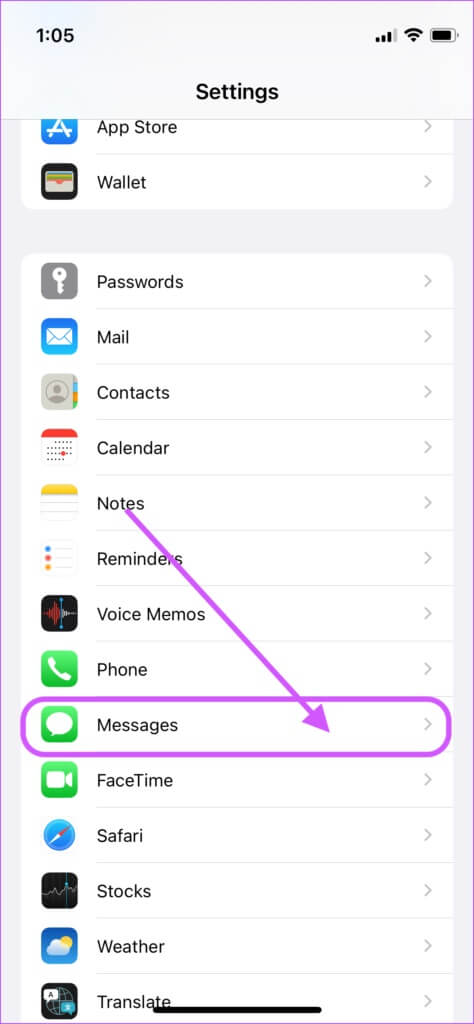

Adım 2: Emin olun Anahtarlamayı etkinleştir iMessage'ın yanında. Zaten etkinse, kapatın ve yeniden başlat.

2. MMS Mesajlarını Etkinleştir
Fotoğraf ve video göndermek için Normal Mesajlar kullanıyorsanız, iPhone'unuzda MMS'in etkinleştirildiğinden emin olmanız gerekir.
Adım 1: aç Ayarlar Ve basın İletiler.

Adım 2: etkinleştirme şalter Yanında MMS Mesajlaşma seçeneği.

3. Hücresel ağı ve WI-FI ağını kontrol edin
iMessage veri kullandığından, telefonunuzun çalışan veriye sahip olduğundan emin olmanız gerekir.
Adım 1: aç Ayarlar uygulaması Ve basın Wi-Fi.

Adım 2: Açık ve bağlı olduğundan emin olun Kablosuz ağa kadın işçi.

Aşama 3: Benzer şekilde, telefonunuzun hareket halindeyken verilere erişimi olduğundan emin olmak için Mobil veri.

Adım 4: Burada, etkinleştir Mobil veri.

Bu adımları tamamladıktan sonra Safari'yi başlatın ve herhangi bir web sayfasını açmayı deneyin. Web sayfası açılırsa, verileriniz çalışıyor demektir. Telefonunuzda hala veri bağlantısı sorunları varsa, lütfen iPhone'da Wi-Fi bağlantısı sorunlarını çözme kılavuzumuzu izleyin.
4. Oturumu kapatın ve IMESSAGE'de tekrar oturum açın
Adım 1: aç Ayarlar Ve basın İletiler.

Adım 2: basın "Gönder ve Al".

Aşama 3: Burada, dokunun E-posta adresiniz ve numaranız seçimini kaldırmak için

Adım 4: Göreceksin başlangıç ekranı İzin isteyin. Tıklamak uzaklaştırma Devam etmek için.

Adım 5: Şimdi, Numaranız ve e-posta adresiniz etkinleştirmek için tekrar iMessage. tık "TAMAM MI" Onay isteminde.

5. Ağ ayarlarını sıfırlayın
Adım 1: koşmak Ayarlar uygulaması Ve basın Yıl.

Adım 2: Aşağı kaydırın ve "iPhone'u taşıyın veya sıfırlayın".

Aşama 3: Burada, Sıfırlama seçeneği.

Adım 4: basın "Ağ Ayarları Sıfırlama."

Adım 5: geç Telefonunuzun şifresi Bir süreci başlatmak için Ağ sıfırlama.

İPhone'unuz ağ ayarlarını sıfırladığında, büyük olasılıkla iPhone'unuzla ilgili ağla ilgili sorunları çözecektir. Ağ ayarlarının sıfırlanması tüm Wi-Fi oturum açma bilgilerini kaldıracağından, Wi-Fi ağına yeniden bağlanmanız gerekecektir.
6. Ağ sağlayıcınıza veya Apple Destek'e başvurun
Yukarıdaki adımlardan hiçbiri sorununuzu çözmezse Apple Destek veya ağ sağlayıcınızla iletişime geçmeniz gerekir. Sorununuz normal mesajlar içindeyse, şebeke sağlayıcınıza başvurmalısınız. Öte yandan, iMessage kullanarak fotoğraf ve video gönderemiyorsanız Apple Destek ile iletişime geçmelisiniz.
Fotoğraf ve video göndermeme sorununu düzeltin
Yukarıdaki çözümler, iMessage'ın fotoğraf ve video göndermeme sorununu düzeltmeye yardımcı olmalıdır. Görüntüler bulanık çıkarsa, şuradaki kılavuzumuza bakın: Bulanık iMessage fotoğraflarını düzeltin.