Sesli posta, önemli bir mesajı asla kaçırmamanızı sağlayan kullanışlı bir hizmettir. aramaları cevaplayamıyorum. Onsuz, kaç tane önemli mesajı kaçıracağınızı bilemezsiniz. iPhone'unuzda sesli mesajla ilgili sorunlar yaşıyorsanız, sorunu kendiniz gidermeniz gerekebilir. Sesli postanın iPhone'da çalışmamasının ağ arızasından yanlış yapılandırma ayarlarına kadar birçok nedeni olabilir. Bu nedenle, iPhone'daki sesli posta çökmesini düzeltmek için en kolaydan en zorluya kadar tüm olası çözümleri içeren bir kılavuz hazırladık. Hadi kontrol edelim.

1. Sesli postanın etkin olup olmadığını kontrol edin
Öncelikle, özellikle yakın zamanda operatör değiştirdiyseniz veya iPhone'unuzda sesli postanın etkinleştirildiğinden emin olmanız gerekir. iPhone'unuzu sıfırlayın. Bunu yapmak için Telefon uygulamasını açın ve Sesli Posta sekmesine gidin. Sesli postayı etkinleştirmezseniz, bir düğme göreceksiniz "Şimdi kur". Üzerine dokunun ve kurulumu tamamlamak için ekrandaki talimatları izleyin.

2. Telefon uygulamasını yeniden başlatın
Küçük bir uygulama arızası nedeniyle sesli mesaj çalışmıyorsa, iPhone'unuzdaki Telefon uygulamasını yeniden başlatmayı deneyebilirsiniz. Bunu yapmak için, ekranın altından kaydırarak (veya Ana Ekran düğmesine çift tıklayarak) uygulama değiştiriciyi açın. Telefon uygulamasını bulun ve kapatmak için yukarı kaydırın.

Şimdi uygulamayı yeniden başlatın ve sesli mesajın şimdi iyi çalışıp çalışmadığını görün.
3. Uçak modunu aç/kapat
Telefon uygulamasını yeniden başlatmak size yardımcı olmadıysa, deneyebilirsiniz Uçak Moduna Geç. Bu sorun giderme yöntemi genellikle soruna neden olan küçük ağ bağlantısı sorunlarının ele alınmasına yardımcı olur.
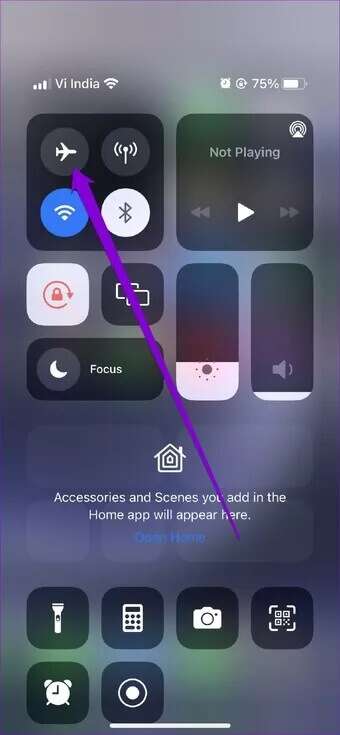
Kontrol Merkezini açmak için iPhone'unuzun sağ üst köşesinden aşağı kaydırın. Açmak için Uçak modu simgesine dokunun. Bir veya iki dakika bekleyin, ardından kapatın. Devam edin ve sesli postanızın şimdi çalışıp çalışmadığını kontrol edin.

4. Sesli postayı manuel olarak kontrol edin
Bazen operatörünüzün sesli posta sunucusuyla ilgili sorunlar, iPhone'unuzla ilgili sorunlar olduğuna inanmanıza neden olabilir. Bunu kontrol etmek için doğrudan sesli mesajınızı aramayı deneyebilirsiniz.
Telefon uygulamasını açın ve Klavye sekmesine gidin. 1 tuşuna uzun dokunun ve sesli mesajınızı kontrol edin. Herhangi bir sorun yoksa, sesli mesajı duyacaksınız.


5. Sesli posta alım mesajını doğrulayın
Ardından, iPhone'unuzdaki sesli posta alım mesajını kontrol etmeniz gerekir. Özel alma mesajını doğru şekilde ayarlamazsanız, arayanlar mesajı tanımayabilir ve mesaj bırakmaz.
iPhone'unuzda alınan sesli posta mesajını nasıl kontrol edeceğinizi öğrenmek için okumaya devam edin.
Adım 1: Bir uygulama çalıştırın Telefon Bir cihazda iPhone etiketiniz ve geçiş yapın Sesli posta sekmesi Sonra tıklayın "Selamlar" Sol üstte.


Aşama 3: Memnun değilsen değiştir Kayıt düğmesi. Aksi takdirde, ayarlayın Standart Ve basın kayıt etmek.

6. Yönlendirme hizmetinin kapalı olup olmadığını kontrol edin
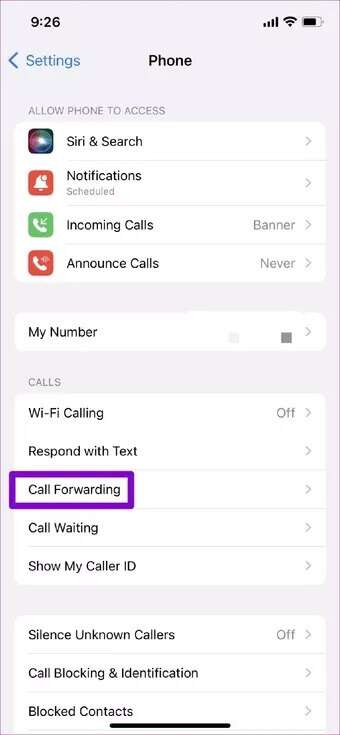
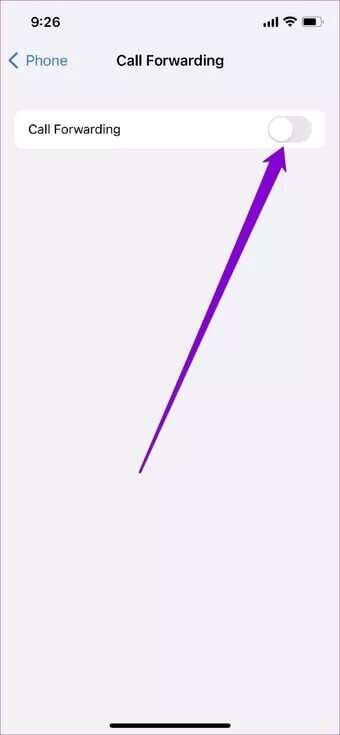
Sesli mesajların alınmamasının bir başka nedeni de aramalarınızın başka bir telefon numarasına yönlendirilecek şekilde ayarlanmış olmasıdır. iPhone'da çağrı yönlendirmeyi devre dışı bırakmak için aşağıdaki adımları izleyin.
Adım 1: aç Ayarlar Ve git telefon.

Adım 2: içinde "Çağrılar" , Click "Çağrı yönlendirme" ve yapkapatmak.


7. Taşıyıcı bekleyen güncellemeleri yükleyin
Taşıyıcılar ayrıca zaman zaman ayarlarını günceller. İdeal olarak, bu güncellemeler arka planda otomatik olarak yüklenir. Ancak herhangi bir nedenle güncelleme yapılmazsa, aşağıdaki adımları izleyerek bu bekleyen güncellemeleri manuel olarak yükleyebilirsiniz.
Adım 1: Bir uygulama çalıştırın Ayarlar Bir cihazda iPhone Sizin ve tıklayın yıl Sonra etrafinda.


Adım 2: Bekleyen güncellemeler varsa, bir açılır pencere göreceksiniz. Tıklamak modernizasyon Devam etmek için.

8. Ağ ayarlarını sıfırlayın
Son olarak, her şey başarısız olursa, deneyebilirsiniz Ağ ayarlarını sıfırla iPhone'unuzda. Bu, tüm ağ ayarlarını varsayılan değerlerine döndürür ve sesli posta sorunlarını kalıcı olarak çözmelidir.
Adım 1: aç Ayarlar Bir cihazda iPhone Sizin ve Yıl. Dokunmak için aşağı kaydırın sorun Veya iPhone'u sıfırlayın.

Adım 2: Bir seçeneği tıklayın Sıfırlama aşağıda ve seçin Ağ ayarlarını sıfırla çıkan listeden.


Sizden kilit ekranı şifresini isteyecektir. Doğrulandıktan sonra, geri yükleme işlemini başlatmak için Ağ Ayarlarını Sıfırla onay kutusuna dokunun.
mesajları dinle
Yukarıdaki çözümlerin iPhone'da Sesli Posta çökmesini düzeltmenize yardımcı olacağını umuyoruz. Ancak tüm çabanıza rağmen sesli mesajla ilgili sorun yaşıyorsanız, yardım için servis sağlayıcınızı aramayı deneyebilirsiniz.