Bu gün ve çağda bile, e-posta çoğumuz için en belirgin iletişim şekli olmaya devam ediyor. E-posta alışverişi yapmak için Windows 11'deki varsayılan Posta uygulamasına bağımlıysanız, Posta uygulamasının düzgün çalışmadığı durumlarla karşılaşabilirsiniz. Posta uygulaması ister yeni e-postaları eşitlemiyor olsun ister tam olarak çalışmıyor olsun, bu kılavuz Windows 7'de Posta uygulaması çökmelerini düzeltmenin en iyi 11 yolunu içerir. O halde başlayalım.

1. Bir sorun giderme programı çalıştırın
Microsoft, uygulamalar da dahil olmak üzere Windows'taki hemen hemen her yardımcı program için sorun gidericiler sunar. Bu nedenle, Windows 11'deki Posta uygulamasıyla ilgili sorun yaşıyorsanız, Uygulama Sorun Gidericisi ve yardım için düzeltin.
Adım 1: Bir tuşa basın Windows + S لفتح Windows Arama , Ve yazın Ayarları sorun giderme , Ardından Girin.

Adım 2: Adresine git Diğer sorun gidericiler.

Aşama 3: Düğmeye tıklamak için aşağı kaydırın "koşuyor" uygulamaların yanında Windows Mağazası.

Sorun gidericiyi çalıştırdıktan sonra, Mail uygulamasının şimdi düzgün çalışıp çalışmadığını kontrol edin.
2. Senkronizasyon ayarlarını kontrol edin
Windows'taki Posta uygulaması size yeni e-postaları bildirmezse, etkinleştirildiğinden emin olmak için Windows'ta eşitleme ayarlarınızı kontrol etmeniz gerekir. İşte nasıl.


Adım 1: Bir tuşa basın Windows + I لفتح ayarlar. Hesaplar sekmesine geçmek için sağ bölmeyi kullanın ve E-postalar ve hesaplar.

Adım 2: genişletmek E-posta hesabınız Ve tıklayın Yönetmek.

Aşama 3: Bir pencerede Hesap kurulumu Açılır, Değiştir'i tıklayın إعدادات Senkronizasyon posta kutusu.

Adım 4: Yeni içerik indir altında, “Açık Öğeler Geliyor” E-postanın altındaki anahtarı değiştirin.
Son olarak, Bitti.

3. E-posta gizlilik ayarlarınızı kontrol edin
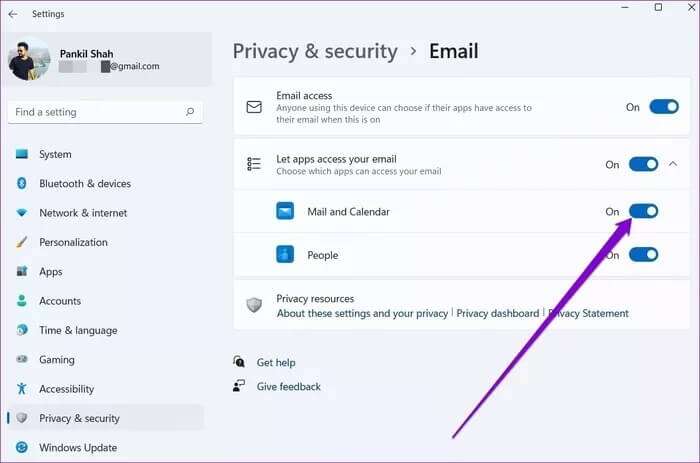
Sorun devam ederse, Windows'ta e-posta gizlilik ayarlarını kontrol etmeniz gerekir. Mail uygulamasının e-postalara erişmesine izin vermezseniz, e-postaları alamaz. Bunu nasıl değiştireceğiniz aşağıda açıklanmıştır.
Adım 1: Bir tuşa basın Windows + I Bir uygulama açmak için ayarlar.
Adım 2: Sekmeye git Gizlilik ve güvenlik. İçin aşağı kaydırın Uygulama izinleri Ve seçin E-posta.

Aşama 3: yapAnahtarı değiştirin Yanında bulunan Posta ve Takvim.

4. Bir SFC ve DISM taraması yapın
Posta çalışmıyor sorunu, bozuk sistem dosyalarından da kaynaklanabilir. Bu durumda, bozuk veya eksik sistem dosyalarını tespit etmek ve onarmak için bir SFC taraması yapmayı deneyebilirsiniz.
Adım 1: Simgeye sağ tıklayın Başlat menüsü Bir seçenek Windows Terminali (yönetici) çıkan listeden.

Adım 2: Aşağıda verilen komutu yazın ve tuşuna basın Girin.
sfc / scannow

Taramayı gerçekleştirdikten sonra bilgisayarınızı yeniden başlatın. Sorun devam ederse, bunun yerine bir DISM taraması yapmayı veya Görüntü Hizmetini Dağıt ve Yönetmeyi deneyebilirsiniz. Bir Windows görüntüsüne hizmet verebilir ve sistem dosyalarındaki herhangi bir düzensizliği düzeltebilir.
Yönetici haklarıyla Komut İstemi'ni başlatın ve aşağıdaki komutları tek tek girin.
DISM / Çevrimiçi / Temizleme-Görüntü / CheckHealth
DISM / Çevrimiçi / Temizleme-Görüntü / ScanHealth
DISM / Çevrimiçi / Temizleme-Görüntüsü / RestoreHealth
Mail uygulamasının düzgün çalışıp çalışmadığını görmek için işlemin tamamlanmasını bekleyin ve ardından bilgisayarınızı yeniden başlatın.
5. Posta uygulamasını onarın ve sıfırlayın
Windows, Microsoft Store'dan indirilen tüm uygulamalar için özel bir onarım aracına sahiptir. Yani, eğer Posta uygulaması çalışmıyor Microsoft, amaçlandığı gibi, Windows'ta onarım aracının kullanılmasını önerir.
Adım 1: Bir tuşa basın Windows + I Bir uygulamayı çalıştırmak için ayarlar. Uygulamalar sekmesine geçin ve Uygulamalar ve özellikler.

Adım 2: set Posta ve takvim uygulama sitesi. Listeyi Kullan Üç puan yanına ve seç Gelişmiş seçenekler.

Aşama 3: Bir bölüme ilerleyin Sıfırlama Ve düğmesini tıklayın Tamirat.

6. POSTA UYGULAMASINI YENİDEN YÜKLEYİN
Posta uygulaması düzgün bir şekilde güncellenmemişse, yeniden yüklemek iyi bir fikirdir.
Bir uygulamayı silmek için Posta, Bir menü açın hiç , Ve yazın E-Posta ve Seçenek'e tıklayın Kaldırma.

Kaldırıldıktan sonra Mail uygulamasını Microsoft Store'dan yeniden yükleyin.
7. Sistem Geri Yüklemeyi Deneyin
Sistem Geri Yükleme Tüm sisteminizin periyodik olarak yedeğini alan harika bir Windows 11 özelliğidir. Bu nedenle, yukarıdaki her yöntem Posta uygulamasıyla ilgili sorunları çözemezse, Posta uygulamasının iyi çalıştığı noktaya geri dönmek için bir sistem geri yüklemesi kullanabilirsiniz.
Adım 1: Bir menü açın hiç , Ve yazın Bir geri yükleme noktası oluşturma Görünen ilk sonuca tıklayın.

Adım 2: Sekmeye git Sistem koruması Ve düğmesine tıklayın Sistem Geri Yükleme.

Aşama 3: Önerilen geri yükleme noktasıyla gidebilir veya ikinci seçeneği seçerek kendiniz seçebilirsiniz.

Posta uygulaması düzgün çalışırken bir geri yükleme noktası seçin ve İleri'ye basın. Oradan, sistem geri yüklemesi gerçekleştirmek için ekrandaki talimatları izleyin.
Mektubunuz Var
E-postalarınızı alamamak sizin için sorun olabilir. Posta uygulaması piyasaya sürülmesinden bu yana çok iyileşmiş olsa da, bunun gibi sorunlar kullanıcı deneyimini mahvedebilir. Yukarıdaki çözümlerin, Windows 11'de Posta uygulaması çökmesini düzeltmenize yardımcı olacağını umuyoruz.