Cennet Teması Lisans doğrulanmadı, Lisansı doğrulamak için tema seçenekleri sayfasına gidin, Her alan adı için tek bir lisansa ihtiyacınız var.
iPhone'un Bluetooth Hoparlöre Bağlanmamasını Düzeltmenin En İyi 8 Yolu
Bir Bluetooth hoparlör, bir aile gezisi, sosyal toplantı veya ev partisi için kullanışlıdır. Ya iPhone ilk etapta Bluetooth hoparlöre bağlanamazsa? Telefonunuzu hoparlöre bağlamak için bir AUX kablosu kullanmanız gerekecektir. Alternatif olarak, iPhone'un Bluetooth hoparlöre bağlanmamasını düzeltmek için aşağıdaki püf noktalarını kullanabilirsiniz.
Önce temel bilgileri ele alalım. Tüm Bluetooth hoparlörler, cihazı açmak için fiziksel bir düğme ile birlikte gelir. Bluetooth hoparlörün üzerindeki güç düğmesini bulun ve cihazı açın. Bluetooth cihazının zaten açık olup olmadığını doğrulamak için LED'i de arayabilirsiniz.
Bluetooth cihazı açıldıktan sonra iPhone'unuzu tekrar hoparlöre bağlamayı deneyin.
2. Hoparlörü unutmak ve yeniden eşleştirmek
Bu numara tüm Bluetooth kulaklıklarla çalışır. iPhone'unuzu daha önce bir Bluetooth hoparlör ile eşleştirdiyseniz, Bluetooth menüsünden hoparlörü unutabilir ve yeniden eşleştirebilirsiniz. Yapmanız gereken bu.
Bluetooth kulaklığın pilini kontrol etmelisiniz. Daha önce de belirtildiği gibi, bu hoparlörler, cihazdaki mevcut şarjı gösteren bir LED ile birlikte gelir.
Örneğin, kırmızı bir LED, Bluetooth hoparlörün pil seviyesinin düşük olduğunu gösterir. Bir şarj cihazına bağlayın ve iPhone'u tekrar Bluetooth hoparlöre bağlamayı deneyin.
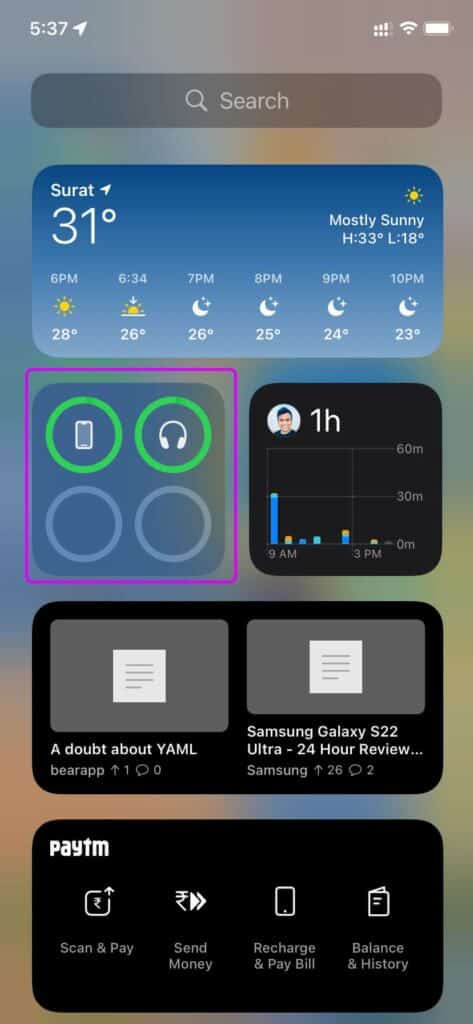
iOS ayrıca gelir Pil widget'ı Telefonda ve diğer bağlı Bluetooth cihazlarında kalan şarjı gösterir.
iPhone'unuz Bluetooth kulaklığınızın bağlantısının sık sık kesilmesiyle karşılaşıyorsa, pil widget'ından kalan pil şarjının tam yüzdesini kontrol edebilirsiniz.
5. BLUETOOTH hoparlördeki sessiz düğmesini kontrol edin
Birçok Bluetooth hoparlör, özel bir sessiz düğmesiyle birlikte gelir. Bluetooth hoparlörünüze yanlışlıkla basılmış olabilir.
Böylece şarkı iPhone'da çalmaya devam edecek, ancak Bluetooth hoparlöründe duymayacaksınız. Bunu test etmek için Bluetooth hoparlördeki sessiz düğmesine birkaç kez basın.
6. IPHONE'da Düşük Güç Modunu Devre Dışı Bırakın
iPhone'daki Düşük Güç Modu, pil gücünden tasarruf etmek için arka plan görevlerini, etkinlikleri ve otomatik güncellemeleri duraklatmak üzere tasarlanmıştır.
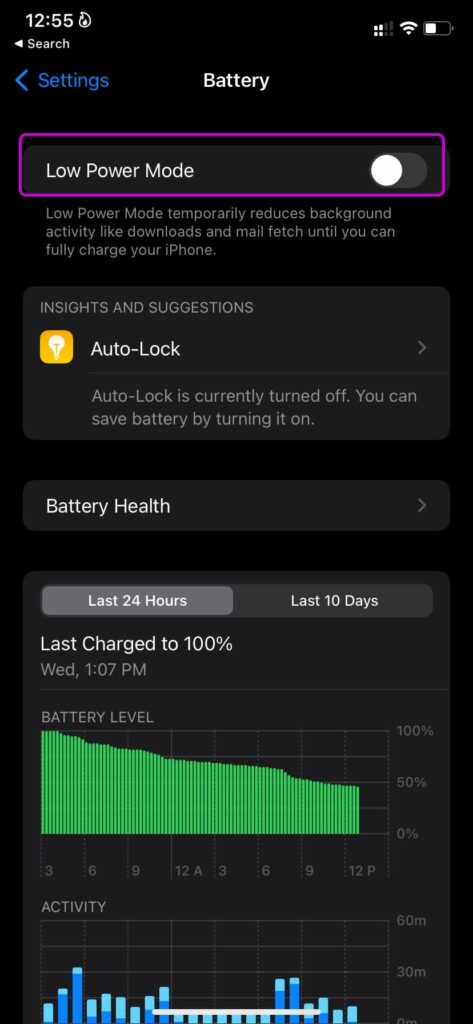
Pil gücü düşükse, iPhone'unuzda pil tasarrufu geçişini etkinleştirmiş olabilirsiniz. Bu, pilden tasarruf etmek için Bluetooth kulaklığın bağlantısını sık sık kesebilir. Pil tasarrufu modunu devre dışı bırakmanız veya iPhone'unuzu şarj etmeniz gerekir.
Adım 1: aç İPhone Ayarları menüsü.
Adım 2: Adresine git Pil Listesi Ve aşağıdaki menüden pil tasarrufu geçişini devre dışı bırakın.
7. Ayarları Sıfırla
iPhone'da yanlış ayarın değiştirilmesi, iPhone'da Bluetooth sorunlarına neden olabilir. Yanlış ayar değişikliğini bulmak yerine, iPhone'daki Ayarları sıfırlayabilir ve sorunu iOS'un halletmesine izin verebilirsiniz.
Adım 1: Adresine git İPhone Ayarları uygulaması.
Adım 2: Genel menüden seçin iPhone'u Sıfırla veya Aktar.
Aşama 3: basın Ayarları Sıfırla ve Sıfırla Bağlam menüsünden.
8. IOS Güncellemesi
Apple, işletim sistemi için büyük bir güncelleme yayınladığında, bazı kullanıcıların sorunlarla karşılaşması kaçınılmazdır. Bluetooth bağlantısı. Apple, işletim sistemi güncellemeleriyle bu tür sorunları hızlı bir şekilde çözmektedir.
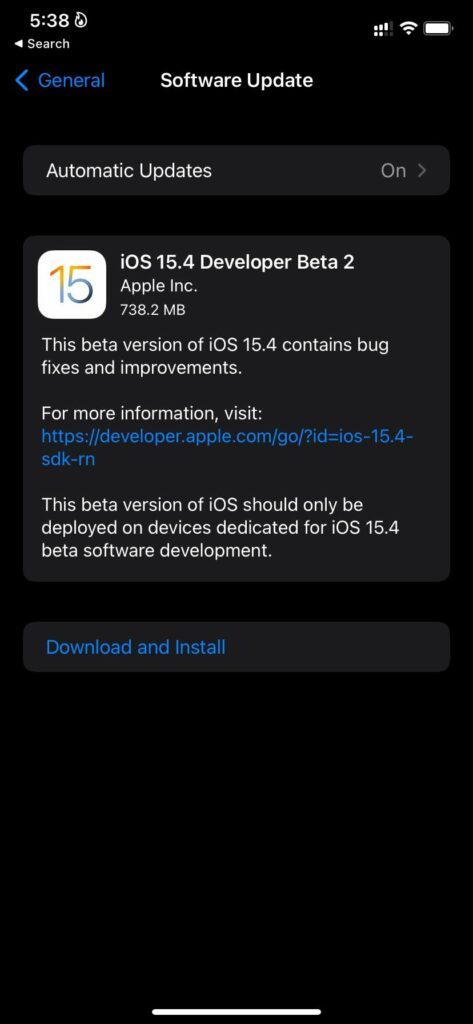
Adresine git Ayarlar Ve aç Genel menü. itibaren Yazılım güncellemeleri En son iOS güncellemesini yükleyin ve iPhone'unuzu bir Bluetooth hoparlöre bağlayın.
BLUETOOTH Hoparlör ile iPhone'unuzun keyfini çıkarın
Apple kulaklık bağlantı noktasını tamamen terk ettiğine göre, Bluetooth işlevinin beklendiği gibi çalışması her zamankinden daha önemli. iPhone Bluetooth hoparlöre bağlanamadığında ruh halinizi bozmanıza gerek yok. İPhone'un Bluetooth hoparlöre bağlanmamasını düzeltmek için bu tür sorunlarla her karşılaştığınızda bu gönderiyi işaretleyin ve ziyaret edin.