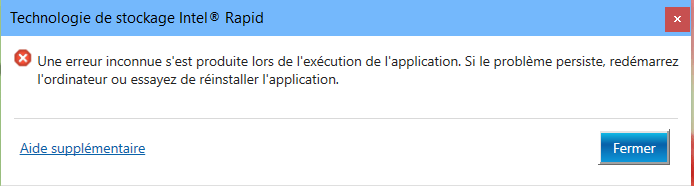
卸载不再需要的应用程序或程序是个好主意。 如果 Windows 不允许您删除它怎么办? 如果您遇到这种情况,还有其他方法可以强制在 Windows 10 上强制卸载程序。

根据情况,卸载程序可以很简单 使用控制面板 或诸如使用系统还原点之类的要求。 在这篇文章中,我们将介绍所有可能的方法。 所以让我们直接进入它。
1.使用控制面板
使用控制面板是在 Windows 上卸载程序的老式方法。 这可能是最简单的方法,需要很少或不需要经验。 因此,这是您应该尝试的第一种方法。 这是它的工作原理。
步骤1: 按 . 键 Windows + R的 打开对话框 运行. 我写的 APPWIZ.CPL 然后按 输入.

步骤2: 在“程序和功能”窗口中,找到要删除的程序。 右键单击它并选择 ءلغاءالتثبيت.

按照屏幕上的说明卸载程序。 如果问题仍然存在,则继续下一个解决方案。
2.使用命令提示符卸载
如果控制面板无法卸载程序,您还可以使用 Windows 上的命令提示符从计算机中删除程序和程序。 继续阅读以了解如何做到这一点。
步骤1: 按 . 键 Windows + R的 打开对话框 运行. 现在输入 CMD 然后按


Ctrl + Shift + Enter 以管理员权限打开命令提示符。
步骤2: فينافذةموجهالأوامر,اكتب WMIC 然后按 输入. 然后输入产品名称并按 输入.
您将看到计算机上安装的程序列表。 记下要卸载的程序的名称。

意见3: 键入下面列出的命令,然后按 输入.
product where name = "程序名" 调用卸载
将上述命令中的程序名替换为前面提到的程序名。 例如,如果您尝试卸载计算机健康检查,请键入以下命令并按 Enter。
name="Windows PC Health Check" 调用卸载的产品
步骤4: 您将被要求确认。 点击 Y 然后进入。

完成后,您将收到一条消息,内容为“方法执行成功“。
3.使用注册表编辑器
在您的计算机上运行的任何程序或应用程序的文件都存储在 Windows 注册表. 删除这些文件将有效地从您的计算机中卸载相应的软件。
警告。 Windows 注册表是 Windows 操作系统的一个组成部分。 从注册表调整文件可能会导致无法修复的问题。 如果这不适合您,我们建议跳过此方法。
但是,如果您愿意使用注册表来删除程序,那么它是这样工作的。
步骤1: 打开菜单 开始 , 并键入 محررالتسجيل ,然后按 Enter。

步骤2: 现在在顶部的地址栏中,复制并粘贴下图所示的地址以快速移动到下一个键。
电脑\ HKEY_LOCAL_MACHINE \ SOFTWARE \微软\的Windows \ CurrentVersion \卸载

意见3: 在左窗格中,展开卸载键以找到要卸载的程序的子键。 右键单击它并选择删除选项。

删除后,重新启动计算机并查看相关程序是否已被删除。
4.在安全模式下卸载
有时,在后台运行的第三方应用程序和进程可能会干扰您 PC 的性能。 此外,它们可能不允许您卸载该程序。 可以肯定的是,您可以尝试在安全模式下卸载该程序。
给你 如何进入安全模式 在 Windows 10 上。
步骤1: 按 . 键 的Windows + I 呸呸 设定值。 انتقلإلى التحديثوالأمان.

步骤2: 转到左侧的恢复部分,然后单击按钮“إعادةالتشغيلالآن'之内'بدءالتشغيلالمتقدم“ 在你右边。

意见3: 之后,去 疑难解答 > 高级选项 > 启动设置. 然后点击按钮 重启.

步骤4: 您的计算机将重新启动并出现“启动设置”菜单,通过按相关键(4、5 或 6)选择任何版本的安全模式进入安全模式。

进入安全模式后,使用上面列出的任何方法卸载程序。
5.软件安装和软件卸载故障排除
Microsoft 还提供了一个名为 Install and Uninstall Troubleshooter 的实用程序,它可以自动查找和修复妨碍 PC 上的安装或删除过程的项目。
您可以按照屏幕上的说明下载并运行故障排除工具。 这应该可以解决阻碍删除过程的所有问题。
6.使用系统还原点
除了以上,你还可以 使用系统还原点 在安装此应用程序或软件之前返回您的系统。 请注意,这样做也意味着您将丢失在创建该特定还原点后安装的所有设置和其他应用程序。
但是,如果您最近安装了该程序,则可以先备份重要文件,然后再转到还原点。
7.أداةالطرفالثالث
如果一切都失败了,您可以尝试第三方自定义卸载程序。 这些卸载程序可以删除应用程序和程序,而不会留下任何痕迹或残留文件。 在删除顽固的程序或程序时,这些工具通常被证明是有效的。
有很多卸载程序声称可以有效地完成这项工作。 在这一切之中,它是 雷沃卸载 深受用户喜爱的选择。

在您的计算机上安装 Revo Uninstaller 并使用它来卸载程序。
收拾残局
使用上述方法肯定会从您的计算机中删除不需要的程序。 此外,尝试这些方法来强制卸载 Windows 10 上的程序,而不会留下任何残留物。