يمكنك 在 iPhone 上录制语音备忘录 做笔记,为您的演示文稿添加快速画外音,或向您的联系人发送任何说明。 最好的部分是您可以在 Mac 上拥有相同的语音备忘录。 然后您可以编辑这些语音备忘录以减少噪音和静音。 但是如果你的 iPhone 的语音备忘录没有出现在你的 Mac 上怎么办? 但这正是一些用户抱怨语音备忘录无法在 iPhone 和 Mac 之间同步的原因。 这里有几个因素在起作用。 如果您遇到此问题,我们为您提供了一些实用的解决方案来修复语音备忘录在 iPhone 和 Mac 之间不同步。

1. 检查 iCloud 访问是否有语音提醒
要在您的 Apple 设备之间同步该应用程序的数据,您需要允许该应用程序访问您的 iCloud 帐户。 这同样适用于 iPhone 和 Mac 上的语音备忘录应用程序。 因此,您应该首先检查语音备忘录应用程序是否已获得 iCloud 访问权限。
علىiPhone
步骤1: 打开一个应用程序 设定值 在你的 iPhone 上。

步骤2: 点击 您的个人资料名称 以上。

意见3: 点击 iCloud中。
步骤4: 单击“全部显示”以打开列表 “使用 iCloud 的应用程序”.

步骤5: 向下滚动并检查它是否完成 昙花一现 通过访问 iCloud 获取语音备忘录。


如果没有,请打开切换开关以启用它。
在 Mac 上
步骤1: 在 Mac 上,按 Command +空格键 呸呸 Spotlight搜索 , 并键入 系统设置 ,然后按 返回。

步骤2: 打开窗户时 系统配置 单击右上角的个人资料名称。

意见3: 点击 iCloud中。

步骤4: 点击 iCloud的驱动器.

步骤5: 点击按钮 “选项” 旁边 同步到 iCloud Drive 的应用程序“。

意见6: 惆怅 المستنداتوالبيانات 向下滚动并检查语音备忘录应用程序是否已启用。

步骤7: 关闭窗口再打开 المذكراتالصوتية 验证问题是否已解决。
2.检查你的APPLE ID
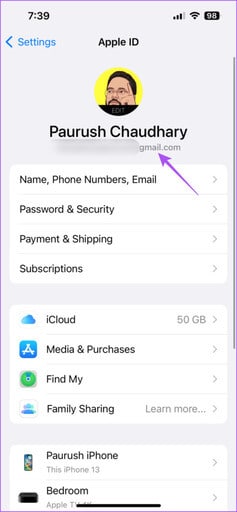
您需要检查您是否在 iPhone 和 Mac 上使用相同的 Apple ID。 使用相同的 Apple ID 在 Apple 设备之间同步语音备忘录非常重要。 这是检查方法。
علىiPhone
步骤1: 打开一个应用程序 设定值 在你的 iPhone 上。

步骤2: 点击 您的个人资料名称 以上。

您的 Apple ID 将显示在您的个人资料名称下方。

在 Mac 上

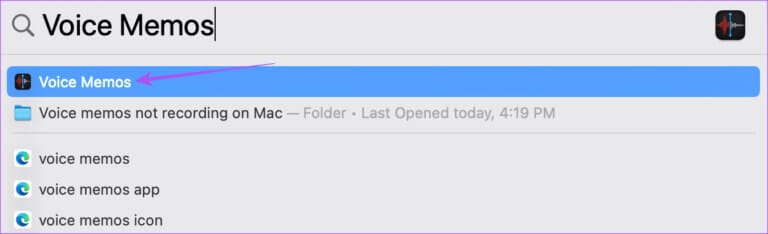
步骤1: 在 Mac 上,按 Command +空格键 呸呸 Spotlight搜索 , 并键入 系统设置 ,然后按 返回。

步骤2: 点击一个名字 身份证明文件 在左上角。
您的 Apple ID 将显示在您的个人资料名称下方。

3.从移动数据切换到WI-FI


在 iPhone 上,您可以尝试从移动数据切换到 Wi-Fi。 您在当前位置可能无法获得良好的互联网速度。 打开后,检查您的语音备忘录是否在 iPhone 和 Mac 之间同步。
4.切换到5GHz频段
如果您有双频路由器,请考虑将您的 iPhone 切换到 5GHz 频段。 如果注册表文件很大,这会有所帮助。 你可以 检查互联网速度 您可以放心,您的 Internet 服务提供商不会遇到任何停机时间。 我们还建议您坐在靠近路由器的位置,以避免 Internet 连接中断。
5.禁用低功耗模式
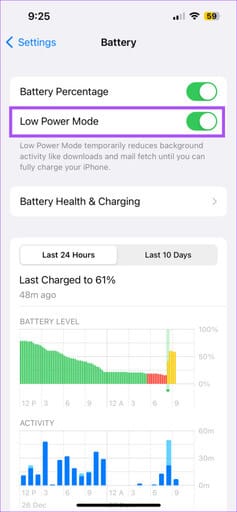
启用时 Mac 上的低功耗模式 或者 iPhone,您的设备停止在后台执行任何繁重的任务以防止电池耗尽。 这包括在您的 Apple 设备之间同步数据。 因此我们建议在您的 iPhone 和 Mac 上禁用低功耗模式。
iPhone
步骤1: 打开一个应用程序 设定值 在你的 iPhone 上。

步骤2: 向下滚动并点按 电池。

意见3: 关掉旁边的开关 وضعالطاقةالمنخفضة 禁用该功能。
Mac

步骤1: 点击 Command +空格键 呸呸 Spotlight搜索 , 并键入 系统设置 ثماضغطعلى 返回。
步骤2: 在左侧菜单中向下滚动并点击 电池。
意见3: 点击 下拉式菜单 低功耗模式旁边。

步骤4: 定位 开始。

步骤5: 关闭窗口再打开 المذكراتالصوتية 验证问题是否已解决。

6. 检查您的 iCloud 存储空间
除了将您的录音从 iPhone 备份和同步到 Mac 之外,请检查您是否有足够的 iCloud Drive 存储空间。 以下是使用 iPhone 进行检查的方法。
步骤1: 打开 设定值 在你的 iPhone 上。
步骤2: 点击一个名字 个人档案 以上。
意见3: 点击 iCloud中。
步骤4: 点击 账户存储管理.

您可以检查可用存储空间 iCloud的驱动器.
要清除存储空间,请点按一个名称 应用程序 并选择 删除 删除应用程序。


步骤5: 之后,关闭 设定值 并在设备上打开语音备忘录 Mac 验证问题是否已解决。

你可以阅读更多关于 如何从 iPhone 和 Mac 删除 iCloud 存储.
7. 退出应用程序并重新启动语音备忘录应用程序
检查并清除您的 iCloud 存储后,您可以尝试强制退出并重新启动 Mac 上的语音备忘录应用程序,以检查问题是否已解决。
步骤1: 点击标志 Apple 在左上角。

步骤2: 定位 强制终止.
意见3: 定位 语音备忘录 从应用程序列表中单击 强制退出 在右下方。

步骤4: 打开 المذكراتالصوتية 回到你的 Mac 上。

8.更新语音备忘录应用程序
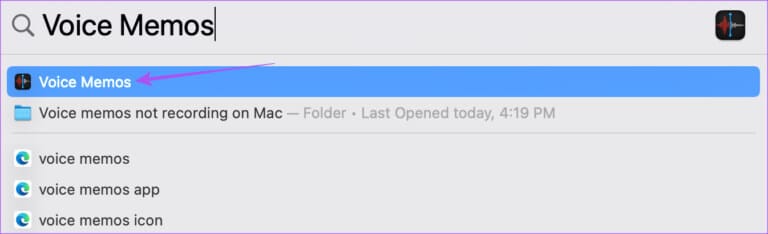
您可以尝试在 iPhone 和 Mac 上更新到最新版本的语音备忘录应用程序,以消除当前版本中的任何错误或故障。 因此,您需要更新设备的操作系统。
تiOS的iOS
步骤1: 打开一个应用程序 设定值 在你的 iPhone 上。
步骤2: 向下滚动并点按 年。

意见3: 点击 升级软件。

步骤4: 如果可供使用的话 更新 下载并安装它。
macOS 更新
步骤1: 点击 Command +空格键 在 Mac 键盘上打开 Spotlight搜索 , 并键入 检查软件更新 ,然后按 返回。

步骤2: 如果可供使用的话 更新 下载并安装它。
意见3: 打开一个应用程序 语音备忘录 并检查问题是否已解决。
9. 语音消息空投传输
如果所有解决方案均无效,最后一个选项是通过 AirDrop 将录音从 iPhone 传输到 Mac。 就是这样。
步骤1: 打开 语音备忘录应用 在你的 iPhone 上。

步骤2: 点击 语音记录 你想转移。
意见3: 单击右侧的三个水平点。

步骤4: 定位 分享。

步骤5: 点击 空投。

意见6: 点击一个名字 的MacBook 您的文件传输。

如果是,您可以阅读我们的帖子 您的 MacBook 没有出现在 AirDrop 上.
同步您的录音
这些解决方案将帮助您在 iPhone 和 Mac 之间同步录音。 收到录音后,您可以根据自己的选择进行编辑和分享。