Jannah 主题 许可证未验证,请转到主题选项页面以验证许可证,每个域名都需要一个许可证。

修复锁定屏幕通知未在 Android 上显示的 8 种最佳方法

锁屏通知 很有用,因为它允许您在不解锁手机的情况下查看电子邮件、消息和其他重要警报。 但是,如果这些锁定通知突然停止工作,可能会让您错过重要的电子邮件和消息。 虽然原因可能是从错误配置的设置到错误的应用程序更新,但幸运的是,故障排除并不难。

修复 Android 锁屏通知不显示的 8 种方法

如果重启应用程序或手机等标准修复方法无济于事,那么是时候深入挖掘了。 本指南包含一些实用的解决方案来解决 锁屏通知 在你的安卓设备上。 让我们开始吧。

1.确保已启用锁屏通知

这似乎是显而易见的,但值得确保您没有意外禁用 Android 设备上的锁屏通知。 这是检查方法。

步骤1: 打开一个应用程序 设定值 并向下滚动以点击 通知。

Android 1x1 上的通知 修复 Android 锁屏通知不显示的 500 大方法

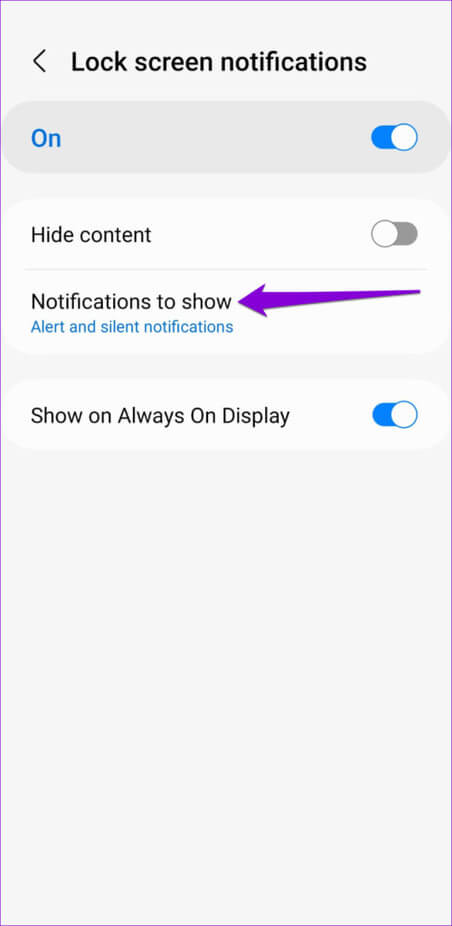
步骤2: 点击 锁屏通知.

修复 Android 500x1024 屏幕锁屏通知不显示的 1 种最佳方法

意见3: 起床 使能够 拨动开关位于顶部(如果尚未)。

另請閱讀:  如何为 Google Assistant 驾驶模式创建快捷方式

Enable-Lock-Screen-Notifications-Android-500x1024-1 解决 Android 锁屏通知不显示的 8 大方法

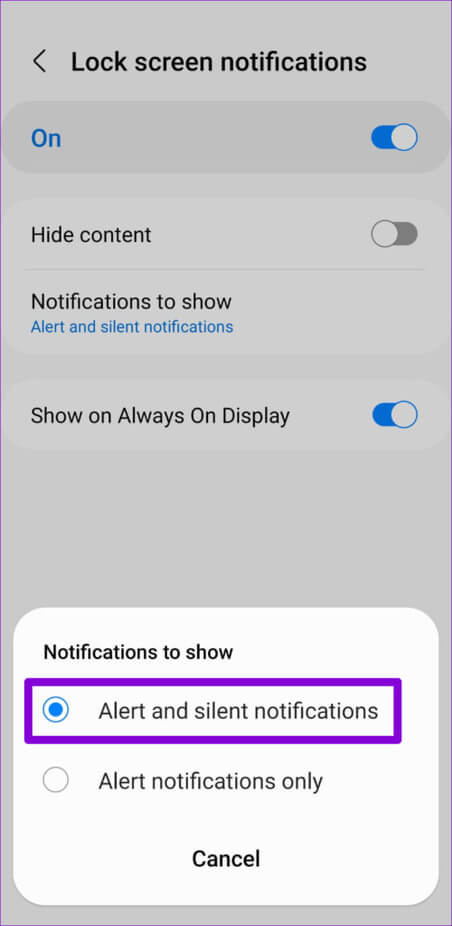
步骤4: 接下来,点击要显示的通知并选择 静音警报和通知.

修复 Android 锁屏通知不显示的 500 种方法

2.检查个别应用程序的通知设置

在您的 Android 手机上,您可以针对每个应用启用或禁用锁屏通知。 因此,如果锁定通知不适用于特定应用程序,您可以按照以下步骤检查您的通知设置。

步骤1: 打开一个应用程序 设定值 并向下滚动以点击 التطبيقات。

Apps-on-Android-Phone-2-500x1024-1 解决安卓锁屏通知不显示的 8 大方法

步骤2: 滚动列表以查找 应用程序 它不显示锁定屏幕通知并点击它。

修复 Android 锁屏通知不显示的 500 种方法

意见3: 点击 通知。

Messenger 应用的通知设置-500x1024-1 解决 Android 锁屏通知不显示的 8 大方法

步骤4: 在通知类型下,选择 قفلالشاشة.

启用 Messenger 应用的锁屏通知-500x1024-1 解决 Android 锁屏通知不显示的 8 大方法

步骤5: 之后,去 通知类别。

Android 上的通知类别 1 500x1024 1 解决 Android 锁屏通知不显示的 8 大方法

意见6: 浏览每种类型的通知并将它们配置为显示在锁定屏幕上。

Lock-Screen-Notification-Settings-for-Android-App-500x1024-1 解决 Android 锁屏通知不显示的 8 大方法

3.禁用自适应电池

自适应电池是一项有用的功能,可通过分析您的使用模式并仅允许经常使用的应用程序在后台运行来优化电池使用。 虽然这会导致 改善 Android 电池寿命 但是,这可能会导致您的某些应用程序的通知延迟到达。 如果您没有收到来自重要应用程序的通知,最好禁用此功能。

另請閱讀:  如何在没有密码的情况下从 Android 中删除 Mobicontrol

步骤1: 打开一个应用程序 设定值 وانتقلإلى 电池和设备保养。

三星手机电池和设备保养-2-500x1024-1 修复安卓锁屏通知不显示的8大方法

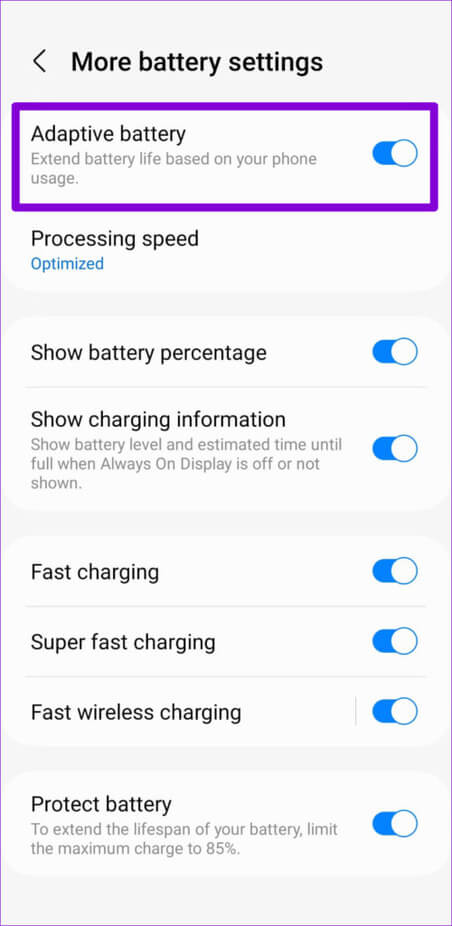
步骤2:电池 ثماضغطعلى 更多电池设置。

Android 11 上的电池设置 - 500x1024 - 2 修复 Android 锁屏通知不显示的 8 大方法 更多电池设置-1-500x1024-1 修复安卓锁屏通知不显示的 8 大方法

意见3: 转变 钥匙 自适应电池旁边。

关闭 Android 上的自适应电池-500x1024-1 修复 Android 锁屏通知不显示的 8 大方法
4.禁用电池和数据保护程序

启用省电模式后,Android 会暂停后台应用程序活动以节省电池电量。 因此,当您的手机被锁定时,您的应用程序可能无法显示通知。 为避免此类问题,您需要在 Android 设备上禁用节电模式。

步骤1: 打开一个应用程序 设定值 وانتقلإلى 电池和设备保养。

三星手机电池和设备保养-2-500x1024-1 修复安卓锁屏通知不显示的8大方法

步骤2: 转到电池并关闭旁边的开关 节能。

Android 11 上的电池设置 - 500x1024 - 1 修复 Android 锁屏通知不显示的 8 大方法 禁用 Android 上的电池省电模式 5-500x1024-1 修复 Android 锁屏通知不显示的 8 大方法

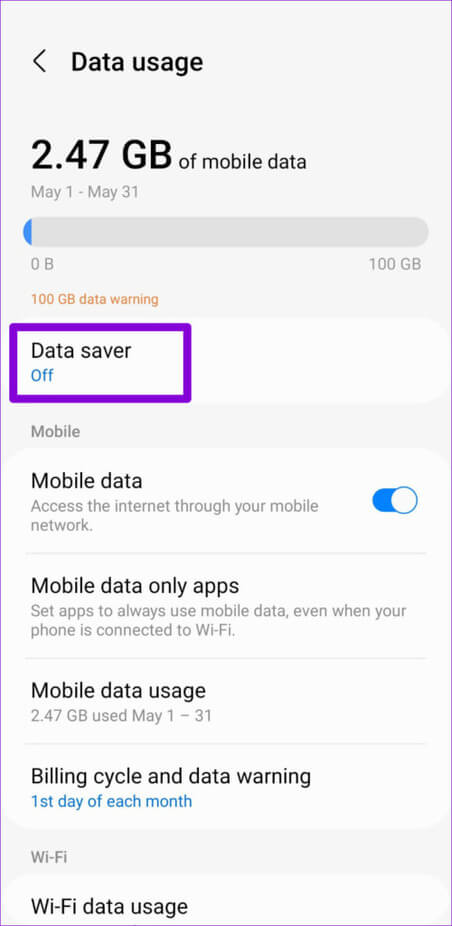
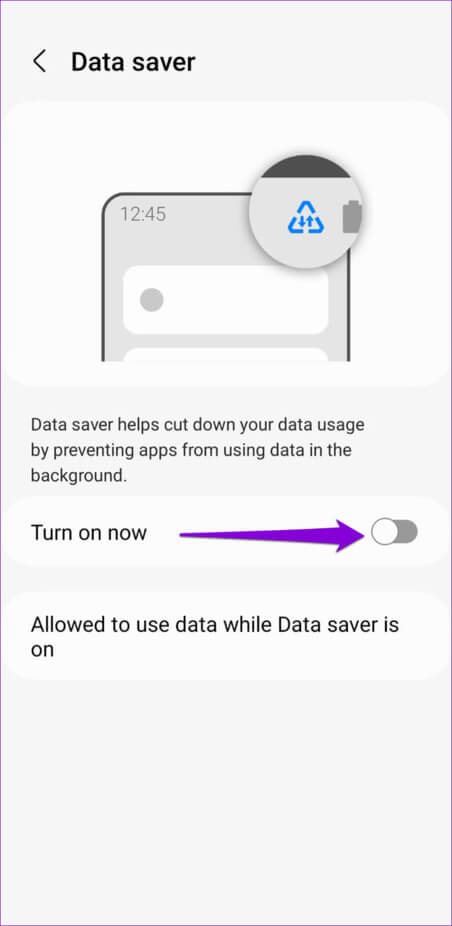
Android 通知问题的另一个常见来源是 数据保存模式. 因此,最好也禁用它们。

步骤1: 打开一个应用程序 设定值 再次,前往 连接 并从以下菜单中选择数据使用。

Connections-on-Android-8-500x1024-1 修复 Android 锁屏通知不显示的 8 大方法 Android 上的数据使用情况 2 500x1024 1 解决 Android 锁屏通知不显示的 8 大方法

步骤2: 轻按 “保存数据” 并关闭旁边的开关 “现在跑步”.

Data-Saver-on-Android-2-500x1024-1 解决 Android 锁屏通知不显示的 8 大方法 关闭 Android 4 上的 Data Saver-500x1024-1 修复 Android 锁屏通知不显示的 8 大方法

5.去除应用后台限制

您是否对您的应用程序施加了任何后台数据或电池限制? 这可能会阻止它们在后台运行并显示通知。 以下是您可以采取的修复措施。

步骤1: 长按 应用程序 不显示锁定屏幕通知并点击图标 “一世” منالقائمةالتيتظهر。

Open-WhatsApp-App-Info-4-500x1024-2 修复 Android 锁屏通知不显示的 8 大方法
步骤2: 转到移动数据并打开旁边的开关 允许使用背景数据.

另請閱讀:  7 年 2023 月值得尝试的 XNUMX 款最佳免费 Android 应用

WhatsApp-Mobile-Data-Usage-Android-1-500x1024-1 解决 Android 锁屏通知不显示的 8 大方法 允许后台数据使用 WhatsApp-1-500x1024-1 修复 Android 锁屏通知不显示的 8 大方法

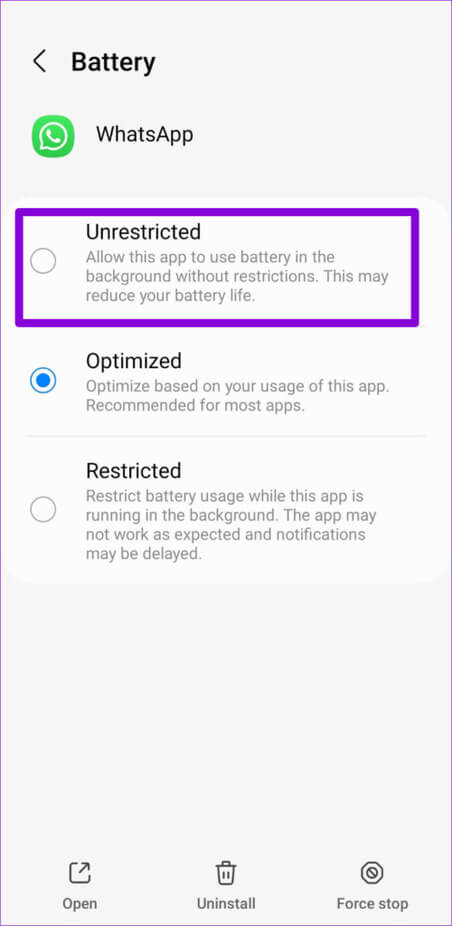
意见3: 返回应用程序信息页面,然后点击 电池 ,并选择 未绑定 从以下列表中。
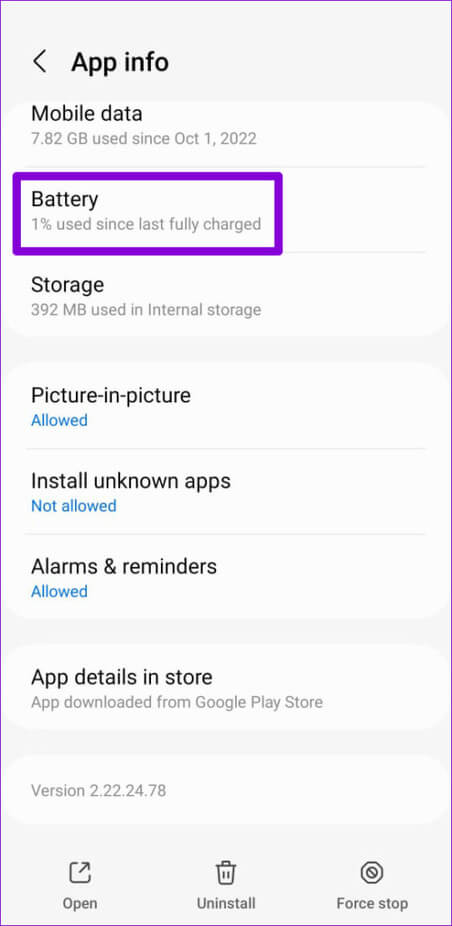
WhatsApp-Battery-Usage-on-Android-1-500x1024-1 修复 Android 锁屏通知不显示的 8 大方法 安卓手机锁屏通知不显示,修复此问题的 500 大方法

6.关闭请勿打扰模式

如果你设置 情况 “请勿打扰” 如果按计划自动激活,Android 将暂停该时间的通知。 以下是检查电话上的 DND 自动化是否处于活动状态的方法。

步骤1: 打开一个应用程序 设定值 وانتقلإلى 通知。

Android 1x1 上的通知 修复 Android 锁屏通知不显示的 500 大方法
步骤2: 点击 请勿打扰。

DND-on-Android-1-500x1024-1 修复 Android 锁屏通知不显示的 8 大方法
意见3: 在时间表内,b禁用键 位于免打扰表旁边。

禁用 DND 自动化 Android 1 500x1024 1 修复 Android 锁屏通知不显示的 8 大方法

7.清除应用缓存

损坏的缓存还​​可能导致应用程序崩溃并阻止其显示锁屏通知。 您可以尝试清除有问题的应用程序的缓存数据,看看是否有帮助。

步骤1: 长按 应用程序 有问题并单击信息图标 应用程序 منالقائمةالتيتظهر。

Open-WhatsApp-App-Info-4-500x1024-2 修复 Android 锁屏通知不显示的 8 大方法
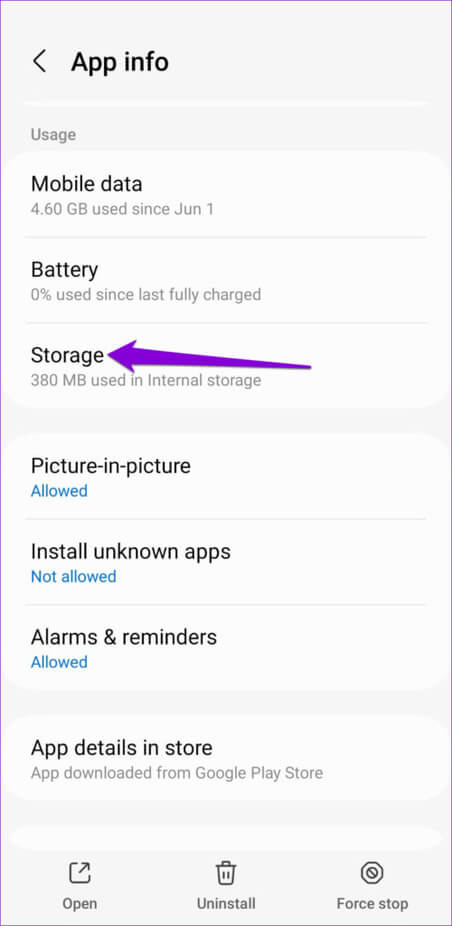
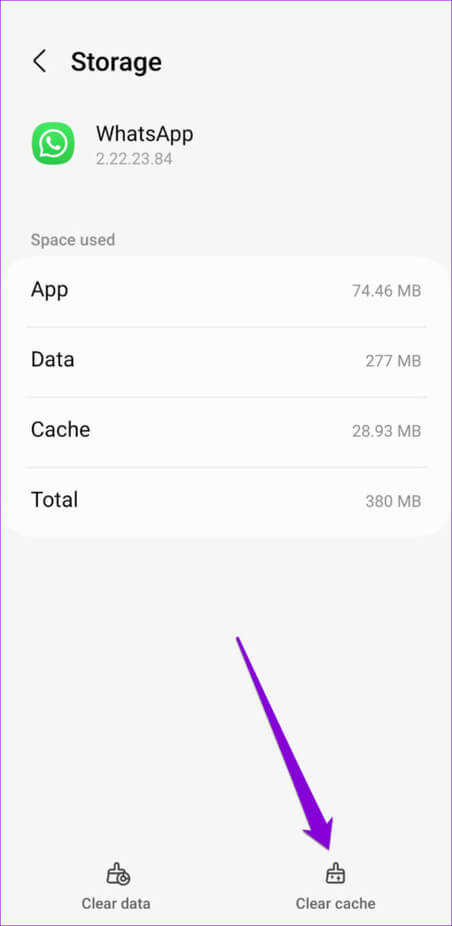
步骤2:贮存 然后按选项 مسحذاكرةالتخزينالمؤقت 在右下角。

WhatsApp-Storage-Settings-2-500x1024-1 修复 Android 锁屏通知不显示的 8 大方法 Clear-WhatsApp-Cache-3-500x1024-1 修复 Android 锁屏通知不显示的 8 大方法

8. 更新你的应用

使用过时版本的应用程序也会导致此类问题。 如果清除缓存没有帮助,您可以检查是否有任何 更新适用于您的应用程序。

前往 Play 商店,点击右上角的个人资料图片,然后选择 “应用程序和设备管理”。

Play-Store-1-500x1024-1 修复 Android 锁屏通知不显示的 8 大方法 Manage-Apps-on-Android-1-2-500x1024-1 解决 Android 锁屏通知不显示的 8 大方法

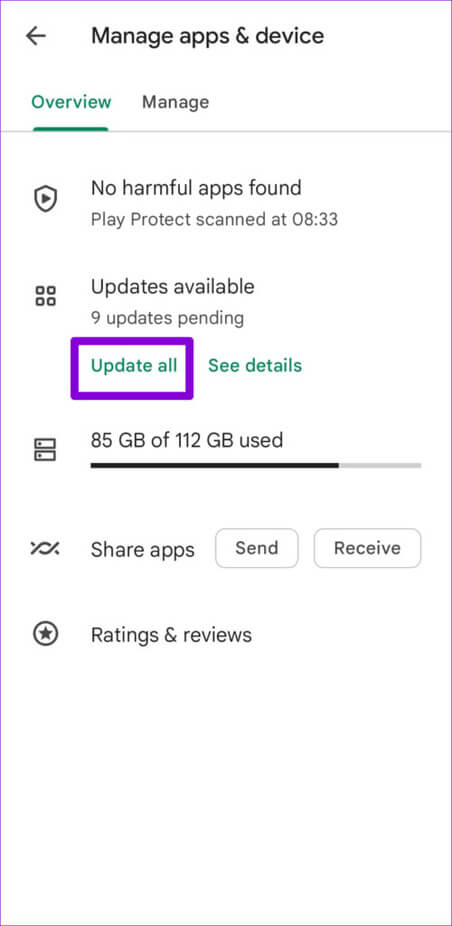
ثم,انقرفوق 全部更新选项 安装挂起的应用程序更新。

通过 Play Store 更新所有应用-500x1024-1 解决 Android 锁屏通知不显示的 8 大方法
通知的快速概览

如果您最喜欢的应用程序无法在锁定屏幕上显示通知,这可能会让人感到困惑。 完成上述修复后,您的锁屏通知应该会像以前一样开始工作。 请在下面的评论中告诉我们哪种解决方案适合您。

转到顶部按钮