WhatsApp 它是全球数百万人的即时通讯应用程序的默认选择。 虽然有其他选择,例如 Telegram و 信号 , 剩余 WhatsApp 最受欢迎的消息传递应用程序之一。 无论您使用什么平台,这都是正确的。 虽然 iPhone 有集成 iMessage的 WhatsApp 可能是首选应用程序,因为它是多平台且全球支持的。 但是,在 iPhone 上使用 WhatsApp 对每个人来说可能都不是完全流畅的体验。 由于“重新连接”问题,许多用户在 iPhone 上遇到 WhatsApp 消息延迟。 如果您也遇到此问题,以下是如何在您的 iPhone 上修复 WhatsApp 重新连接问题。
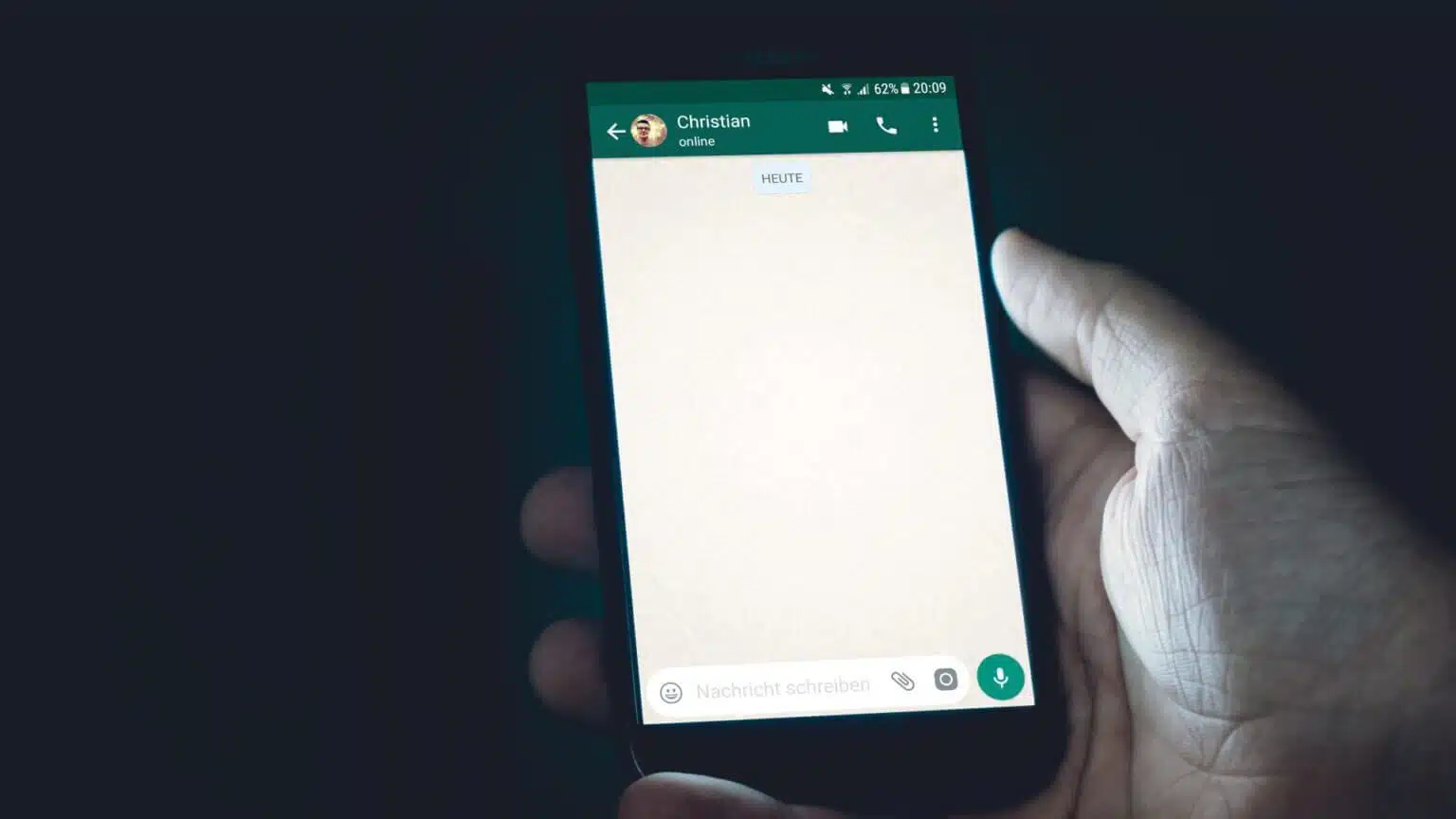
在 IPHONE 上重新连接到 WHATSAPP 是什么问题
当您在 iPhone 上闲置一段时间后打开 WhatsApp 时,您可能会在顶部看到重新连接消息。 这是因为 iPhone 需要几秒钟的时间让 WhatsApp 同步和显示新消息。

此问题可能会导致错过或延迟通知,这可能很烦人。
如何修复 IPHONE 上的 WHATSAPP 重新连接问题
您可以通过在 iPhone 上执行这些简单步骤来解决此问题,从而避免通知延迟。
1.确保您的互联网连接稳定
WhatsApp 上“重新连接”问题的主要原因是互联网连接不稳定或不良。 尽可能尝试连接到 Wi-Fi 网络。 如果您使用移动数据,请确保您使用的是 4G 或 5G 网络,并且您所在的区域具有良好的蜂窝网络连接。
2.不要杀死WhatsApp最近的应用程序
每次离开 WhatsApp 并在 iPhone 上滑动回家时,不要从最近的应用程序列表中删除该应用程序。 这意味着当您从底部滑动并按住以调出最近的应用程序列表时,您不会将 WhatsApp 从此处滑动太远。

这将防止 WhatsApp 在后台运行导致同步问题。
3.启用后台应用刷新
iOS 为您提供了允许应用程序在后台刷新的选项,即使它们未在使用时也是如此。 这有助于应用程序推送推送通知,即使它们没有被积极使用。 以下是如何在 iPhone 上为 WhatsApp 启用后台应用刷新。


步骤1: 打开一个应用程序 “设置” 在 iPhone 上向下滚动,直到找到 “ WhatsApp”。 点击它。

步骤2: 在旁边启用切换 “在后台刷新应用程序”.

4.禁用低数据模式
如果您使用有限的网络连接或移动热点,您的 iPhone 将自动启用低数据模式。 这将阻止应用程序在后台同步。 这是关闭它的方法。
步骤1: 打开一个应用程序 “设置” 在您的 iPhone 上,然后轻点 “无线上网”。

步骤2: 选择上面有图标的蓝色小圆圈 “一世” iPhone 连接的网络旁边。

意见3: 关掉旁边的开关 低数据模式.

检查WhatsApp是否正常工作。
5.禁用低功耗模式
就像低数据模式一样,低功耗模式也会限制后台活动和后台数据使用以节省电池电量。 这是关闭它的方法。
步骤1: 转到应用程序 “设置” 在您的 iPhone 上并选择 “电池”。

步骤2: 切换最佳选项 “低功耗模式”.

6. 从 App Store 更新 WhatsApp
使用旧版本的应用程序可能会不时引起问题。 这就是为什么经常通过 App Store 更新所有应用程序很重要的原因。 这是您可以检查更新的方式。
步骤1: 打开一个应用程序 “应用商店” 在您的 iPhone 上,然后轻点 显示图片 在右上角。

步骤2: 向下滚动以查看所有待处理更新的列表。 选择一个选项 “更新” 在您要更新的应用程序旁边。

7.切换到WHATSAPP稳定版
许多用户正在注册 WhatsApp Beta 计划以测试新功能。 尽管这使您可以及早使用新功能,但由于它仍然是测试版,因此也可能导致各种错误和问题。
如果您使用的是 WhatsApp 的试用版,请卸载该应用程序并从 App Store 下载稳定版。
8. 卸载并重新安装 WHATSAPP
即使您没有使用试用版,也最好卸载该应用程序并重新安装。 如果应用程序没有可用的更新,则尤其如此。 快速重新安装可能会解决您所知道的问题!

但是,请务必在卸载应用程序之前备份所有 WhatsApp 数据。
9.更新你的IPHONE到最新的IOS版本
我们不排除 iPhone 上运行的软件出现问题的可能性。 您使用的当前 iOS 版本可能存在一些后台同步问题。 以下是检查 iPhone 上是否有软件更新待处理的方法。
步骤1: 转到应用程序 “设置” 在 iPhone 上,然后选择 “一般的”。

步骤2: 点击 “升级软件”。

意见3: 如果可供使用的话 تحديثجديد 它将在那里列出。 定位 “装置” 并等待安装完成。

10.重置网络设置
如果您认为 iPhone 的网络设置有问题导致 WhatsApp 重新连接问题,以下是如何在保留其余数据的同时重置 iPhone 网络设置。
步骤1: 打开一个应用程序 “设置” 在您的 iPhone 上,然后轻点 “一般的”。

步骤2: 向下滚动以找到一个选项 转移或重置 iPhone. 点击它。

意见3: 选择一个选项 “重启” 这里。

步骤4: 现在,选择 “重置网络设置”.

请注意,重置网络设置后,您必须重新设置 Wi-Fi 和蓝牙连接,以及您过去更改的任何特定网络相关设置。
再也不会错过您的 WhatsApp 通知
修复 WhatsApp 上的“重新连接”问题后,您将开始及时收到所有消息的通知。 您将不再需要与那些问您为什么没有按时回复他们的消息的朋友打交道!
如果您无法在 PC 上访问 WhatsApp,请查看我们的指南修复 WhatsApp 无法在您的 PC 上打开.