iMessage 在 iPhone 上完美运行,但它可能与 Mac 上的 Messages 应用程序不同。 许多用户经常面临 iMessage 无法在 Mac 上发送或接收等问题。 该问题可能会破坏工作流程并迫使您检查您的 iPhone 或 iPad。 这是修复 iMessage 无法在 Mac 上运行的方法。
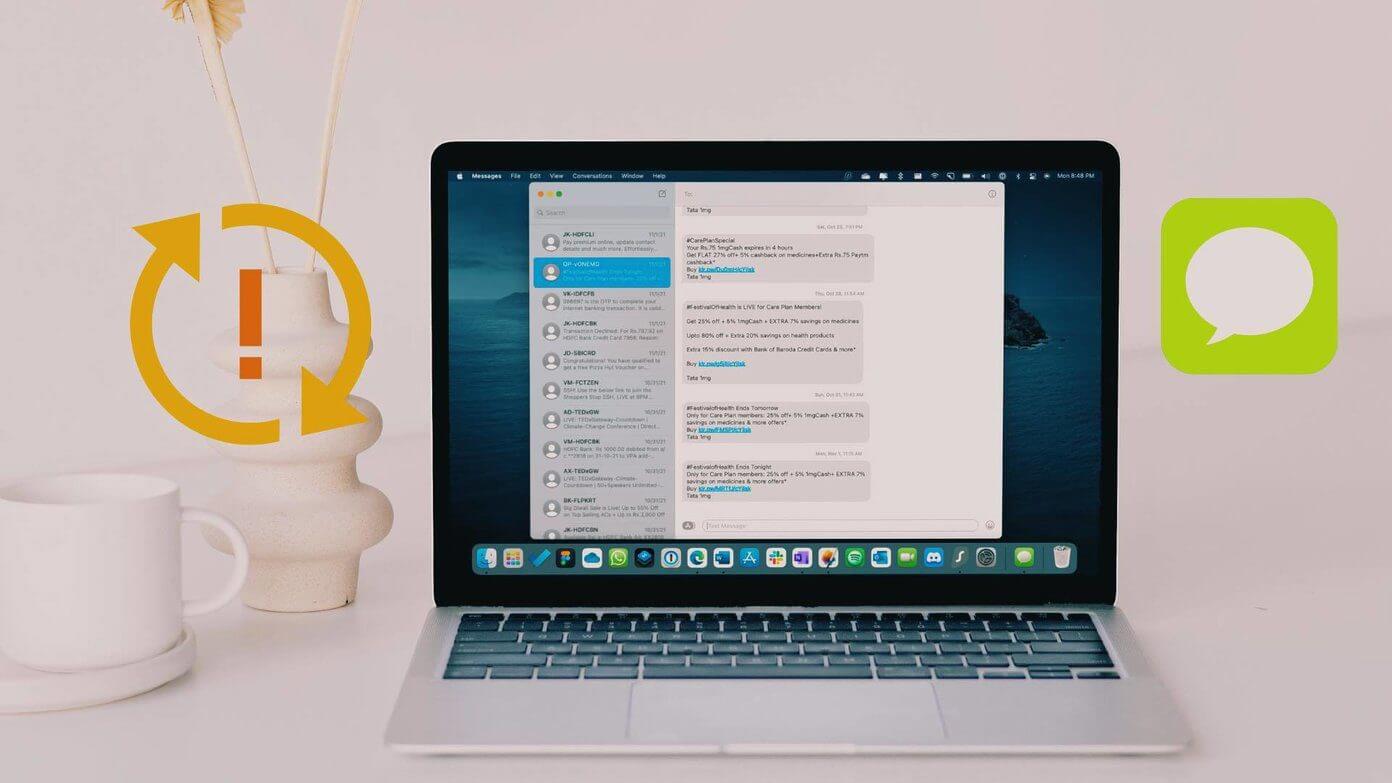

1.确保MAC上的互联网连接
iMessage 需要在 Mac 上建立有效的互联网连接。 好的部分是它在后台运行,您不需要一直保持应用程序打开来接收新消息。
将您的 Mac 连接到 Wi-Fi 连接。 如果您的 Wi-Fi 连接不稳定或较差,您可以通过便携式热点将您的 Mac 连接到手机。
2.重启MAC
大多数 MacBook 用户不会经常锁定他们的 Mac。 即时警报功能令人上瘾,您无需重新启动 Mac。 但是,您需要经常重启 Mac。 单击菜单栏左上角的小苹果图标,然后从菜单中选择重新启动。 然后,macOS 将要求进行身份验证(Touch ID 在此处不起作用),一旦您的 Mac 重新启动,您就可以登录并再次开始使用 iMessage。

3.在MAC上启用IMESSAGE
如果您在 iCloud 中禁用 iMessage,您将无法在 Mac 上同步最新消息。 请按照以下步骤在 Mac 上启用 iMessage。
步骤1: 打开 讯息应用 علىجهازMac。
步骤2: 点击 留言内容 在顶部并选择 喜好。

意见3: 去 iMessage 选项卡.
步骤4: 单击旁边的复选标记 启用消息 在 iCloud 选项中.




再次打开消息应用程序,您将看到新消息到达应用程序。
4.重新启动消息应用程序
此技巧可帮助您对 Mac 上所有无响应的应用程序进行故障排除。 有时,当应用程序已经在后台运行时,当您单击 Mac Dock 上的应用程序图标时,应用程序不会打开。
您需要使用活动监视器并完全关闭消息应用程序。
步骤1: 用 Command + 空格键 وابحثعن 活动监视器.
步骤2: 按 . 键 返回 并打开 التطبيق。
意见3: 在列表中找到消息应用程序,然后点按 它上面。 定位 X . 符号 在顶部,将 macos 完全关闭消息应用程序。

5. 退出并重新登录
有时,信息应用程序可能无法验证您在 Mac 上的 Apple 帐户。 您需要退出您的 Apple 帐户并重新登录。
步骤1: 打开 讯息应用 علىجهازMac。
步骤2: 点击 留言内容 在顶部并打开 喜好。


6.禁用关注MAC
عنداستخدام Mac 上的对焦模式 消息传递应用程序不会以最新的方式打扰您 iMessage 通知 在 Mac 上。 您可以转到通知中心并查看最新消息或从控制中心菜单禁用对 Mac 的关注。

7.手动同步消息

如果 Mac 上的信息未与 iCloud 正确同步,您可能无法获取最新的 iMessage。 消息应用程序提供了同步 iMessage 的选项。 让我们使用它。
步骤1: 打开 留言内容 并转到列表 喜好。


8.检查消息服务器
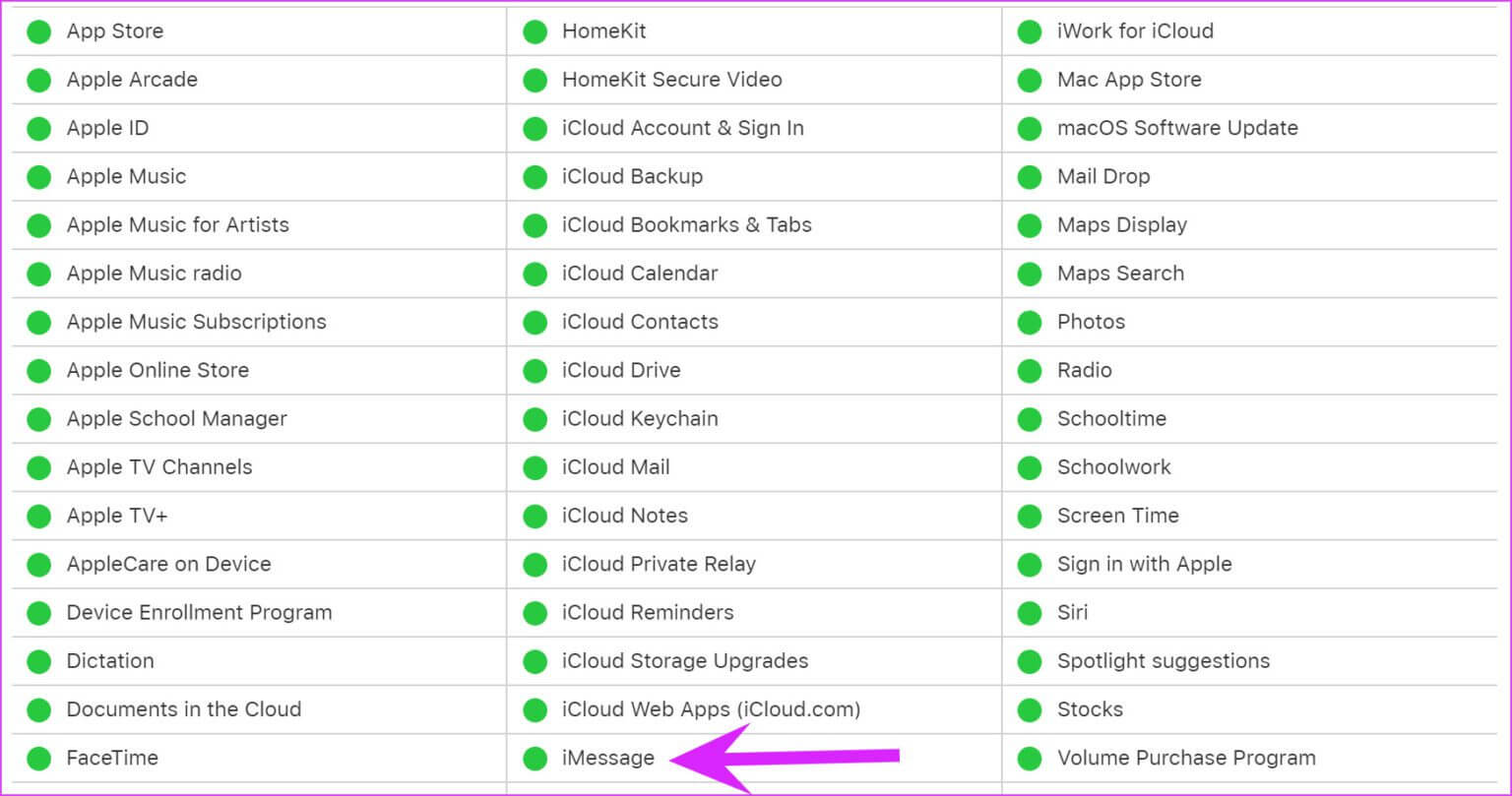
如果 Apple 遇到 iMessage 中断,您将无法在任何公司设备上发送或接收 iMessage,包括 iPhone、iPad 和 Apple Watch。
你可以拜访 苹果系统状态页面 确保旁边有一个绿色指示灯 iMessage。 如果它显示红色指示器,则确认 问题出在苹果身上. 等待公司解决问题,您就可以开始在 Mac 上使用 iMessage。

9. macOS 更新

通常,我们不会要求读者将他们的主 Mac 更新到最新版本的 macOS。 默认 macOS 应用程序可能存在问题。 苹果很快就解决了这些问题。
打开菜单 تفضيلاتالنظام وانقرعلى 升级软件. 安装 最新版本的 macOS ,并且 iMessage 将按预期开始工作。
在 MAC 上享受消息传递
信不信由你,iMessage 在美国市场发挥着巨大的作用。 虽然其他地区已经开始使用 WhatsApp、Telegram 和 Signal 等即时通讯应用程序,但 iMessage 仍然是美国事实上的选择。 无法在 iMessage 上运行的服务可能会导致工作时间无效。 上述技巧将帮助您修复 iMessage 无法在 Mac 上运行。