iPhone 上的摄像机是独一无二的。 它提供了无与伦比的稳定性和无与伦比的整体体验。 不过,通过一些额外的设置,您可以使 iPhone 上的视频录制更加流畅。 以下是如何更改 iPhone 相机上视频的 FPS。

提高每秒帧速率或每秒帧数可以大大提高视频录制的质量。 然而,每秒帧数较高的视频会占用 iPhone 上更多的存储空间。 我们将解释您需要了解的一切。 开始吧。
重要的是要知道: 如何在 iPhone 上向视频添加音频。
当您提高 iPhone 摄像机的 fps 时会发生什么
视频录制基本上是拼接在一起的静态图像的集合。 每个静止图像被称为一帧。 应捕获最佳数量的帧并将其拼接在一起以获得流畅的视频。

因此,每秒捕获大约二十四到三十帧以获得高质量视频。 但是,如果增加每秒的帧数 - 并将帧数增加到 XNUMX - 一秒内将缝合在一起的帧数是两倍,从而实现更平滑的过渡和更好的整体质量。
但以更高帧速率录制的视频将占用更多存储空间,因为它们保存更多帧,因此包含更多信息。
了解慢动作视频中的帧速率
对于慢动作视频,每秒会捕获更多帧(大约 120-240 帧)。 它们被拼接在一起,然后以每秒 30 帧的速度播放视频,从而产生看起来以慢动作移动的图像。
例如,如果您以 240 fps 录制并以 30 fps 回放,则录制的视频的每一秒将被拉伸八秒,给人慢动作的印象。
120 fps 的慢动作视频是常用选项,但为了增强慢动作效果,您可以选择 240 fps 的慢动作视频。 这是两者之间的区别。


- 120 帧/秒: 当您以 120 帧每秒 (fps) 录制并以标准 30 fps 播放素材时,您将获得 4 倍慢动作效果。 这意味着一秒的实时动作在最终视频中延长至四秒。
- 240 帧/秒: 以 240 fps 录制并以 30 fps 播放会产生 8 倍慢动作效果。 在这种情况下,最终视频的实时动作时间从一秒到八秒。
现在我们知道提高视频帧速率时会发生什么,让我们了解如何更改 iPhone 上摄像机的 FPS 以及它如何影响存储空间。
提高或降低 iPhone 摄像头视频录制的帧速率
以下是如何在 iPhone 上更改视频录制的 FPS。
步骤1: 打开一个应用程序 設置。
步骤2: 向下滚动并点按 相机。
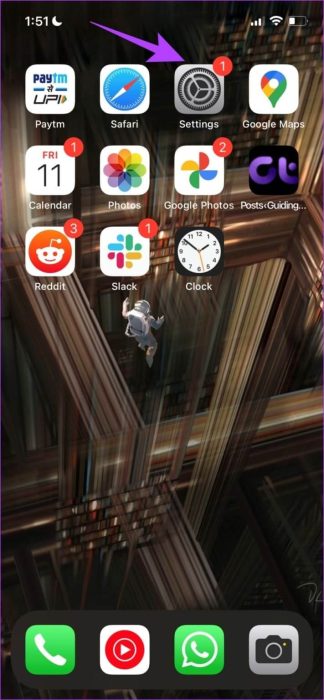

意见3: 点击 视频录制.
步骤4: اخترخيار 帧率.


您还可以看到更高的帧速率对存储空间的影响。 他是这样说的:
视频大约需要 XNUMX 分钟:
- 60MB,720p,30fps。
- 130MB,1080p,30fps。
- 175MB,1080p,60fps。
- 270K、4fps 时为 24MB。
- 350K、4fps 时为 30MB。
- 400K、4fps 时为 60MB。
或者,您也可以在相机应用程序中更改帧速率。 您可以单击右上角的帧速率按钮来更改它。

启用或禁用 IPHONE 摄像机的自动 FPS
当您在 iPhone 上录制弱光视频时,所选的每秒帧数选项可能并不理想。 对于弱光环境,建议设置为 30 fps,而不是 60 fps。 快门在一秒内保持打开时间更长(因为 30 fps 每秒捕获的帧数比 60 fps 少),这会导致摄像机在场景中捕获更多光线。
另一方面,在拍摄场景由快速移动的主体组成的视频时,您最好希望平滑的过渡。 所以 60fps 比 24fps 或 30fps 更好。
您的 iPhone 会识别您尝试捕捉的场景,并自动调整帧速率以获得完美的输出。 以下是启用切换的方法。
注意:自动 FPS 在 iPhone 12 及更高版本上可用。 如果您使用的是较旧的 iPhone,您可能会看到“自动低光 FPS”选项。
步骤1: 打开一个应用程序 設置。
步骤2: 向下滚动并点按 相机。
意见3: 点击 视频录制.
步骤4: 向下滚动并选择 自动 FPS。
步骤5: 选择适当的选项。 为了在弱光和快节奏场景中获得最佳效果,我们建议选择一个选项 “自动 30 fps 和自动 60 fps”。


更改 IPHONE 相机中慢动作视频的帧速率
以下是更改录制的每秒帧数的方法 慢动作视频 在你的 iPhone 上。
步骤1: 打开一个应用程序 設置。
步骤2: 向下滚动并点按 相机。
意见3: 点击 慢动作录制.
步骤4: 选择 帧率设置.


您还可以查看帧速率如何影响视频占用的存储空间。 以下是您需要了解的内容:
一分钟的慢动作大约需要以下时间:
- 350MB,1080p,120fps。
- 300MB,720p,240fps。
- 480MB,1080p,240fps。
或者,您可以使用相机应用程序中的快速切换按钮更改帧速率。

如果您还有任何其他问题,请查看下面的常见问题解答部分:
常见问题
Q1. 我可以在 iPhone 上更改延时视频的帧速率吗?
الجواب: 不可以,您无法更改 iPhone 上延时视频的帧速率。
Q2。 哪些 iPhone 型号支持 4K 60fps 录制?
الجواب: iPhone 8 及更高版本支持每秒 4 帧的 60K 视频录制。
Q3。 录制视频后可以更改视频的帧速率吗?
الجواب: 不。 录制视频后,您将无法更改帧速率设置。
提高 iPhone 相机的视频质量
我们希望本文可以帮助您更改 iPhone 上摄像机的 FPS。 如果您曾经想知道 Instagram 快拍上的视频为何如此流畅,他们可能以每秒 60 帧的速度录制,现在轮到您了!