我们喜欢 Apple Watch 的原因之一是它的通知系统。 当你需要醒来接受通知时,Apple Watch 会发送触觉反馈,感觉就像轻轻敲击一样。 如果您是该设备的新手,并且想知道如何让 Apple Watch 在收到通知时振动,那么您来对地方了。

在本文中,我们将向您展示如何通过通知和各种系统交互的触觉反馈使 Apple Watch 振动。 此外,我们还将向您展示如何让 Apple Watch 仅在所有通知或某些库存应用程序时振动。 开始吧。
1. 将 Apple Watch 设置为仅在闹钟和通知时振动
以下是如何让您的 Apple Watch 振动以提醒您所有通知。 这样做还会将您的 Apple Watch 闹钟设置为仅振动。
步骤1: 点击 数码冠 一旦打开主屏幕并按 设置应用程序。
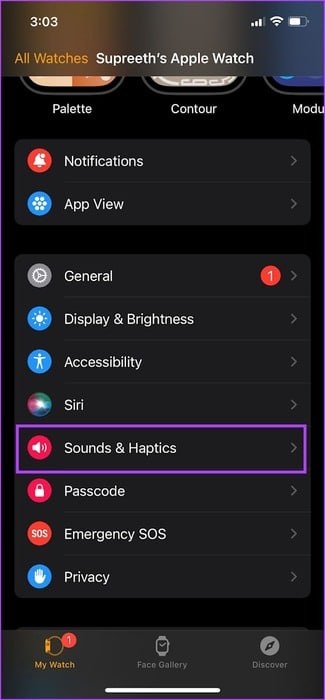
步骤2: 点击 “声音和触觉”。


意见3: 打开 切换键 用于触觉警报。

或者,您可以在 iPhone 上打开 Watch 应用,然后点击 “声音与触觉”,然后打开拨动开关 触觉警报。


振动强度增加
Apple Watch 提供两种振动强度级别:默认振动强度和显着振动强度。 如果您在 Apple Watch 上收到振动和触觉反馈,但对振动级别不满意,请按以下步骤提高振动级别。
步骤1: 点击 数码冠 一旦打开主屏幕并转到 設置。
步骤2: 点击 “声音和触觉”。
意见3: 向下滚动并找到一个选项 改变触摸的强度.
您可以使用默认选项或突出选项。 选择后将向您显示振动感觉的预览。

或者,您可以在 iPhone 上打开 Watch 应用,点击“声音和触觉”,然后选择触觉强度。

但是,如果您遇到任何通知问题,可以查看本指南: 修复 Apple Watch 无法接收通知的问题。
2. 让您的 Apple Watch 在收到所有通知时以静音模式振动
默认情况下,Apple Watch 会通过音频和触觉反馈来通知您。 但是,如果您想要接收振动而不是声音通知,则必须在 Apple Watch 上启用静音模式。 就是这样:
步骤1: 点击 数码冠 一旦打开主屏幕并转到 設置。
步骤2: 点击 “声音和触觉”。
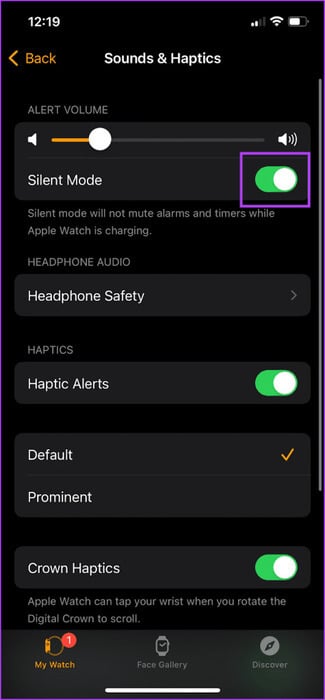
意见3: 打开静音模式的切换开关。

您还可以通过在表盘上向上滑动并启用“静音模式”选项来打开 Apple Watch 上的控制中心。

或者,您可以打开 iPhone 上的 Watch 应用,选择“声音和触觉”,然后将开关切换为静音。

3. 将 Apple Watch 设为振动模式,仅针对特定应用程序
如果您希望某些应用程序在 Apple Watch 上发送通知时振动,而其他应用程序则通过声音振动,您可以设置自定义通知系统。 但是,您只能对 Apple Watch 上的库存应用程序执行此操作。 跟着。
步骤1: 打开 观看应用 在你的 iPhone 上。
步骤2: 点击 通知。
意见3: 定位 التطبيق。


步骤4: 点击一个选项 “个性化通知。”
步骤5: 关闭声音开关并确保开关已打开 触觉。


执行此操作后,即使禁用了静音模式,您的 Apple Watch 也会振动以接收该应用程序的通知,但不会发出声音。
4. 如何设置Apple Watch仅在系统交互时振动
Apple Watch 还为某些系统交互提供触觉反馈,例如长按、双击等。 以下是如何玩它。
步骤1: 点击 数码冠 一旦打开主屏幕并转到 設置。
步骤2: 点击 “声音和触觉”。
意见3: 启用切换 系统触觉 接收各种系统操作的触觉反馈,例如长按、双击等。

或者,您可以在 iPhone 上打开 Watch 应用,点击“声音和触觉”,然后打开系统触觉开关。
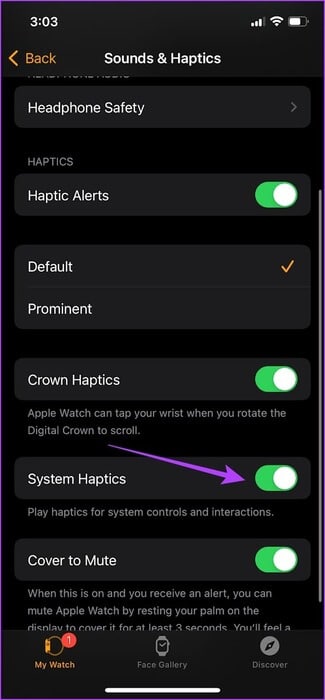

5. 转动表冠时让 Apple Watch 振动
Apple Watch 上的表冠用于向上或向下滚动用户界面,还提供模仿机械表冠产生的振动的触觉反馈。 以下是启用它的方法。
步骤1: 点击 数码冠 一旦打开主屏幕并转到 設置。
步骤2: 点击 “声音和触觉”。
意见3: 讴歌 皇冠触觉开关。
或者,您可以在 iPhone 上打开 Watch 应用,点击“声音和触觉”,然后打开 Crown Haptics 的开关。

6. 让你的 Apple Watch 振动来告诉你时间
您的 Apple Watch 无需抬起手腕看表盘即可报时。 触感时间 它是一种产生振动模式的功能,让您知道现在是一天中的什么时间。 以下是启用它的方法。
使用苹果手表
步骤1: 打开一个应用程序 設置。
步骤2: 向下滚动以查找 时钟 并点击它。

意见3: 打开钥匙 Taptic Time 开关 选择以下任意振动模式:
莫尔斯: 您的 Apple Watch 将点按摩尔斯电码中的每个数字。
数字: 您的 Apple Watch 会在设定时间每十小时长按一次,随后每隔一小时短按一次。 之后,它会每十分钟长按一次,随后每隔一分钟短按一次。
简洁:Terse 提供从午夜开始每五个小时长按一次,然后在剩余时间中短按一次,然后每刻钟长按一次。


步骤4: 用两根手指触摸并按住 Apple Watch 的表面,启动振动模式以查看 Apple Watch 上的时间。
或者,您可以在 iPhone 上的 Watch 应用中启用 Taptic Time。
使用 iPhone 上的 Watch 应用
步骤1: 打开手表应用程序并向下滚动以转到手表。

定位 触感时间 并打开相同的开关。


这是您需要了解的有关让 Apple Watch 振动的所有信息。 不过,如果您不喜欢触摸,可以阅读我们的文章 禁用 Apple Watch 上的触觉反馈.
如果您还有其他疑问,可以查看我们的常见问题解答部分。
Apple Watch 触觉常见问题解答
Q1. 当您收到“请勿打扰”或其他对焦模式的通知时,如何让 Apple Watch 振动?
الجواب: 当 Apple Watch 上启用静音模式并打开触摸通知时,在 iPhone 上自定义焦点模式以允许来自应用程序的通知。
Q2。 为什么我的 Apple Watch 在收到通知时不振动?
الجواب: 如果有的话,您可以阅读我们的详细指南来寻求帮助 Apple Watch 上的触摸功能不起作用.
Q3。 您的 Apple Watch 的振动方式与请勿打扰模式相同吗?
الجواب: 不会,默认情况下,“请勿打扰”选项不会提醒您任何通知。 但是,触摸静音模式会通过振动提醒您收到通知。
通知的触觉反馈
我们希望本文可以帮助您通过 Apple Watch 轻轻振动手腕来接收通知。 不过,我们希望苹果能够提供更多设置来控制手表上的振动强度,并为应用程序通知设置自定义振动。