Jannah 主题 许可证未验证,请转到主题选项页面以验证许可证,每个域名都需要一个许可证。

在 Windows 7 和 Windows 11 上修复慢速 Google Chrome 的 10 大方法

即使使用内置的 Chrome 浏览器 Microsoft Edge,Google Chrome 仍然是 Windows 用户的默认选择。选择谷歌浏览器的原因之一是无与伦比的性能。然而,并不是所有的东西都在谷歌的土地上排序。有时您可能会在 Google Chrome 中遇到缓慢的行为,在本文中,我们将介绍在 Windows 7 和 Windows 11 上修复缓慢的 Google Chrome 的 10 种最佳方法。

fix-slow-google-chrome_935adec67b324b146ff212ec4c69054f 修复 Windows 7 和 Windows 11 上 Google Chrome 运行缓慢的 10 种最佳方法

谷歌浏览器可能是背后的原因 高磁盘使用错误 在 Windows 11 和 Windows 10 上。至于 Google Chrome 的缓慢或滞后性能,要挑出一个因素并不容易。 我们将讨论所有可能的情况并修复 Windows 11 和 Windows 10 上缓慢的 Google Chrome。

1.重启电脑

让我们试试这个技巧来修复 Windows 11 和 Windows 10 上缓慢的 Google Chrome。大多数用户在完成工作后让他们的 Windows 笔记本电脑进入睡眠状态。 有时,您需要关闭或重新启动笔记本电脑才能解决设备的小问题。
restart-computer_935adec67b324b146ff212ec4c69054f 解决 Windows 7 和 Windows 11 上 Google Chrome 运行缓慢的 10 大方法 按 Windows 键并单击电源按钮。 选择重新启动并重新启动您的 Windows 笔记本电脑。

另請閱讀:  在 Windows 8 上随机修复鼠标灵敏度变化的 10 大方法

2.使用谷歌浏览器任务管理器

当您打开 Google Chrome 浏览器时,浏览器会在后台启动多个进程,例如新标签页、预加载页面、扩展程序等。

由于 Google Chrome 上仍在使用多个选项卡,因此该浏览器在后台消耗了更多的 CPU 使用率。 很难指出 CPU 使用率过高背后的真正因素。 这就是谷歌浏览器内置任务管理器的用武之地。

步骤1: 保持 Chrome 打开并使用 Shift + Esc 打开任务管理器。

步骤2: 检查多个 Chrome 进程的内存空间和 CPU 使用情况。

chrome-task-manager_935adec67b324b146ff212ec4c69054f 解决 Windows 7 和 Windows 11 上 Google Chrome 运行缓慢的 10 大方法

意见3: 如果您发现不必要的高 CPU 使用率,可能会降低 Google Chrome 的性能。单击该 Chrome 任务,然后选择底部的结束进程。

3.禁用预加载页面

Google Chrome 会预加载它认为您可能会在浏览器中访问的页面。 Chrome 使用 cookie 来预测您的浏览行为。 您需要从 Chrome 设置菜单中禁用该选项。 请按照以下步骤操作。

步骤1: 在 Windows 计算机上打开 Google Chrome。

另請閱讀:  如何在 Windows 上移动 Microsoft Edge 收藏夹或书签

步骤2: 单击顶部的三个点菜单并打开设置。

google-chrome-settings_935adec67b324b146ff212ec4c69054f 解决 Windows 7 和 Windows 11 上 Google Chrome 运行缓慢的 10 大方法

意见3: 转到隐私和安全菜单。

步骤4: 在“Cookie 和其他网站数据”部分,禁用“预加载页面以加快浏览和搜索速度”。

disable-preload-pages_935adec67b324b146ff212ec4c69054f 修复 Windows 7 和 Windows 11 上 Google Chrome 运行缓慢的 10 种最佳方法

关闭谷歌浏览器并再次打开它。

4. 完全关闭谷歌浏览器

Google Chrome 是否一直在您的 Windows 11 和 Windows 10 PC 上在后台运行?这可能会减慢 Chrome 的行为。您需要使用 Windows 11 任务管理器完全关闭 Google Chrome。

步骤1: 按 Windows 键并搜索任务管理器。

步骤2: 按 Enter 并打开任务管理器菜单。

修复 Windows 935 和 Windows 67 上 Google Chrome 运行缓慢的 324 种方法

意见3: 从应用程序列表中选择 Google Chrome,然后单击底部的结束任务。

5.清除谷歌浏览器缓存

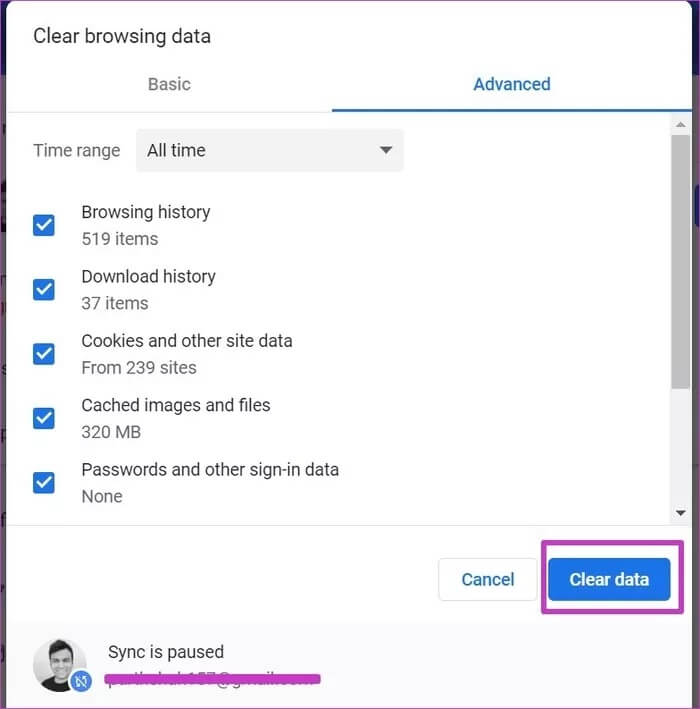
就像任何浏览器一样,谷歌浏览器在后台收集缓存数据和 cookie 以加快某些任务。 强大的 Google Chrome 用户最终可能会收集大量缓存数据。 这种做法可能会降低计算机上的 Google Chrome 浏览器速度。

请按照以下步骤清除 Google Chrome 缓存。

步骤1: 打开谷歌浏览器并点击顶部的更多菜单。

另請閱讀:  在 Windows 5 中重置防火墙设置的 11 大方法

步骤2: 转到更多工具并选择清除浏览数据。

修复 Windows 935 和 Windows 67 上 Google Chrome 运行缓慢的 324 种方法 意见3: 从高级菜单中选择浏览历史记录、缓存、cookie 等,然后单击底部的清除数据。

clear-cache-data_935adec67b324b146ff212ec4c69054f 解决 Windows 7 和 Windows 11 上 Google Chrome 速度慢的 10 种最佳方法 6.删除谷歌浏览器扩展

过度使用 Chrome 扩展程序可能会减慢或滞后 Windows 11 或 Windows 10 上的 Google Chrome 浏览器行为。让我们从列表中删除一些不必要的和过时的 Chrome 扩展程序,好吗?

步骤1: 打开谷歌浏览器并点击更多菜单。

步骤2: 从更多工具菜单中选择扩展。

修复 Windows 935 和 Windows 67 上 Google Chrome 运行缓慢的 324 种方法

意见3: 从列表中禁用或删除 Chrome 扩展程序。

remove-extensions_935adec67b324b146ff212ec4c69054f 修复 Windows 7 和 Windows 11 上 Google Chrome 运行缓慢的 10 种最佳方法

7. 更新谷歌浏览器

没有多少人有将 Chrome 浏览器更新到最新版本的习惯。 Google 会定期发布包含最新 Chromium 版本的月度更新。

打开 Google Chrome 设置并转到关于菜单以在 Windows 11 或 Windows 10 上安装最新版本的 Google Chrome。

享受 Snappy Google Chrome 体验

您还应该关闭正在后台播放视频的选项卡。 一个标签不会产生影响,但如果有三四个这样的标签,谷歌浏览器就会显得迟钝。

如果这些技巧都没有解决 Windows 11 和 Windows 10 上缓慢的谷歌浏览器,那么是时候开始寻找谷歌浏览器的替代品了。你可以 使用 Microsoft Edge 或 Firefox 并恢复浏览体验。

转到顶部按钮