我知道你很沮丧,因为应用程序在你的手机上 安卓 你已经停止工作了。 您注意到“该应用程序仅在您更新 Google Play 服务后才能运行”的错误。 是不是?

至少让我们感谢 Google 让您知道应用程序无法运行的原因。 现在,如果有人可以更新我的服务,一切都会好起来的 Google Play 容易地。 但这不是问题。 如果您正在寻找服务 Google Play 在 Play 商店中,您不会找到它。 那么,如何更新呢?
别担心,这不是火箭科学。 在这里,您将找到四种更新服务的方法 Google Play 手动在您的 Android 手机上。 但在此之前,让我们先了解一下服务 Google Play 小的。
谷歌播放服务有什么作用
Google Play 服务是打包在单个应用程序中的系统服务,可帮助您的设备正常运行。 这些服务负责 Google Play 商店和其他应用程序的运行。 如果 Google Play 服务无法正常运行,您也会遇到其他应用程序的问题。 也就是说,在某些情况下,它可能会崩溃、出错或无法启动。
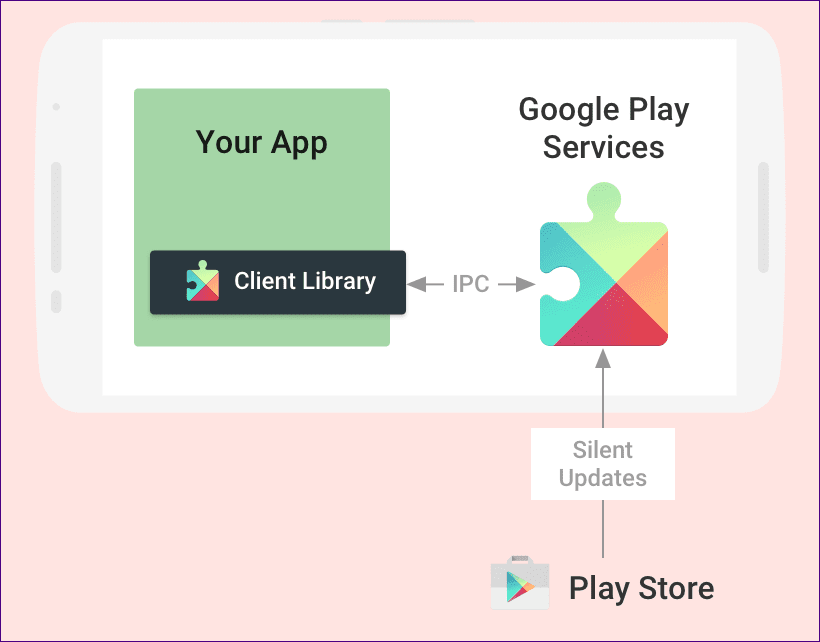
它是一个在后台运行的平台软件。 除非它开始工作,否则您甚至不会注意到它已安装在您的手机上(因为它不会出现在主屏幕或应用程序抽屉中)。 此时您可能希望将其卸载,但这无法完成。 它只能更新。
让我们看看更新它的不同方法。
1. 从 Google Play 商店更新
是的,它在 Play 商店中不直接可见。 但是,使用这个 关联 显示 Google Play 服务应用页面。 在那里,点击更新选项(如果可用)。 这将在您的手机上更新它们。
2.卸载更新
虽然您无法完全卸载 Google Play 服务,但您可以删除它们的更新。 当您这样做时,应用程序将恢复为出厂或初始版本。 这样做会强制您的手机自动更新。
以下是步骤:


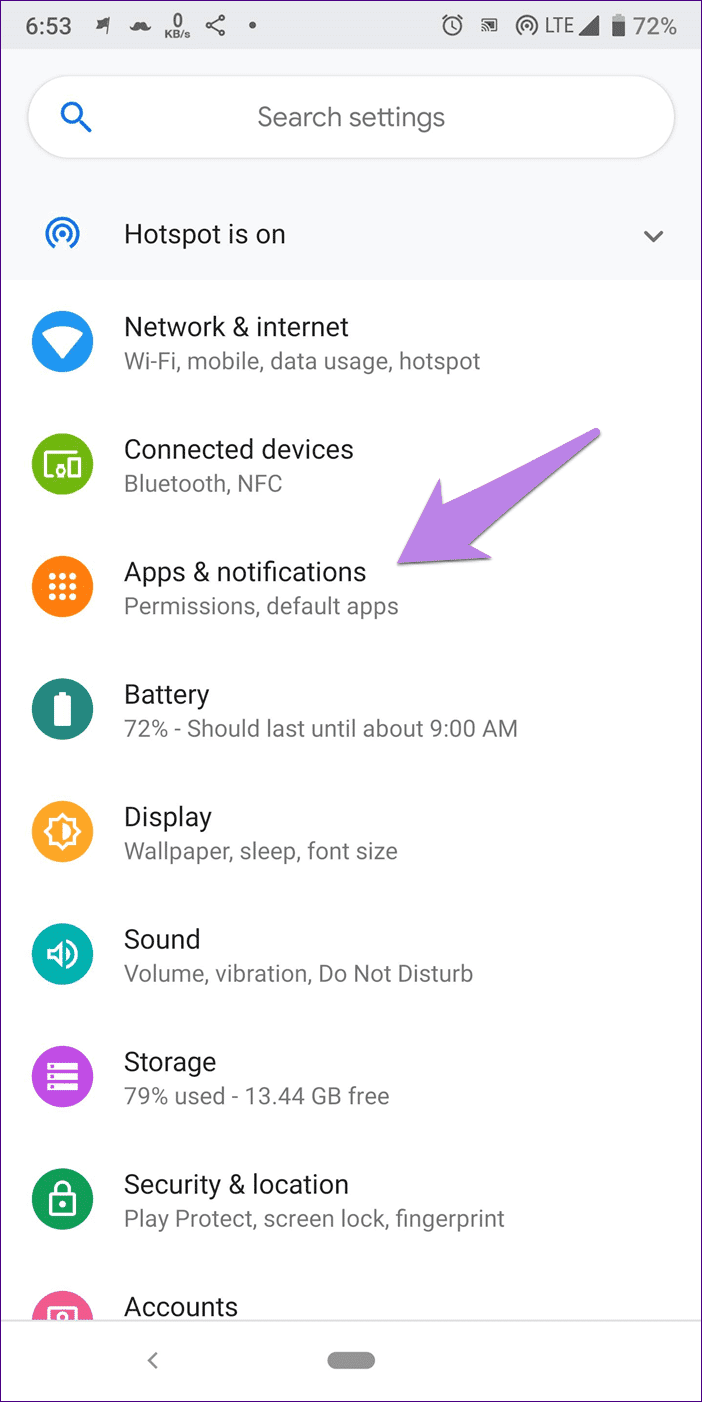
步骤1: 打开手机设置并转到应用程序/应用程序管理器/已安装的应用程序。
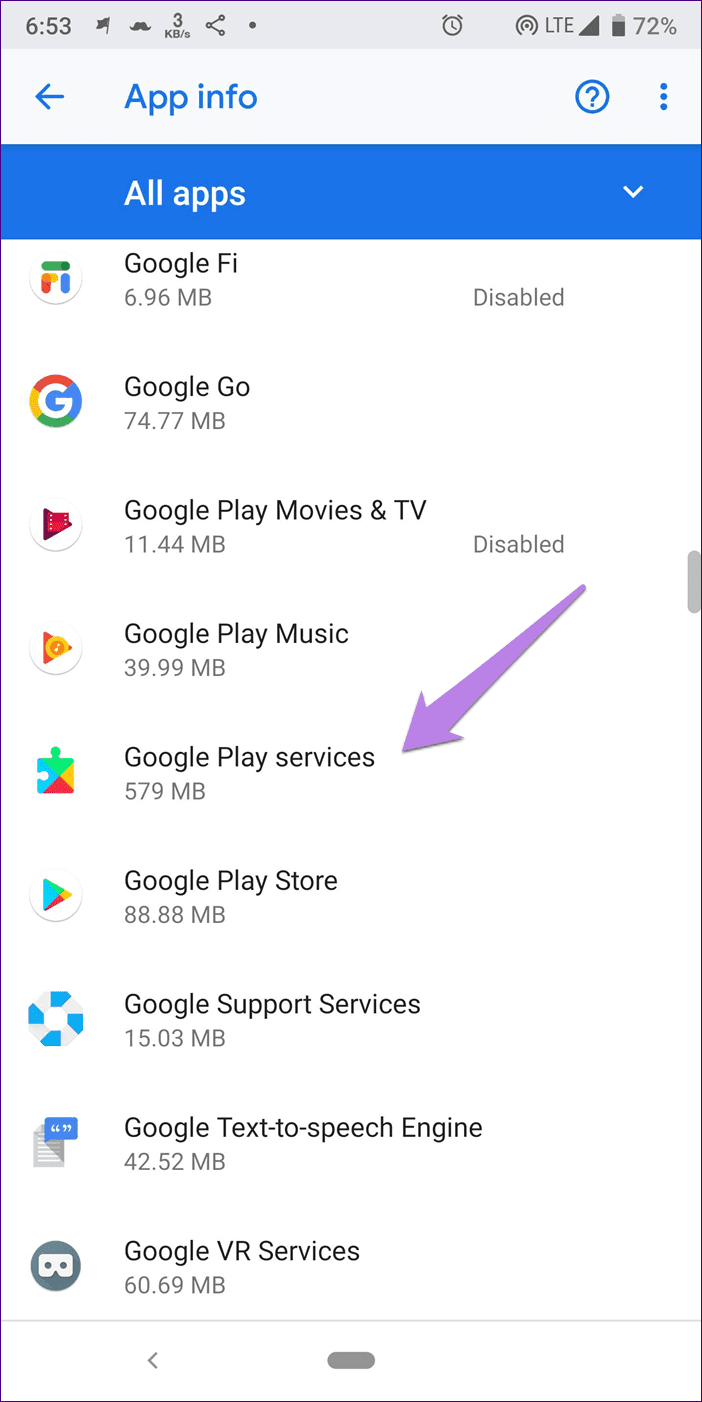
步骤2: 在所有应用下,点击 Google Play 服务。
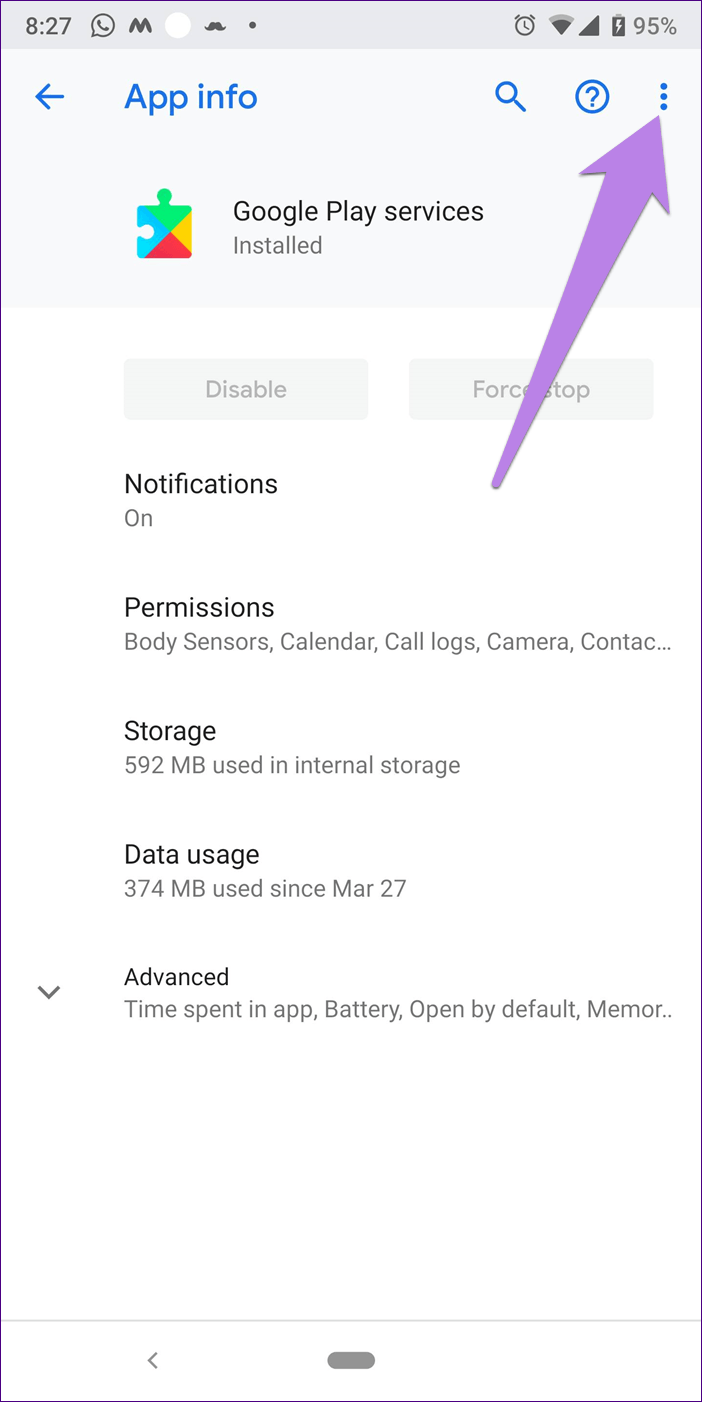
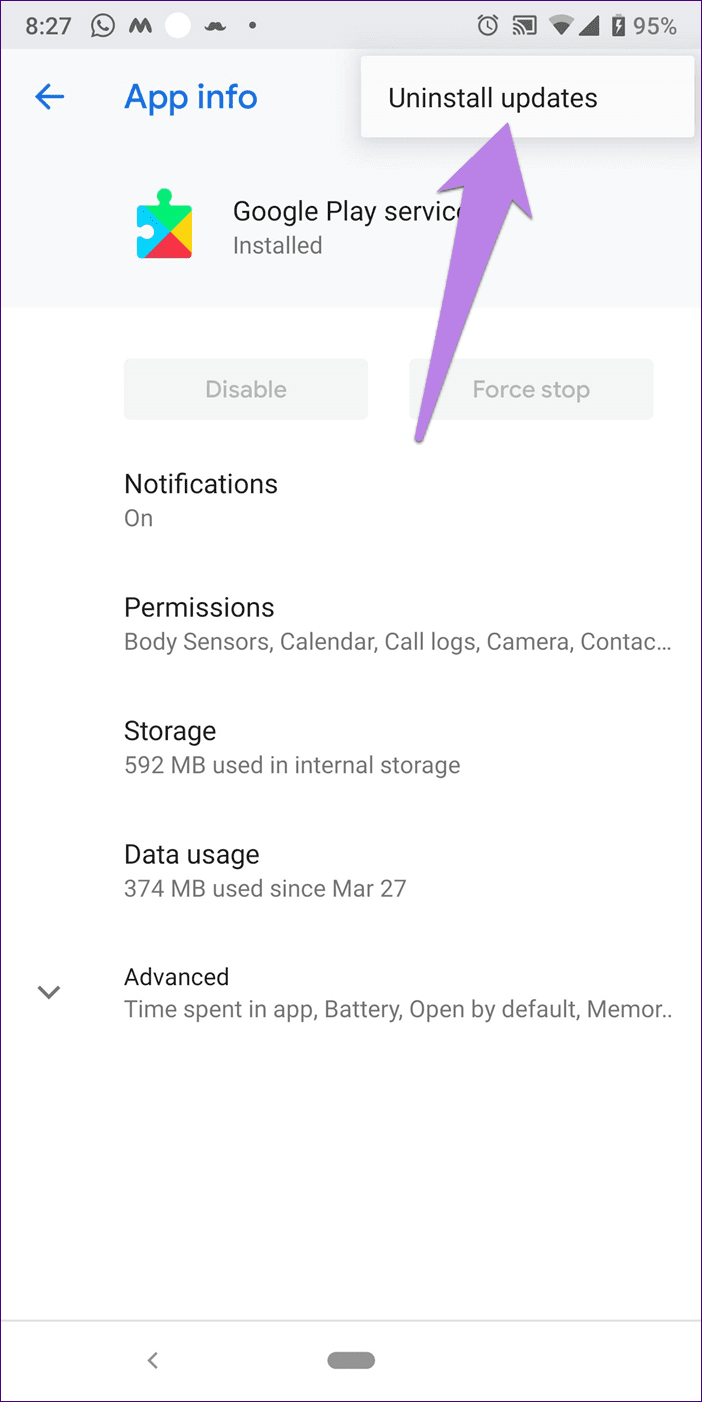
步骤3: 点击右上角的三点图标。 从菜单中选择卸载更新。
步骤4: 重启手机。 等待 5 分钟或更长时间。 然后打开 Google Play 商店,然后打开其他应用程序。 希望 Google Play 服务会在后台自动更新(前提是您的手机可以上网)。
3.禁用谷歌播放服务
强制手机更新 Google Play 服务的另一种方法是禁用它。 因此,请按照上述方法(卸载方法)的步骤 1 和 2。 然后,在 Google Play 服务屏幕上,点击禁用(如果可用)。 它很可能是灰色的。
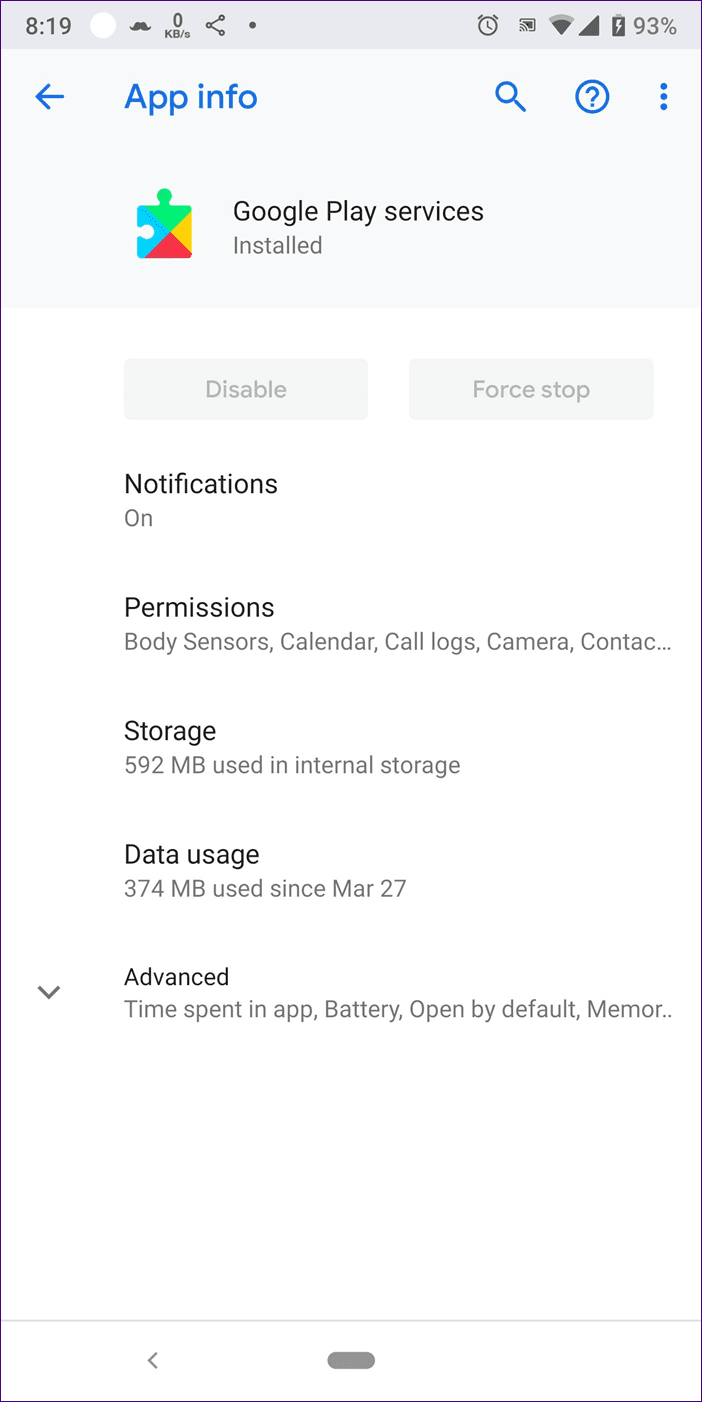
如果是这种情况,您将不得不撤销设备管理员权限。 因此,请按照以下步骤操作:
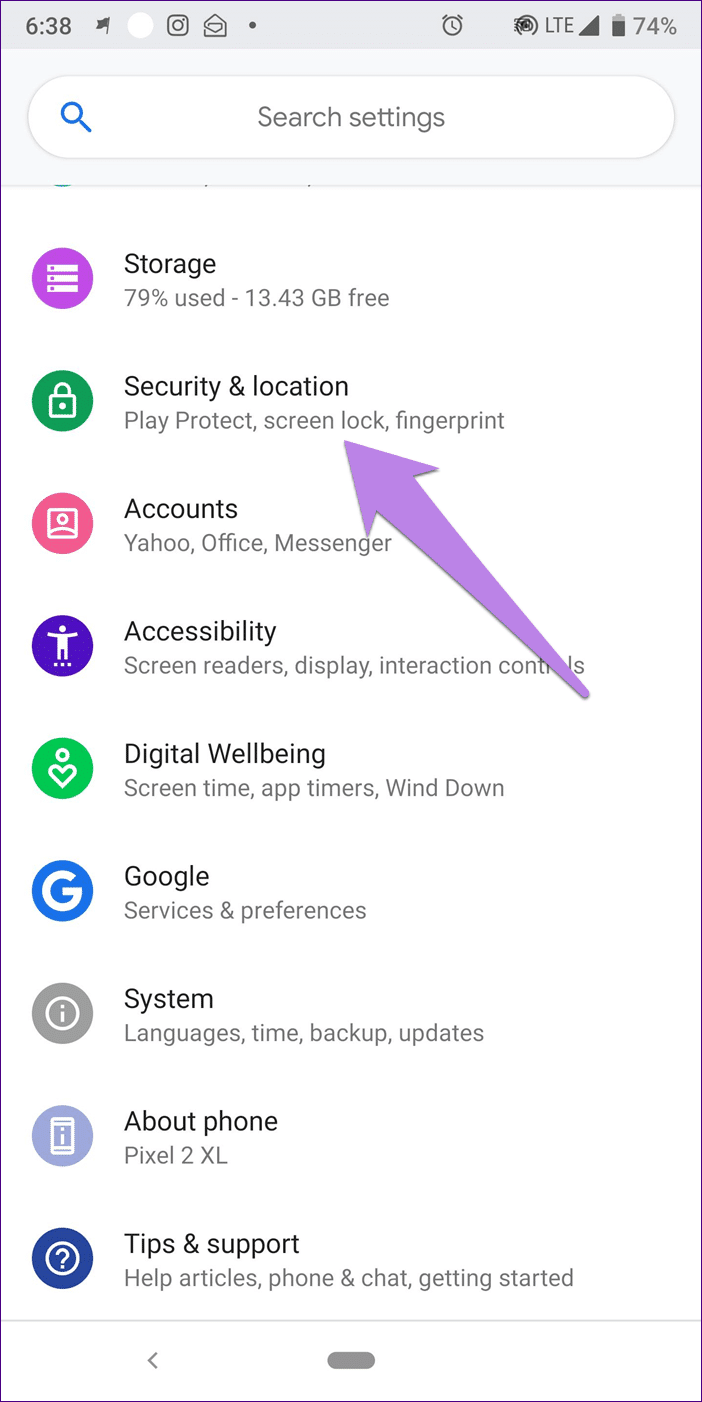
步骤1: 打开手机设置并进入安全。 您会在不同的设备上发现它们具有不同的名称,例如安全和位置或锁定屏幕和安全。 如果找不到,请使用“设置”中的搜索选项查找“安全”。
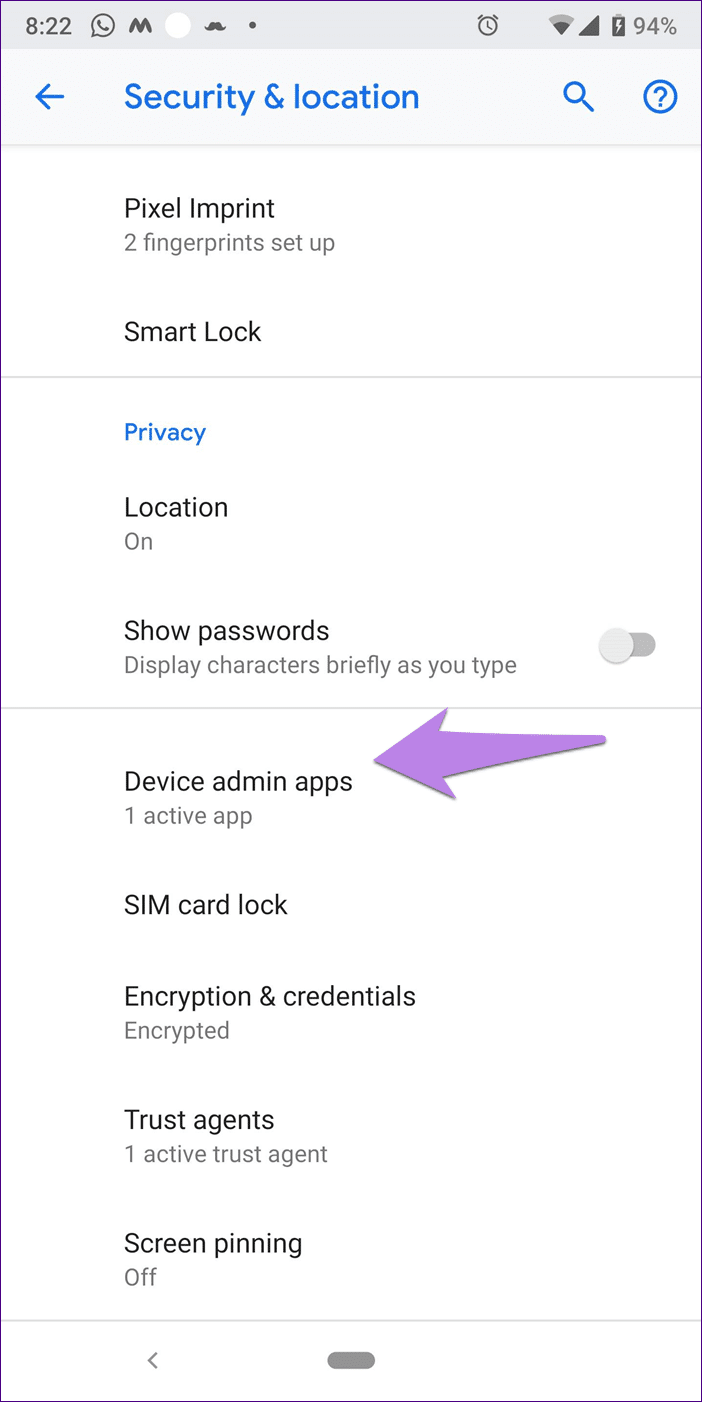
步骤2: 根据手机上可用的选项,点击设备管理员或设备管理员应用程序选项。
- 提示:查看高级选项。
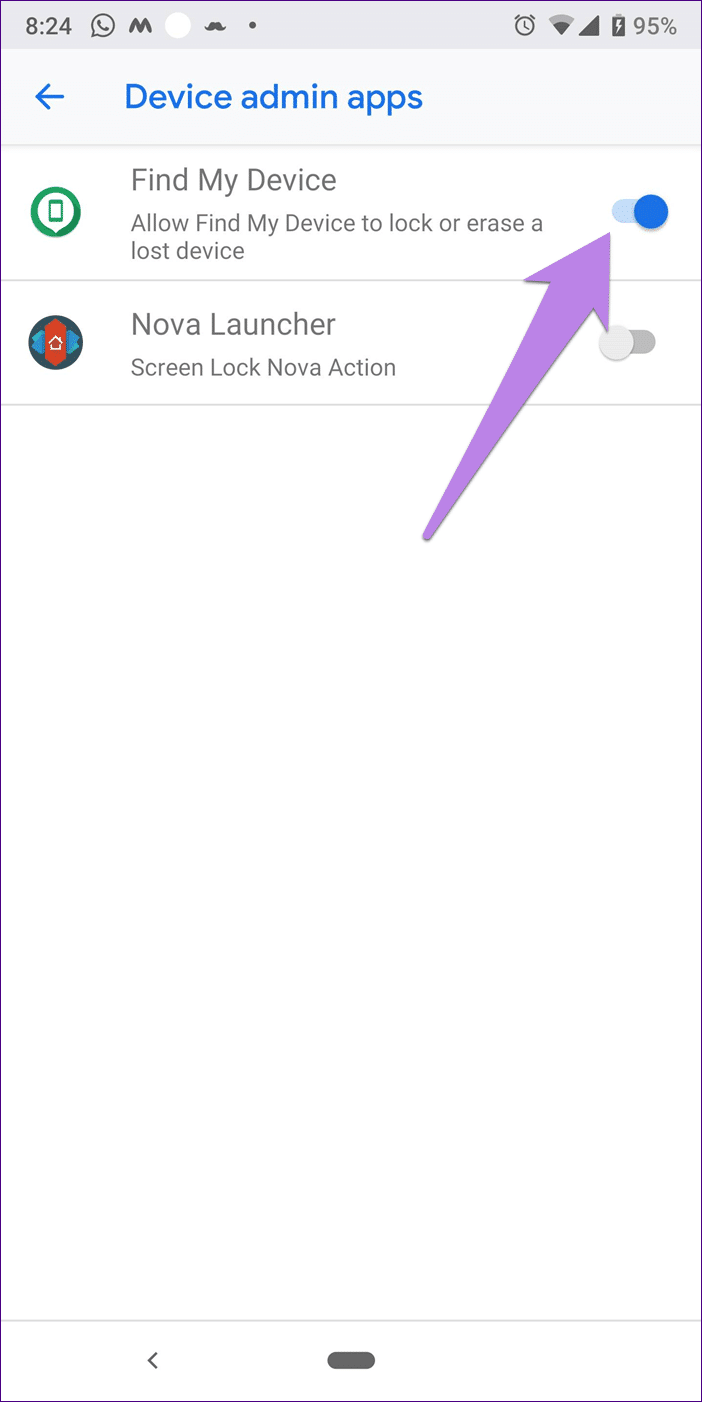
步骤3: 关闭“查找我的设备”旁边的开关。
步骤4: 现在尝试在“设置”中的“应用”下禁用 Google Play 服务。 禁用它后,请等待一分钟,然后再次启用它。 启用后,重启手机。 再次等待 5 分钟,让手机完成其后台更新。
4.下载并安装APK
如果以上方法均未更新您手机上的 Google Play 服务,请尝试手动更新。 为此,您需要下载其 APK 文件。
以下是详细步骤:
步骤1: 打开一个页面 APK 镜像上的 Google Play 服务 下载 APK 文件的值得信赖的地方之一。
步骤2: 向下滚动并在所有版本下,点击最新版本。 播放服务也有试用版
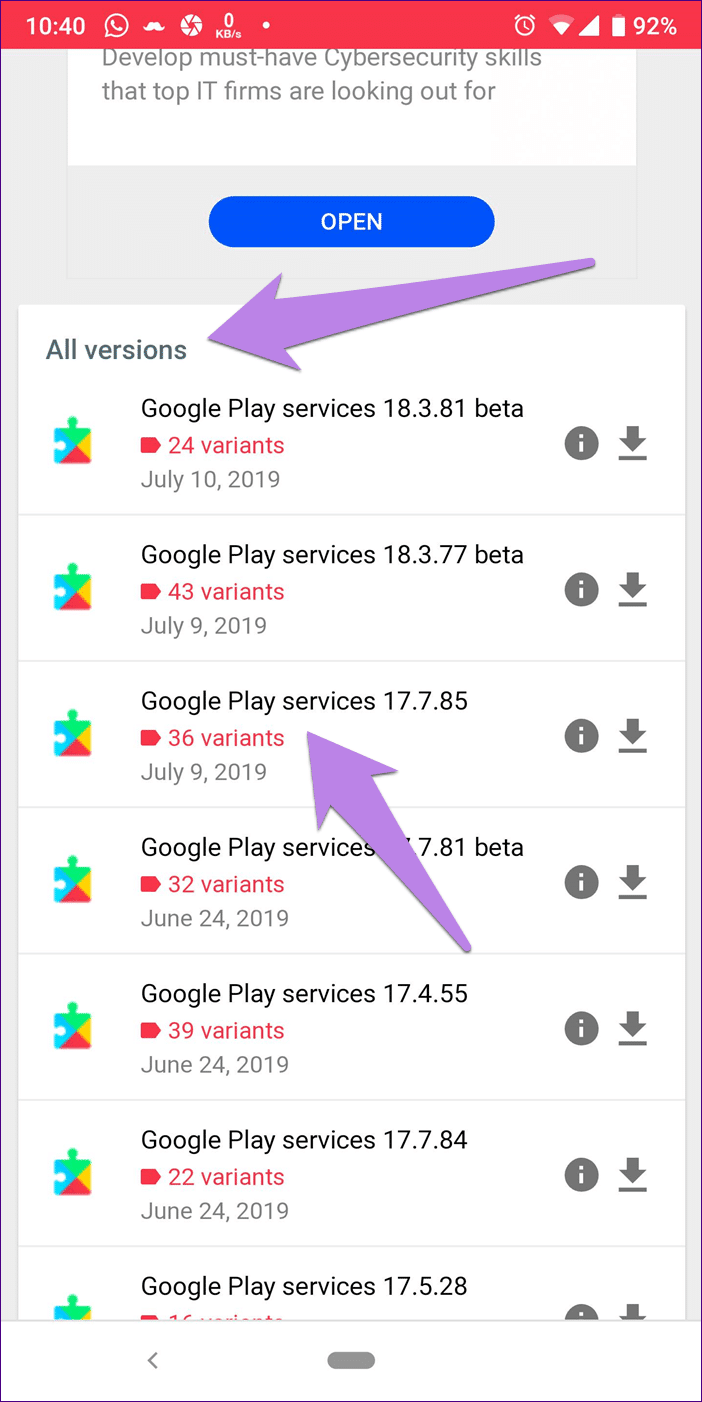
步骤3: 在下一页上,向下滚动,您将在“下载”下找到各种 APK 变体。 如果您知道手机上的处理器(请参见括号下方),请按其可变编号。
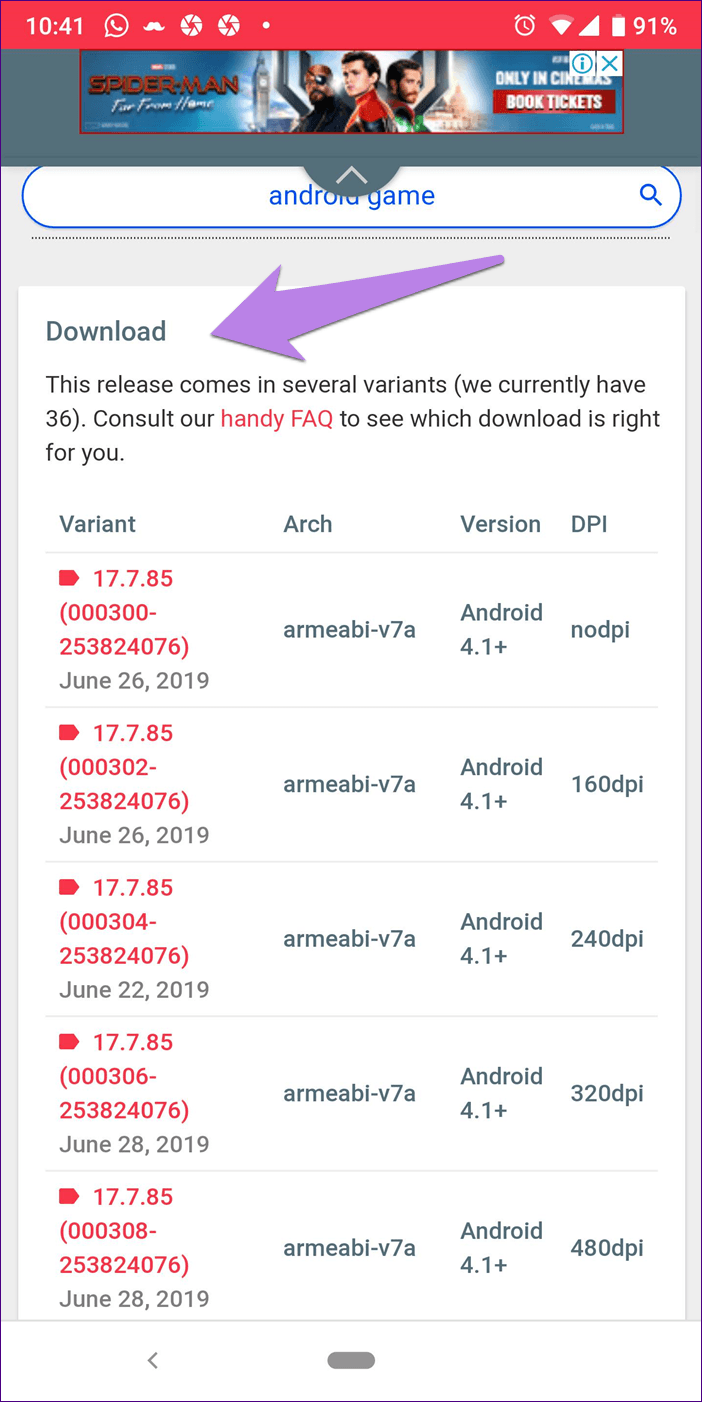
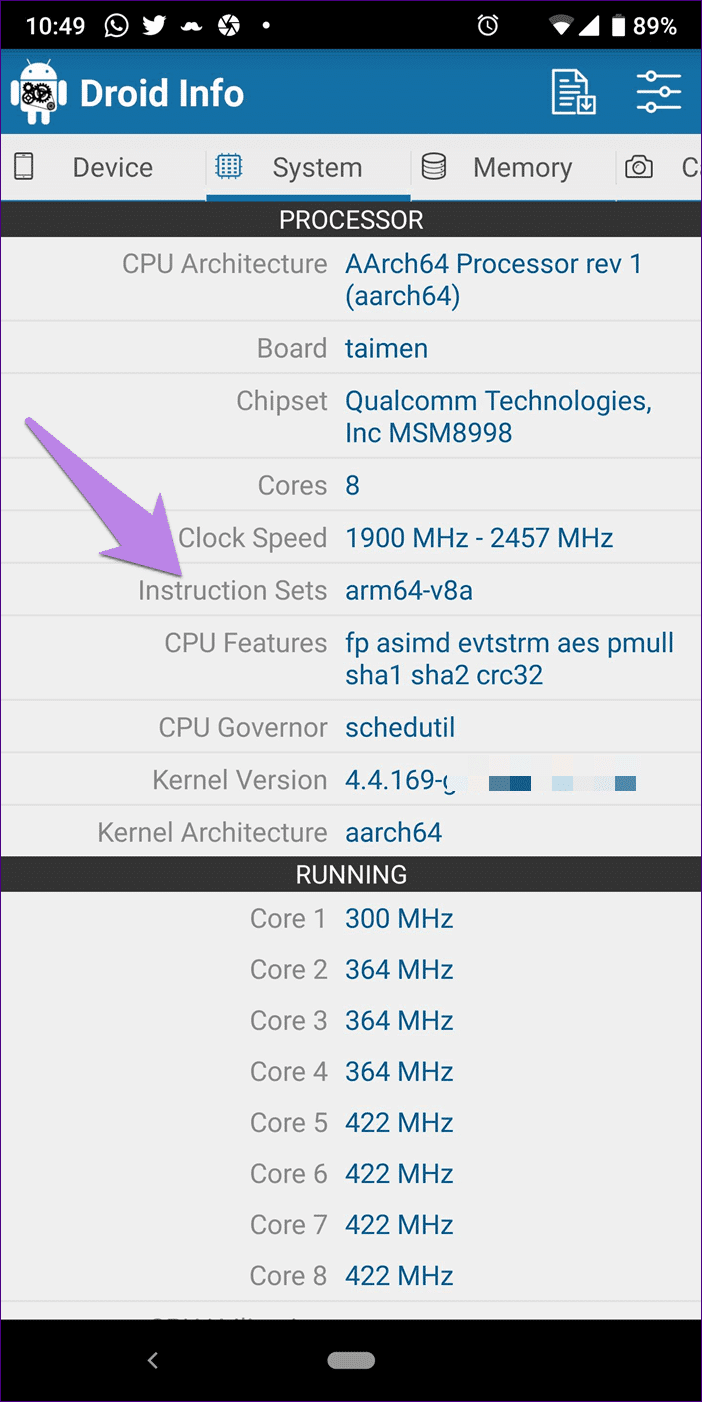
但是,如果您不熟悉它,请下载 Droid Hardware Info 应用程序。 安装后,转到系统选项卡并查看帮助组。 这是您需要在 Arch 下的 APK Mirror 网站上找到的代码。 点击网站上的备用号码。
或者,您可以下载任何 APK 并检查它是否有效。 否则,您将收到文件不兼容的错误。 在这种情况下,请尝试另一个。
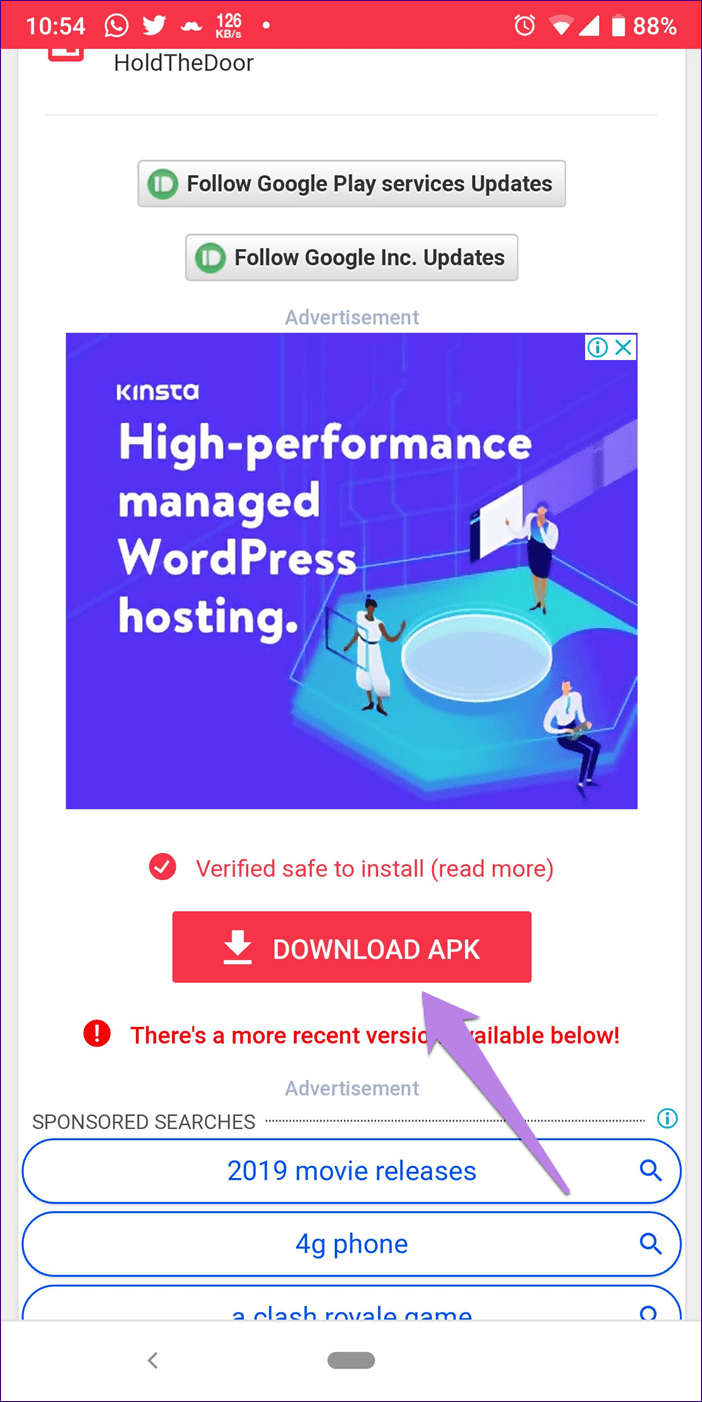
步骤4: 它将向您显示有关特定版本的更多详细信息。 向下滚动并点击下载 APK。 将出现一个确认弹出窗口。 单击确定开始下载。
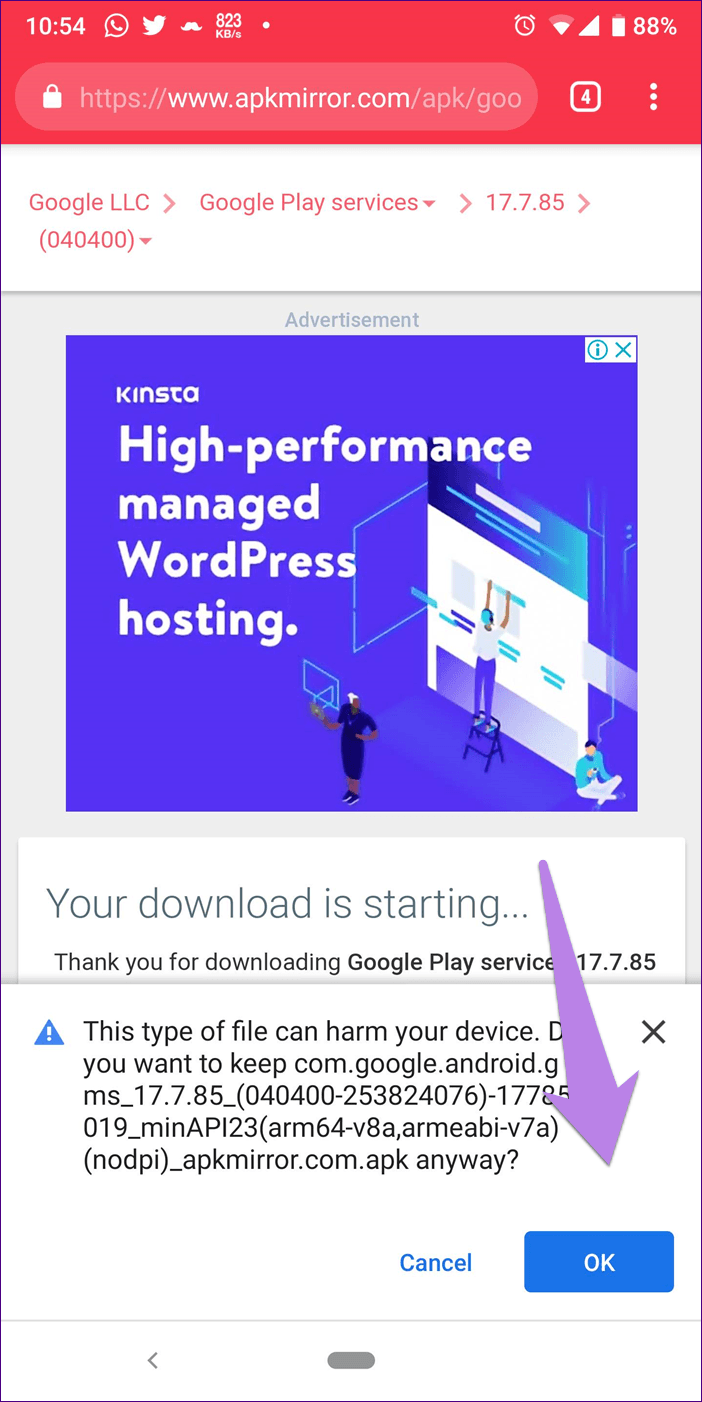
步骤5: 下载后,单击 APK 文件进行安装。 您将被要求允许您的浏览器安装第三方应用程序。 允许它。
我们希望 Play Services 已成功安装在您的手机上。 重新启动手机,它应该会再次工作。
你做的和不做的所有工作
Google Play 服务是 Android 手机的灵魂。 如果他们发生了什么事,你会想把手机扔到墙上。 这就是它会变得多么烦人。 我们希望您能够使用上述方法更新 Play 服务。 请注意,您应该只在需要时手动更新 Play 服务