RVC 运行通常是由由于某种原因未完全安装或部分卸载的软件或应用程序创建的。 假设您正在安装/卸载,并且由于断电或由于某种原因被系统或用户中止,该过程中途取消。 这些错误在联想计算机中更为常见。
当您第一次打开计算机时,通常会出现该错误,这可能很烦人。 有时,他只是拒绝离开。 这里有一些方法可以一劳永逸地修复“RVC 已经在运行”错误。
1.更新操作系统和应用程序
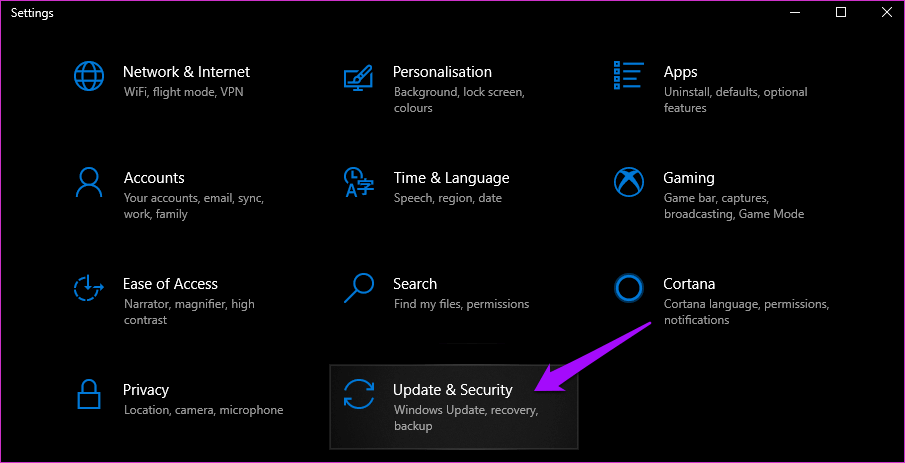
由于文件损坏或最近的应用程序更新,可能会出现该错误。 我建议 Windows更新 哦不。 虽然做 Windows 它在自我更新方面做得很好,您可以随时手动检查新更新。 按键盘上的 Windows 键 + I 打开设置,然后单击更新和安全。
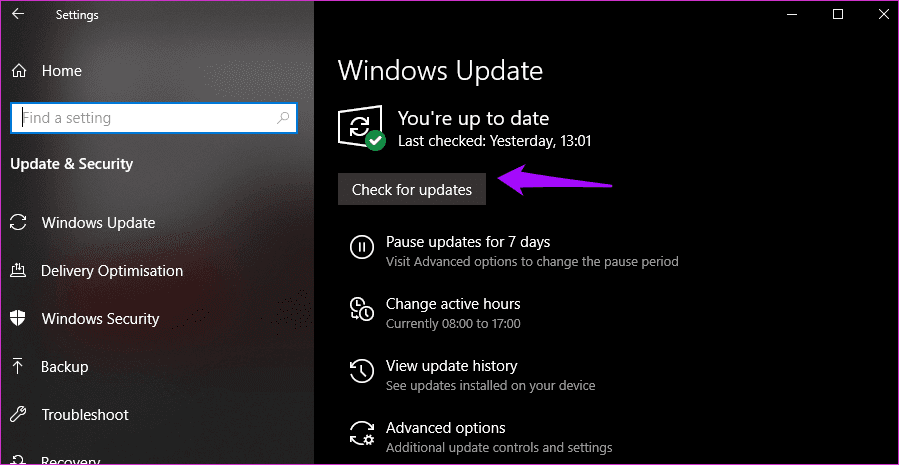
在 Windows 更新下,单击检查更新以获取新更新(如果有)。
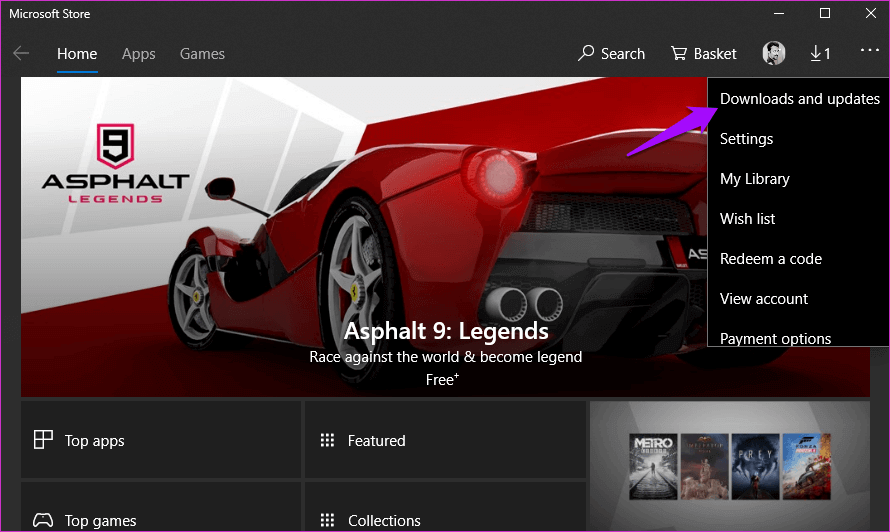
由于这是与应用程序或软件相关的问题,因此您还应该更新 PC 上安装的所有应用程序。 如果您使用商店 Windows 嗯,这很容易。 只需打开它并单击下载和更新。
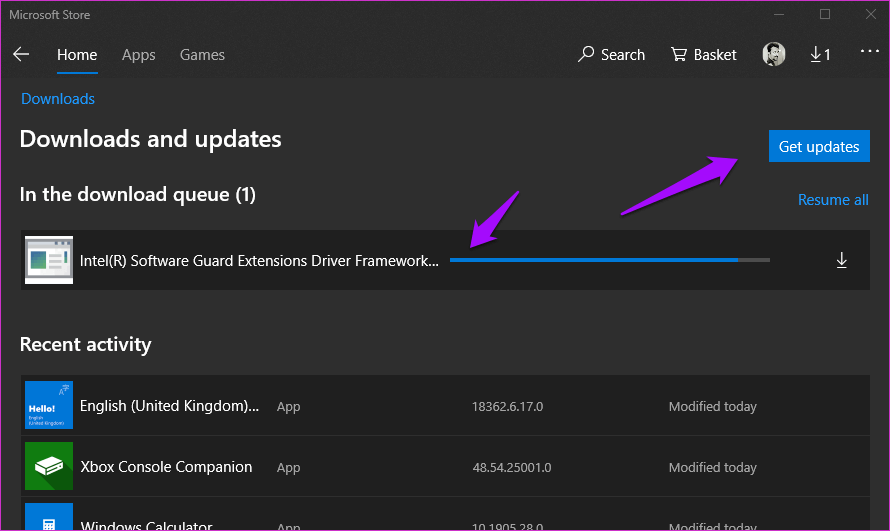
您可以在此处查看所有可用更新,然后单击获取更新以一次安装所有这些更新。


我建议在所有内容更新后重新启动,以检查“RVC 仍在运行”错误是否消失。
2.联想EASYCAMERA
您是否在联想计算机上看到此错误? 一些用户抱怨在屏幕上看到 RTFTrack.exe 文件错误。 如果错误是原始错误,则可能与支持网络摄像头硬件的 Lenovo EasyCamera 驱动程序有关。 硬件开发卡及其驱动程序。
如果不是,它可能是伪装的恶意程序或文件。 大多数情况下,它应该是第一个,所以让我们先处理这个问题。 为了简单起见,我们将在下面单独介绍恶意软件。
首先,我们将更新驱动程序。 通过在 Windows 搜索中搜索并在成像设备下右键单击 Lenovo EasyCamera 以更新驱动程序,打开设备管理器。
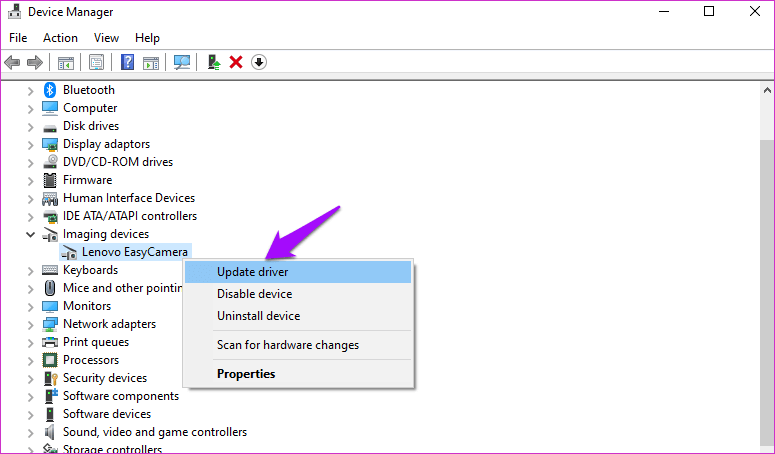
如果问题仍然存在,请使用相同的菜单选择卸载并使用联想官方下载页面重新安装驱动程序。
3.联想解决方案中心
Lenovo 已终止对 Lenovo Solution Center 的支持,该解决方案中心后来被 Lenovo Vantage 取代。 检查您的计算机,如果您有以前的计算机,则很有可能从那里发生错误。 我建议摆脱它并下载新的 Lenovo Vantage。
4.蓝牙设备管理器
很少有用户发现错误 与蓝牙设备管理器关联. 如果您没有使用任何蓝牙设备,例如鼠标,您可以尝试禁用相关驱动程序。 如果您正在使用或打算使用其中一个,让我们尝试更新驱动程序。
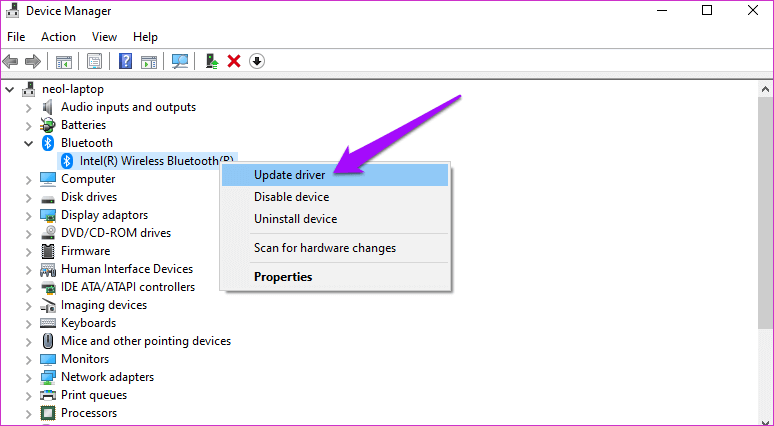
打开设备管理器并单击此处的蓝牙。 右键单击设备 蓝牙 更新驱动程序或禁用设备,具体取决于您的偏好。 之后重新启动计算机以检查是否有效。
5. 恶意软件
如果你受伤了,正如我们之前讨论过的,你需要小心走路。 这里没有“一刀切”的问题,但有更一般的指导方针。 如果你使用 Windows Defender,它实际上在后台扫描您的计算机。 如果您使用的是防病毒软件,请运行完整扫描并立即运行扫描,无论需要多长时间。 看看他有没有发现什么。
此时,我建议您下载并使用 Malwarebytes 扫描您的 PC。 免费版已经足够好了。
Microsoft Safety Scanner 是另一个不错的应用程序。 始终下载此应用程序的最新版本,而不是使用预装版本。 他们大约每两周更新一次。
最后,虽然不是必需的,但您也可以使用 Windows 恶意软件删除工具扫描您的计算机。 它将扫描您的计算机以查找恶意应用程序。
6.亚马逊浏览器
您是否在 Windows 上安装了 Amazon Silk 浏览器? 如果是这样,则已知会导致此错误。 使用控制面板卸载应用程序并重新启动以检查错误是否仍然存在。 如果没有,您可以在找到原因后重新安装。
7. SFC 和磁盘扫描
如果您仍然看到 RVC 已运行错误,我建议您运行 SFC 和 DISM 扫描,这可能会修复已知会导致问题的系统文件错误。 通过在 Windows 搜索中搜索以管理员权限打开命令提示符。
一次运行以下命令,然后重新启动计算机以重新扫描。
SFC / SCANNOW
DISM /在线/清理图像/ CheckHealth
8.重新启动计算机以干净启动
如果应用程序运行不正常,您将必须执行干净启动。 这将重新启动您的计算机。 Windows 仅使用基本软件。 如果您不再看到错误,您将不得不使用排除过程来确定哪个应用程序是罪魁祸首。 这是一个带有屏幕截图的分步指南,以了解如何执行干净启动。
试错
很难解决错误,特别是如果您无法确定所述错误的原因。 这可能涉及很多来回,但使用上述解决方案之一应该可以永久修复此错误。