人们加入 Discord 专属社区 在他们的网站上与志同道合的人会面并建立联系。 您经常与之交谈的其中一些人经常成为您可能想要保持联系的朋友。 您可以发送请求将他们添加为朋友,也可以在服务器上邀请您的朋友 Discord 专属社区 你是其中的一部分。 包含 Discord 专属社区 它在桌面、网络和移动应用程序上都有类似的界面。 但是,当您要添加朋友时,会有细微的差别。 这篇文章将告诉你如何添加朋友 Discord 专属社区 适用于台式机和移动设备。

使用桌面通话时添加朋友
你可以下载 不和谐应用 直接在您的计算机上或从网络浏览器使用它。 使用任一选项,您应该能够使用以下任何方法添加朋友。
从 Discord 主页添加好友
以下步骤将指导您如何从 Discord 主页添加朋友:
步骤1: 在您的 Windows PC 上,单击开始菜单并搜索 Discord。

步骤2: 从结果中单击 Discord。


步骤4: 点击好友。


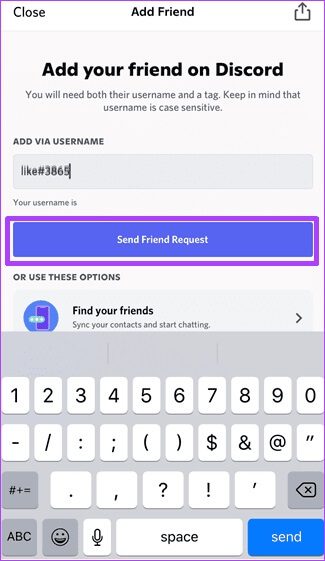
步骤5: 单击添加朋友按钮。

步骤7: 点击“发送好友请求”给您的朋友。

从 Discord 服务器添加好友
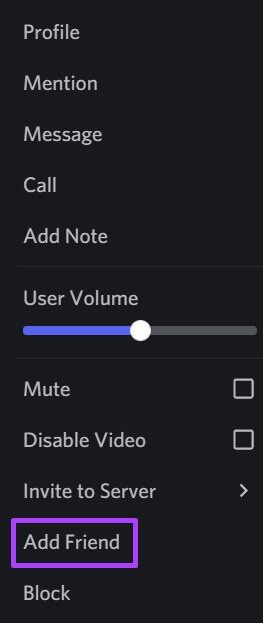
在 Discord 上添加朋友的另一种方法是通过服务器。 查看以下步骤以了解如何操作:
步骤1: 在您的 Windows PC 上,单击开始菜单并搜索 Discord。


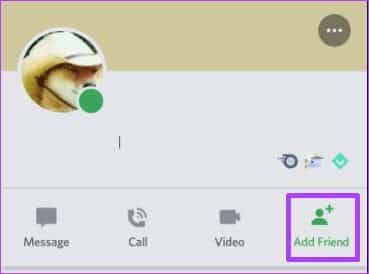
意见6: 从显示的选项中,单击添加朋友,Discord 将代表您发送添加请求。

使用 IPHONE 在磁盘上添加朋友

使用 iPhone 在 Discord 上添加朋友类似于在 Android 设备上添加朋友。 您可以直接或通过 Discord 服务器添加朋友。 看看如何在下面做这两个:
从 Discord 主页添加好友
按照以下步骤直接使用您的 iPhone 添加朋友:
步骤1: 点击 iPhone 主屏幕上的 Discord 应用程序。


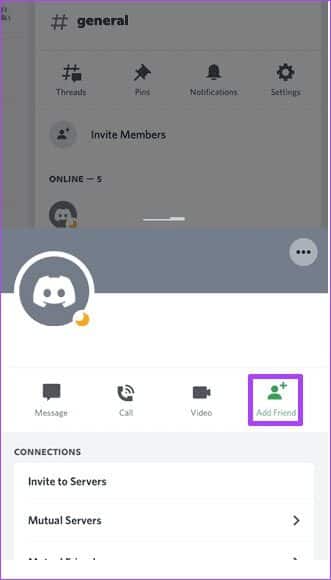
从 iPhone 上的 Discord 服务器添加好友

以下步骤将指导您:
步骤1: 点击 iPhone 主屏幕上的 Discord 应用程序。


使用 ANDROID 在磁盘上添加朋友

使用 Android 设备上的 Discord 应用程序,可以非常轻松地添加朋友。 如上所述,您可以直接添加朋友,也可以通过 Discord 服务器添加朋友。 我们将在下面解释两者。
从 Discord 主页添加好友
请按照以下步骤在 Discord for Android 上添加新朋友:
步骤1: 点击 Android 主屏幕上的 Discord 应用程序。
步骤2: 启动 Discord 应用程序时,点击屏幕左上角的主页。

意见3: 单击添加朋友。

步骤4: 在标有通过用户名添加的框中,提供您的朋友标签。 另一种选择是执行附近扫描以查找附近的联系人。
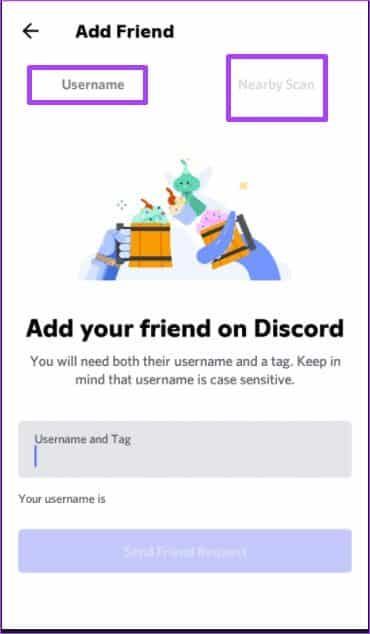

步骤5: 完成后点击发送好友请求。

从 Android 上的 Discord 服务器添加好友
如果您使用的是 Android 手机或平板电脑,您仍然可以通过 Discord 服务器添加朋友。 这是你应该做的:
步骤1: 点击 Android 主屏幕上的 Discord 应用程序。
步骤2: 启动 Discord 应用程序时,单击左列列表中的服务器。


创建 Discord 频道

现在你知道如何添加朋友了 Discord 专属社区 适用于台式机和移动设备。 如果您想一次与一群朋友交谈,请学习如何创建一个 不和谐频道锁定 为了使它更容易。