Jannah 主题 许可证未验证,请转到主题选项页面以验证许可证,每个域名都需要一个许可证。

设置照片库时修复 Google 照片卡住的 6 大方法

Google 相册应用已成为 画廊应用 由于其跨平台可用性和许多功能,对于大多数 Android 用户来说这是不可避免的。 但是由于对应用程序的依赖如此之大,当 Google 照片卡在设置您的照片库时可能会很烦人。 如果您似乎因为“照片”应用卡住而无法访问您的照片和视频,请按照这些故障排除提示修复在 Android 手机上设置照片库时卡住的 Google 相册。

解决 Google Photos 无法设置照片库的六大方法 1-1536x864-1

1.强制停止应用程序并再次打开它

简单的重启永远不会出错。 如果 Google 相册应用无法正常启动或您在此之后遇到问题,它应该这样做 关闭应用程序 再次打开它会解决问题。

关闭 Google图片 عاضغطمعالاستمرارعلى Google 相册应用图标 وانقرعلى 信息图标 从弹出菜单中。 在页面中 应用信息 ضاضغطعلى 强制停止选项.

Open-Google-Photos-App-Info-513x1024-2 设置照片库时修复 Google Photos 卡住问题的 6 大方法 强制停止 Google 照片 - Aoo - 513x1024 - 1 修复 Google 照片设置照片库时卡住的 6 种最佳方法

重启应用 检查它是否工作正常。

另請閱讀:  修复请勿打扰模式在 Android 上自动打开的 6 种最佳方法

2.تحققمنأذوناتالتطبيق

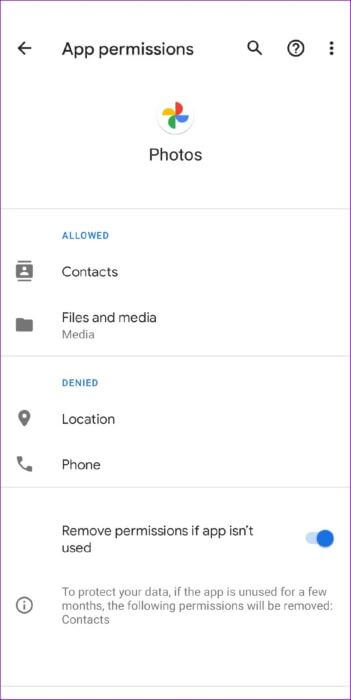
缺乏相关的应用权限也会限制 Google 相册设置您的照片库。 因此,您需要确保 Google 相册拥有您需要的所有权限。

步骤1: 长按 Google 相册应用图标 وانقرعلى 信息图标 منالقائمةالتيتظهر。

Open-Google-Photos-App-Info-513x1024-1 设置照片库时修复 Google Photos 卡住问题的 6 大方法

步骤2:权限。

Termux-App-Info-513x1024-1 修复 Google Photos 设置照片库时卡住的 6 种最佳方法

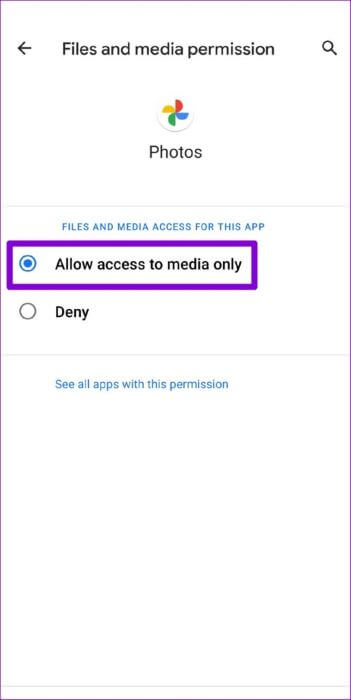
意见3: 允许所有 权限 相关。

Google Photos 权限 513x1024-1 设置照片库时修复 Google Photos 卡住的 6 种最佳方法 Allow-Google-Photos-Permissions-513x1024-1 设置照片库时修复 Google Photos 卡住的 6 种最佳方法

3. 退出并重新登录

如果即使所有权限都被允许,问题仍然存在,您可以尝试退出 Google 相册应用并重新登录。 这可能会使事情第二次发生变化。

步骤1: 打开 Google图片。 اضغطعلى 你的头像 فيالزاويةاليمنىالعليا。

Google Photos App 513x1024-1 设置照片库时修复 Google Photos 卡住的 6 种最佳方法 步骤2: 单击您帐户旁边的向下箭头,然后选择 无需帐户即可使用。

Google Photos 个人资料 513x1024-1 设置照片库时修复 Google Photos 卡住的 6 种最佳方法 无需账户即可使用 Google Photos-513x1024-1 设置照片库时修复 Google Photos 卡住问题的 6 大方法

这将使您退出 Google图片. 要重新登录,请点按 个人资料图片图标 在右上角并选择 حسابGoogle 您重新登录。 您不必输入密码。

另請閱讀:  如何在 Android 上安装短信对话

Google Photos 登录 513x1024-1 设置照片库时修复 Google Photos 卡住问题的 6 大方法 登录您的 Google 帐户-513x1024-1 设置照片库时修复 Google Photos 卡住问题的 6 大方法

然后,Google 相册将尝试重新设置您的照片库。 这可能需要一些时间,具体取决于您的互联网速度和备份的数据量。 但是,如果应用程序似乎无限期卡住,请继续执行以下解决方案。

4. 更新谷歌相册

总是好的 更新您的应用 经常。 Google 相册等应用会经常收到更新,包括新功能、性能改进和错误修复。 当您更新 Google 相册应用时,不会有任何损失。

5.清除应用缓存

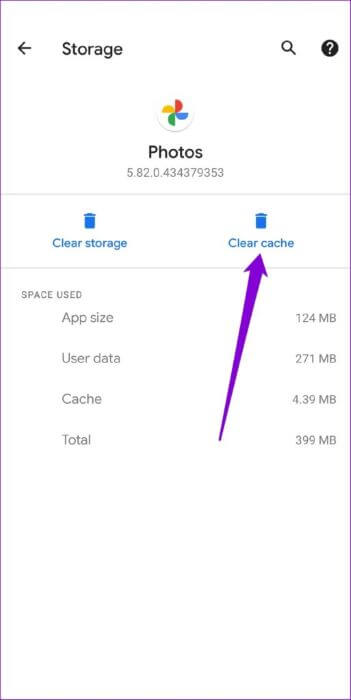
清除 Google 照片缓存将删除所有临时文件并强制应用重新创建必要的文件。 这还将清除可能阻止应用正常运行的任何不需要的旧缓存。

步骤1: 长按 Google 相册应用图标 وانقرعلى 信息图标 منالقائمةالتيتظهر。
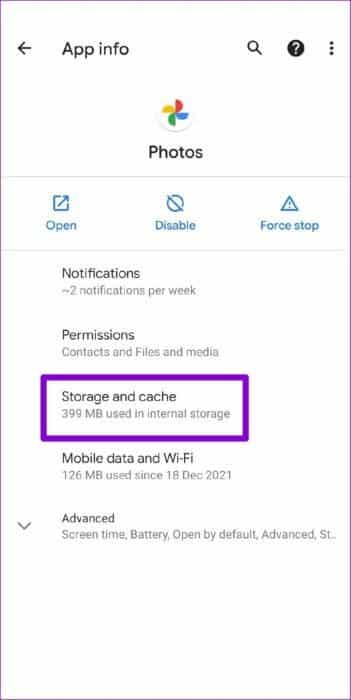
Open-Google-Photos-App-Info-513x1024-1 设置照片库时修复 Google Photos 卡住问题的 6 大方法 步骤2:存储和缓存 然后按 清除缓存选项。

Google Photos 存储和缓存 513x1024-1 设置照片库时修复 Google Photos 卡住的 6 种最佳方法 Clear-Google-Photos-Cache-513x1024-1 设置照片库时修复 Google Photos 卡住的 6 种最佳方法

6. 从 WHATSAPP MEDIA 文件夹中删除零字节文件

许多人报告了 Google 支持论坛中的人员 WhatsApp 备份中的零字节文件(没有数据的文件)是 Google 照片一直卡住的原因。 幸运的是,删除这些零字节文件修复了 Google 照片在设置照片库时卡住的问题。 这是删除它的方法。

另請閱讀:  如何在 Android(包括三星手机)上重置主屏幕布局

步骤1: 打开 文件管理器应用 在您的 Android 手机上并前往以下文件夹。

安卓/媒体/com.whatsapp/WhatsApp/媒体

WhatsApp-Media-Folder-1-513x1024-1 设置照片库时修复 Google Photos 卡住的 6 种最佳方法

步骤2: 去所有 WhatsApp 文件夹 按大小对文件进行排序。

在文件管理器中对文件进行排序-1-513x1024-1 设置照片库时修复 Google Photos 卡住问题的 6 大方法 在 Android 上按大小排序文件-1-513x1024-1 设置照片库时修复 Google Photos 卡住的 6 种最佳方法

意见3: 最后定位并删除 所有文件都是零字节.

删除 Android 手机上的文件 1 513x1024 1 设置照片库时修复 Google Photos 卡住的 6 种最佳方法 同样,您也可以将手机连接电脑,使用文件资源管理器快速定位和删除零字节文件。

替代方法

如果您在从 WhatsApp 媒体文件夹中删除零字节文件时遇到问题,还有另一种方法。 您可以在 Android 设备上下载 Termux 等命令行应用程序,然后输入一些命令以立即从 WhatsApp 媒体文件夹中删除所有零字节文件。 典型的命令行应用程序需要适当的权限才能删除文件。 以下是如何设置它。

步骤1: 得到 Termux 应用程序.

下载 Termux

Install-Termux-App-513x1024-1 修复 Google Photos 设置照片库时卡住的 6 种最佳方法 步骤2: 长按 Termux 应用程序图标 打开其申请信息。

Open-Termux-App-Info-513x1024-1 修复 Google Photos 设置照片库时卡住的 6 种最佳方法 意见3: 页内 应用信息 اانتقلإلى 权限 允许应用访问文件和媒体。

Termux-App-Info-513x1024-1 修复 Google Photos 设置照片库时卡住的 6 种最佳方法 Allow-Termux-App-Permissions-513x1024-1 修复 Google Photos 卡在设置照片库的 6 大方法

步骤4: 打开 Termux 并输入 下一个命令 搬到 WhatsApp 媒体文件夹.

cd /storage/emulated/0/Android/media/com.whatsapp/WhatsApp/Media

Termux-App-513x1024-1 修复 Google Photos 设置照片库时卡住的 6 种最佳方法

步骤5: 运行以下命令一次删除所有零字节文件。

找 。 -type f -size 0 -name "*.*" -delete

删除 Android 上的零字节文件-513x1024-1 设置照片库时修复 Google Photos 卡住的 6 种最佳方法

删除零字节文件后, 重新启动 Google 相册应用 它将开始顺利工作。

不再停留

当您无权访问您的照片库时,担心是可以理解的。 虽然这样的情况 照片应用程序崩溃 这不是什么新鲜事,幸运的是,你不能自己修复它。

转到顶部按钮