虽然 Windows 11 包含很多 自定义选项 在 Windows 11 上更改图标是自定义 Windows PC 的好方法。 因此,如果您对更改 PC 上文件夹和快捷方式的外观感兴趣,那么您来对地方了。 如果您不喜欢 Windows 11 中的默认图标,或者您只是想让您的 PC 具有独特的外观,我们将向您展示如何更改 Windows 11 中的不同图标。所以,让我们开始吧。

在 Windows 11 中更改桌面图标和任务栏图标
让我们从桌面图标 哦不。 您可以使用 Windows 11 上的“设置”应用更改计算机、用户文件、网络、回收站和控制面板的图标。 这是如何做。
步骤1: 打开 开始菜单 وانقرعلى 齿轮图标 打开 تطبيقالإعدادات.

步骤2: توجهإلى 个性化选项卡 在您的左侧并选择 特征。

意见3: 向下滚动到 设置部分 相关和开放 设置 桌面图标.

步骤4: 定位 桌面图标 您要编辑并点击 更改代码按钮.


步骤5: 在更改代码窗口中,选择 新图标 的 可用的选择。 或者,您也可以使用 浏览按钮 要找到任何 下载的自定义图标 来自第三方网站。


步骤1: انقربزرالماوسالأيمنعلى 桌面图标 并选择 特征。


步骤4: 点击 应用 以保存更改。

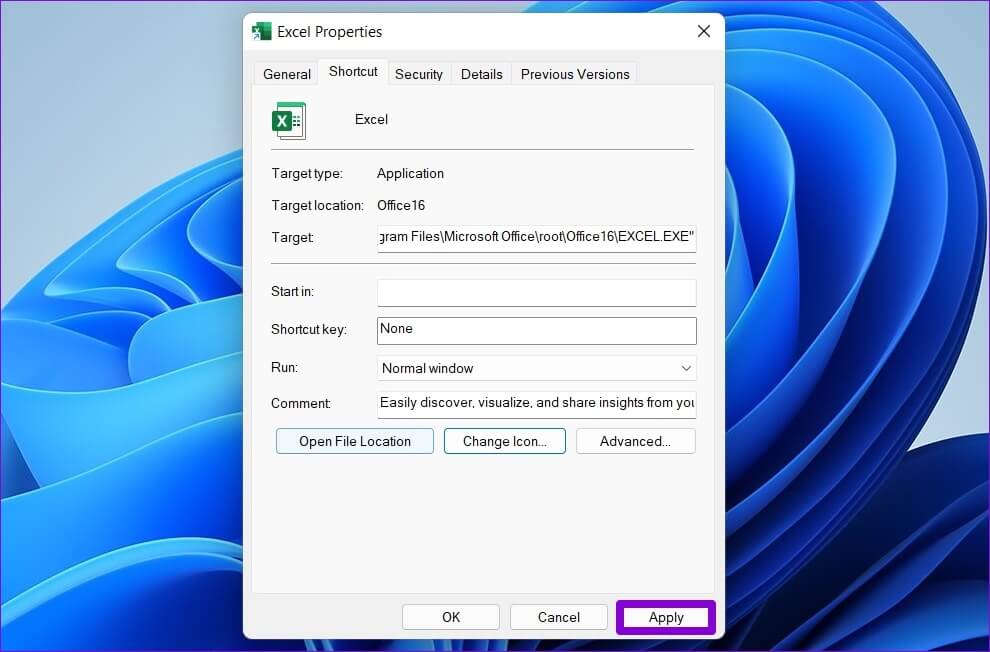
步骤1: 中 按下并按住不动 على 换档键 , 右键单击 程序图标 على شريطالمهام 并选择 特征。

步骤2: 惆怅 快捷方式选项卡 , 点击 “更改符号”。
意见3: 定位 新图标 然后点击 “行”。

步骤4: 点击 应用 以保存更改。

如何在 Windows 11 中更改文件夹图标
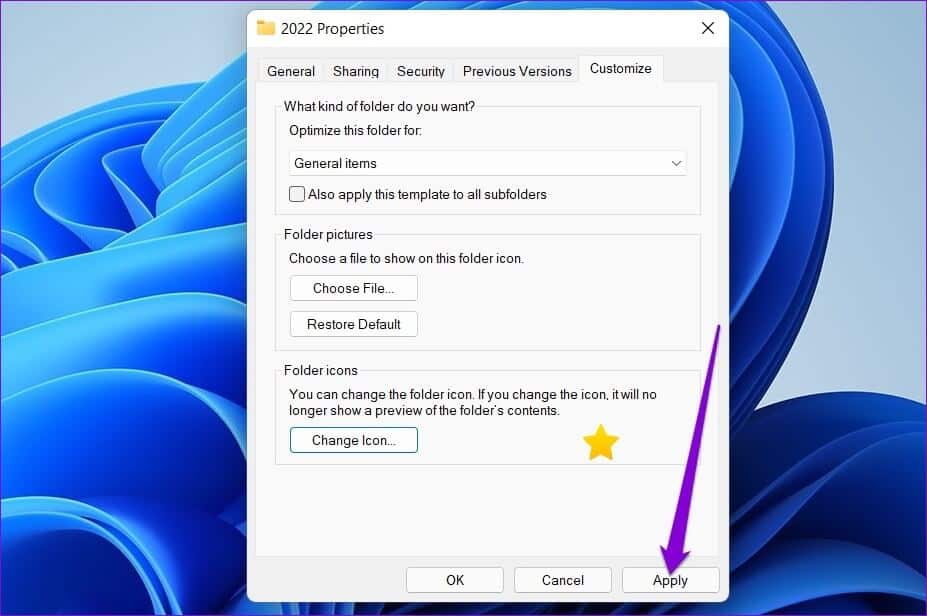
除了桌面和任务栏图标外,Windows 还允许您在文件资源管理器中更改文件夹图标。 这个过程就像换图标一样 桌面快捷方式. 就是这样。
步骤1: 点击 Windows 键 + E 打开 文件管理器.
步骤2: 右键单击 文件夹 并打开 其特点。


步骤4: 定位 新图标 文件夹并按下 好的。


如何在 WINDOWS 11 中更改驱动器图标
虽然修改桌面和文件夹图标很容易,但 Windows 不提供直接更改文件资源管理器中的驱动器图标的方法。 因此,您将不得不修改注册表文件。
要更改启动器图标,您需要从第三方网站下载图标,例如 图标图标 或者使用在线工具将图像转换为 ICO 格式。 获得网站图标后,以下是如何将其设置为 Windows 11 中的驱动器图标。
一个警告。 由于注册表编辑器包含 Windows 操作系统及其应用程序的重要设置,因此建议您进行 注册表文件的备份 在进行任何更改之前您自己的。
步骤1: انقربزرالماوسالأيمنعلى ICO文件 下载并选择 复制为路径.


HKEY_LOCAL_MACHINE \ SOFTWARE \微软\的Windows \ CurrentVersion \ Explorer中\ DriveIcons

例如,如果要更改 C 盘图标,请将其命名为 C键。


奖励:如何在 Windows 11(桌面和文件资源管理器)中更改图标大小
除了更改桌面和文件资源管理器图标外,Windows 还允许您增加或减小它们的大小。
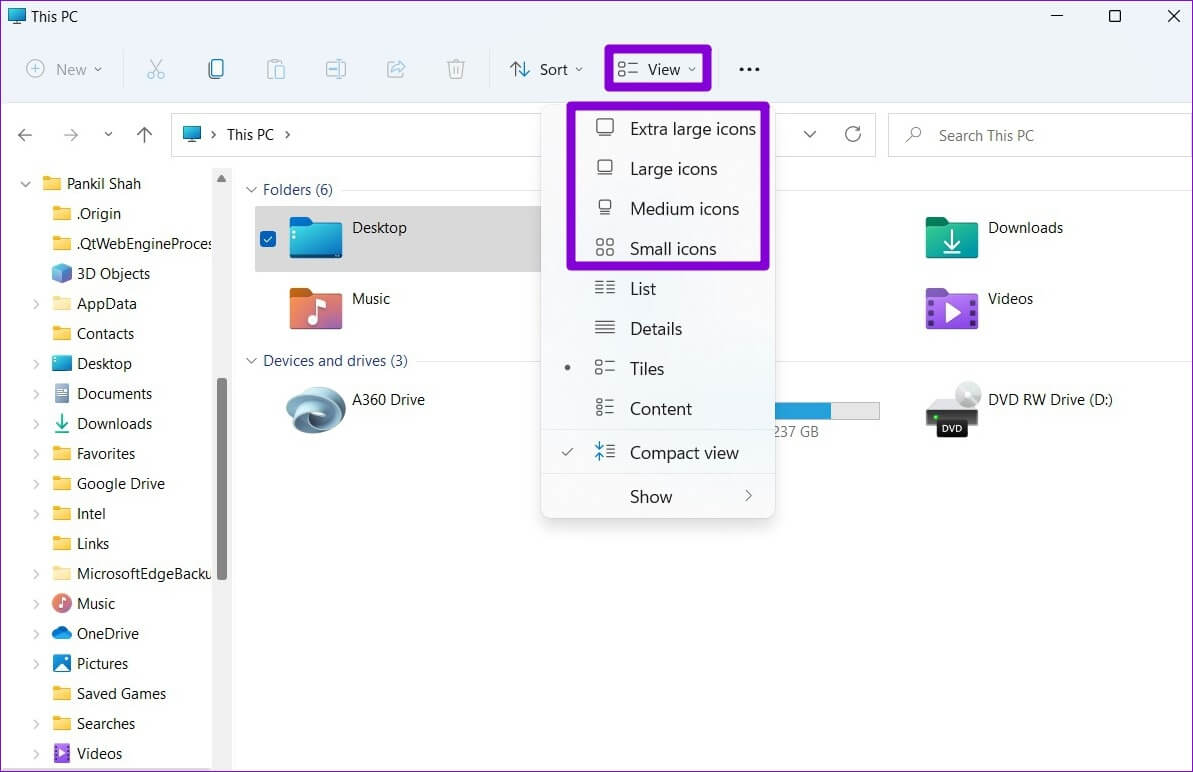
要更改桌面图标的大小,请右键单击桌面上的任意位置 空的空间 على سطحالمكتب ,然后转到 表演 ,并选择 大小 哪个适合你。


自定义您的图标

也许关于 Windows 11 最好的部分是它允许您自定义每个元素,直接从 锁屏 إلى 开始菜单. 正如我们刚刚看到的,在 Windows 11 中更改图标也不难。 使用上述方法开始更改 Windows 11 上的图标。