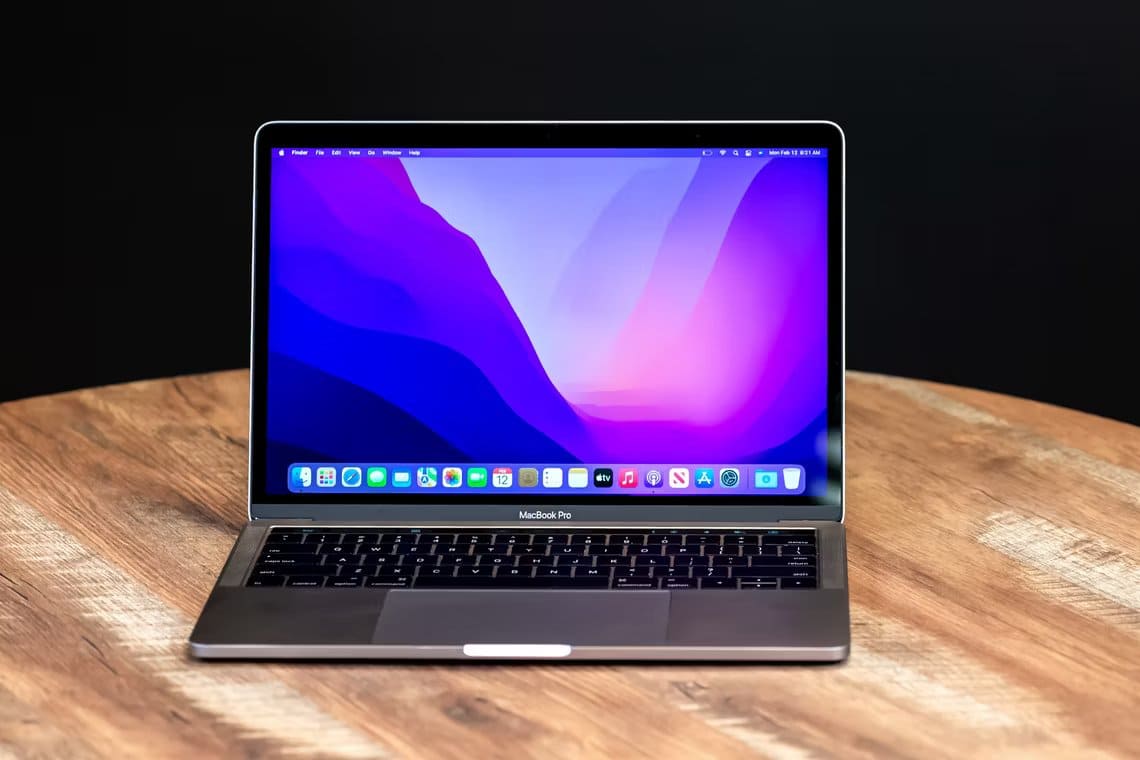
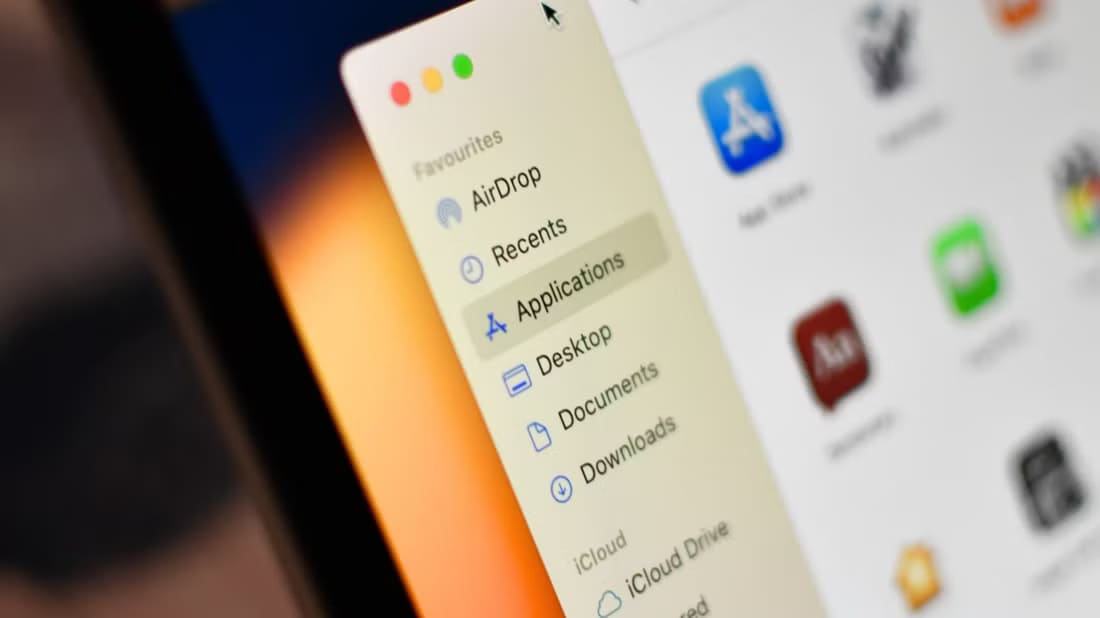
当您第一次购买 Mac 时,您可能会被几个方面所吸引。 毫无疑问,其中之一就是许多 Apple 设备都以漂亮的显示屏而闻名。 但是,有时我们会遇到设备屏幕开始出现混乱的问题。 虽然您可能会担心自己开始出现视力问题,但事实是您的设备可能需要稍微重新校准,以下是解决 Mac 屏幕模糊问题的方法。

如果你想知道为什么看 Mac屏幕模糊 继续阅读; 我们将揭示这个问题的四种解决方案。
调整亮度
在某些情况下,修复模糊的 Mac 屏幕最简单的方法是调整设备的亮度级别。 如果您希望实现这一目标,您有两种选择; 我们将在下面列出其中两个。
首先,您需要前往 Mac 的控制中心:
步骤1: 单击 Mac 工具栏右上角的切换图标。

步骤2: 在“显示”文字下方,将滑块向左移动可使屏幕变暗,向右移动则相反。

执行相同操作的另一种方法是执行以下操作,如果您想自定义其他显示设置,该方法特别有用:
步骤1: 转到屏幕左上角的 Apple 标志。




步骤2: 单击系统偏好设置。

意见3: 转到显示器。

步骤4: 根据您的喜好向左或向右移动亮度滑块。

您可以打开自动调整亮度以适应不同的照明设置和一天中的时间。 您所要做的就是选中上述滑块下方的框。

减少运动以修复 Mac 屏幕模糊
在某些情况下,您的 Mac 屏幕可能会有大量移动。 如果您觉得是这种情况,那么解决问题不会花很长时间。 您所要做的就是按照以下步骤操作:
步骤1: 选择左上角的 Apple 标志。
步骤2: 通过单击此选项打开系统偏好设置。
意见3: 当系统偏好设置窗口加载时,单击辅助功能图标。


步骤5: 选择窗口顶部的显示选项卡。

意见6: 选中“减少运动”旁边的框。

完成上述步骤后,请求的更改应立即生效。
更改屏幕分辨率
当您收到 Mac 时,通常是 调整屏幕分辨率 在默认设置上。 在大多数情况下,这应该足够了,而且您可能永远不必更改它。 但是,如果您发现屏幕有很多模糊,则可能值得这样做。
要更改 Mac 上的屏幕分辨率,请按照本段底部列出的步骤进行操作。
步骤1: 转到设备工具栏左上角的 Apple 标志。

步骤2: 单击系统偏好设置。

意见3: 选择显示图标。
步骤4: 单击显示选项卡。


要完成该过程,您需要按照以下步骤操作。
步骤1: 标记缩放的圆圈而不是默认显示。

步骤2: 单击不同的分辨率大小,看看哪一个最适合您。

选择最适合您的尺寸后,您可以退出系统偏好设置。
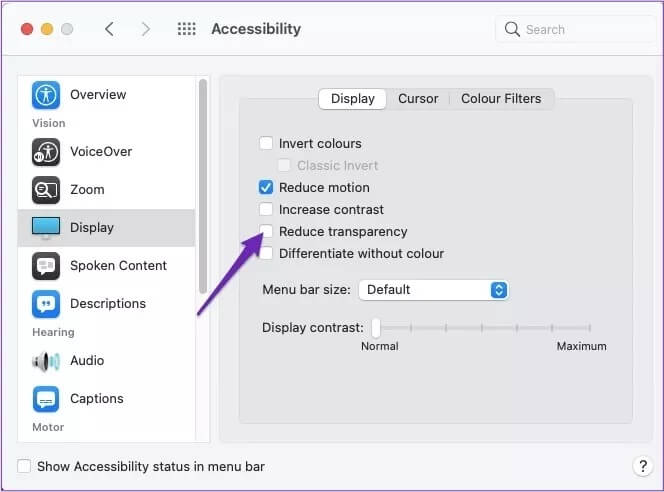
降低透明度
如果您觉得您的屏幕看起来不够清晰,可能是因为您的 Mac 的透明度设置。 要修复问题并使它们更加不透明:
步骤1: 单击左上角的 Apple 标志,然后转到系统偏好设置。

步骤2: 选择可访问性。
意见3: 转到侧边栏的查看部分。
步骤4: 选中降低透明度旁边的框。

修复Mac屏幕模糊很容易
在大多数情况下,Mac 屏幕模糊并不是什么大问题。 但是,这并不意味着它不烦人。 虽然您仍然可以使用您的设备,但如果一切似乎一直都在分裂,那就没那么有趣了。
如果您的 Mac 屏幕出现模糊,好消息是这个问题并不难修复。 阅读本文后,您应该有足够多的选项来调整设置和修复 Mac 屏幕模糊。 如果问题仍然存在,请将您的 Mac 带到 Apple Store 进行查看。