一直以来 FaceTime公司 它是 Apple 设备用户的默认视频通话应用程序。 通过 FaceTime 邀请您的朋友进行快速聊天或使用 FaceTime 功能观看派对 分享游戏. 但是有没有发生过你开始 FaceTime 通话,然后每个人都迟到的情况? 或者有人错过了通知? 当你通过 FaceTime 要求某人过来时,这可能是个问题,但那个人正忙于其他事情。 这篇文章将向您展示在 iPhone、iPad 和 Mac 上安排 FaceTime 通话以避免此类情况的步骤。

如何在 iPhone 和 iPad 上安排 FACETIME 通话
首先,让我们向您展示如何在 iPhone 和 iPad 上安排与朋友和家人的 FaceTime 通话。 您需要使用“日历”应用来创建包含 FaceTime 通话的活动。 iPhone 和 iPad 用户的步骤保持不变。
在此之前,我们建议您在 iPhone 或 iPad 上安装最新版本的软件。
步骤1: 打开一个应用程序 设定值 在您的 iPhone 或 iPad 上。

步骤2: 点击 年。

意见3: 点击 升级软件。

步骤4: 如果可供使用的话 更新 下载并安装它。


接下来,介绍如何安排 FaceTime 通话。
步骤1: 打开一个应用程序 日历 在您的 iPhone 或 iPad 上。

步骤2: 点击图标 Plus 在右上角创建一个新事件。

意见3: 给 一个地址 为您的新活动。
步骤4: 点击 الموقع 或视频通话。

步骤5: 定位 视频对话。

意见6: 定位 التاريخوالوقت 安排 FaceTime 通话。

如果您使用多个电子邮件帐户,请点击日历并选择您的电子邮件日历以安排通话。


选择日历后,您可以向您的联系人发送邀请。

步骤7: 指定所有详细信息后,单击 إضافة 在右上角安排您的 FaceTime 通话。

您的 FaceTime 通话将在您选择的日期显示在“日历”应用程序中。 只需单击它并选择加入。


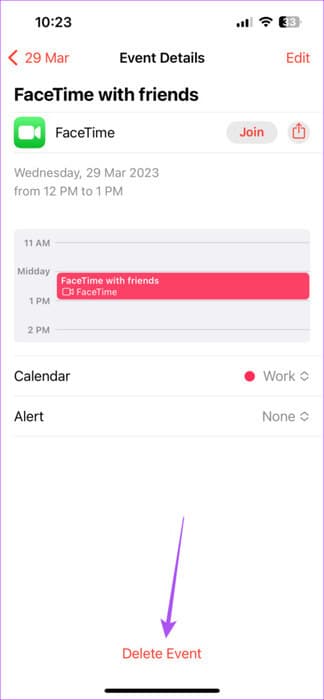
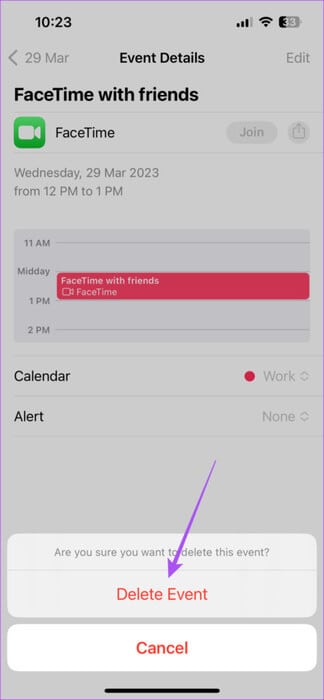
在 iPhone 或 iPad 上编辑或删除预定的 FaceTime 通话
以下是在 iPhone 或 iPad 上编辑或删除已安排的 FaceTime 通话的方法。 两个平台的步骤保持不变。
步骤1: 打开 日历应用 在您的 iPhone 或 iPad 上。
意见3: 要更改日期、时间或其他详细信息,请点击 تحرير。

要删除已安排的 FaceTime 通话,请轻点底部的删除。 然后再次按 Delete 确认。


如何在 MAC 上安排 FACETIME 通话
如果您主要依靠 MacBook 或 iMac 来参加 FaceTime 通话,请按以下步骤使用日历应用安排通话。 同样,我们建议安装最新版本的 macOS。
步骤1: 按快捷键 Command +空格键 呸呸 聚焦 Seabrch,然后输入 检查软件更新 ,然后按 返回。

接下来,介绍如何在 Mac 上安排 FaceTime 通话。
步骤1: 点击 Command + 空格键快捷键 呸呸 Spotlight搜索 , 并键入 日历 ,然后按 返回。


意见3: 呸 预定活动的名称.


步骤5: 点击 إضافة 网站或视频.


您的 FaceTime 通话已安排好。 只需双击横幅并按 “加入” 开始 FaceTime 通话。

在 Mac 上编辑或删除计划的 FaceTime 通话
以下是在 Mac 上编辑或删除已安排的 FaceTime 通话的方法。
步骤1: 点击 Command + 空格键快捷键 呸呸 Spotlight搜索 , 并键入 日历 ,然后按 返回。
步骤2: 右键单击呼叫横幅 FaceTime公司 预定。
意见3: 点击 删除。

要准时
提前安排 FaceTime 通话将使您的联系人记得加入通话并与您联系。 您的联系人不一定需要 Apple 设备才能使用 FaceTime。 Android 或 Windows 用户也可以使用 FaceTime 与朋友联系。 FaceTime 的所有功能在 Android 和 Windows 上同样有效。