借助 Mac 上的数十个社交媒体应用程序和收到的电子邮件,在工作时间很容易分心。 总有 请勿打扰模式是静音通知的有用模式 ,但您可能会错过来自 Slack 或 Microsoft Teams 的一些工作通知。 那么在 macOS Monterey 上使用对焦模式就好了。 使用焦点配置文件,您可以在 Mac 上自定义您的 DND 体验。 这是在 Mac 上使用焦点模式的方法。

在 iOS 15、iPadOS 15 和 macOS Monterey 中,Apple 用 Focus 取代了标准的“请勿打扰”模式。 在我们的测试中,我们发现它在 Mac 上更有用,因为它可以让您在 Mac 上享受无干扰的环境。
您可以从默认的焦点配置文件中进行选择,例如“请勿打扰”、“家庭”、“工作”等,甚至可以创建自定义配置文件,例如编写或编码,并允许特定的应用程序和联系人向您发送警报。
MAC的对焦模式在哪里
علىغرار iPhone 上的对焦模式 在 Mac 上,焦点菜单位于控制中心。 只需从 Mac 菜单栏中单击控制中心,然后从 Mac 上的默认焦点配置文件中进行选择。

或者,您可以单击左上角的小苹果图标,然后转到“系统偏好设置”菜单。 接下来,点击通知和焦点,然后转到焦点菜单。

在这里,您将找到在 Mac 上使用的所有默认焦点配置文件。 从同一菜单中,您还可以创建新的自定义焦点配置文件。
如何在 MAC 上启用对焦模式
在 Mac 上启用专注模式的最简单方法是通过控制中心。 请按照以下步骤操作。
步骤1: 单击 Mac 菜单栏中的控制中心图标。



步骤2: 选择焦点菜单旁边的小箭头。

意见3: 选择对焦模式以在您的 Mac 上启用它。

好消息是您不必满足于 Mac 上的默认焦点配置文件。 您可以轻松地创建一个具有相关名称和自定义设置的名称。 让我们为编码时间创建一个焦点配置文件。
如何在 MAC 上创建焦点配置文件
您需要使用系统偏好设置中的焦点来创建自定义配置文件。 就是这样。
步骤1: 单击菜单栏左上角的小苹果图标。
步骤2: 转到系统偏好设置。

意见3: 转到通知和焦点,然后转到焦点菜单。

步骤4: 单击底部的 + 图标并选择自定义。

步骤5: 添加焦点配置文件名称、主题并选择一个相关图标以配合它。

意见6: 从允许的通知列表中,选择人员。

步骤7: 添加可以在工作时间与您进行 FaceTime 通话的联系人姓名。

步骤8: 从应用程序列表中,点击 + 图标并选择启用焦点模式时可以发送通知的应用程序。

用户还可以根据他们在 Mac 上打开的应用程序的时间、位置或类型自动启用特定的对焦模式。
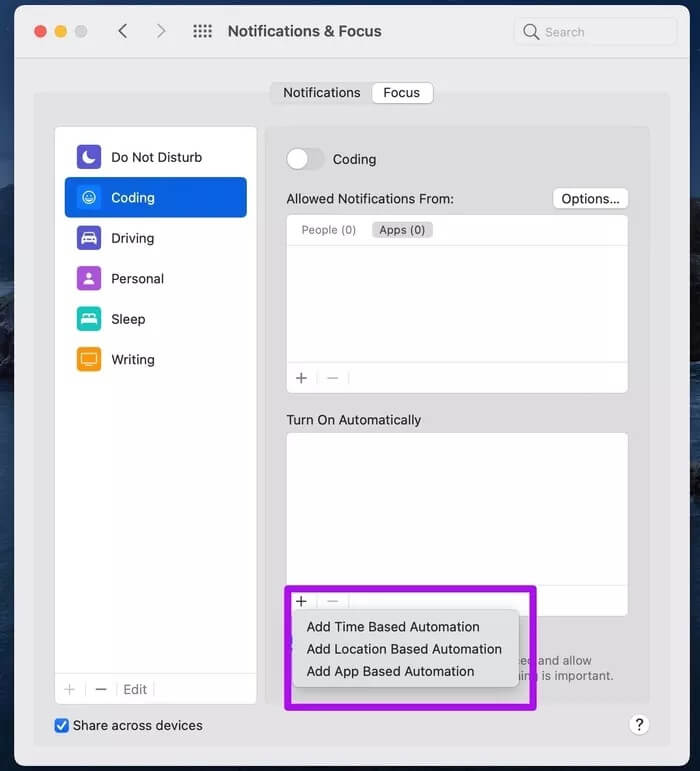

例如,您可以将 Coding Focus 配置文件设置为在您在 Mac 上打开 Xcode 应用程序时自动启用。 打开 Microsoft Word 应用程序,Mac 可以启用写作重点配置文件,让您专注于写作,而不会被不必要的警报分散注意力。
如果您在特定时间工作,您也可以从焦点模式设置基于时间的自动化。 从焦点 > 自动运行,单击 + 图标并创建一个自动化。
如何在 Apple 设备之间共享焦点文件
在 Mac 上,您可以选择在所有 Apple 设备上共享新创建的焦点配置文件。 您可以在 Mac 和 iCloud 上启用 Focus Profile,以在运行相同 Apple 帐户的所有 Apple 设备上运行。
想象一下这样一种情况,您在 Mac 上启用 Focus Mode 以营造安静的氛围,只是为了让 iPhone 上的 WhatsApp 消息分心。 通过共享焦点,您可以确保所有设备同时静音。 以下是如何使用它。
步骤1: 使用键盘快捷键 Command + Space 并打开 Spotlight Search。
步骤2: 找到系统偏好设置并按 Enter 键将其打开。
意见3: 转到通知和焦点,然后选择要在其他 Apple 设备上共享的焦点模式。

步骤4: 启用焦点状态共享和跨设备共享,在底部打开。

该功能也可以反过来使用。 意思是,你可以 在 iPhone 上创建自定义对焦模式 ,它也会同步到您的 Mac。
开始使用 MAC
在经典的 Apple 风格中,焦点模式在 Mac 上完美无缺。 微软计划Windows 11 上的类似功能 与焦点会议。 那么你打算如何在你的 Mac 上使用专注模式呢? 我们在下面的评论部分等待您的评论。