Google Docs 是在涉及多人的项目上进行协作的绝佳工具。 例如,用户可以使用类似于以下功能的功能轻松了解和修改对文档所做的更改跟踪变化 Word 中已知。 但是,Google Docs 没有将其称为 Track Changes,而是将其称为 Edit & Suggest。 在本文中,我们将了解如何在 Google Docs 中使用更改跟踪。

跟踪更改:MICROSOFT WORD VS GOOGLE DOCS
在 Google 文档中,您可以创建一个文档以与他人共享,以便他们可以协作并添加推荐或建议,而无需删除原始文本。 您可以稍后接受、拒绝或更改这些编辑和建议。 此模式与 Microsoft Word 中的跟踪更改非常相似,但在 Google Docs 中称为建议。 这两个功能在同一条线上工作,除了 Google Docs 实时保存更改,不像 Word 用户经常需要保存和共享修改过的文档。
如何在 GOOGLE DOCS 中启用建议模式
无论您是在编辑文档,还是希望对其他人的文件提出更改建议,您都需要启用建议模式。 以下是在桌面上执行此操作的方法:
步骤1: 打开 文件 相关于 谷歌文档 在浏览器中。
步骤2: 点击 钢笔图标 在功能区的右上角,然后选择 “建议” منالقائمة。

意见3: 启用此模式后,您可以编辑文本。 单击一个单词并根据需要进行更改。 您甚至可以删除整个单词或将其替换为另一个单词。 每个模组都会创建一个带有指令的评论,例如“用 Y 替换 X”。 可以接受或删除评论。 其他人也可以通过文档布局区域旁边的回复部分轻松回复您的评论,并在需要时要求澄清。 更改将在文本中可见,并以不同的颜色(绿色)书写。

如果您没有评论者或编辑者权限,则必须点按 “访问修改请求” 通知文件的所有者他们需要 更改文件权限.
或者,您甚至可以在编辑模式下留下建议。 突出显示您要提出建议的文本,然后点按 “建议修改”的绿色图标 在右边。


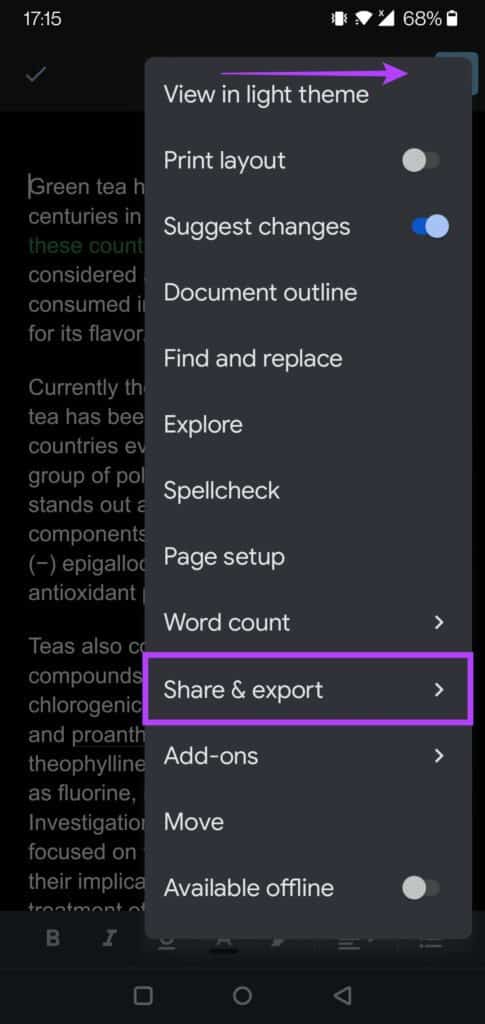
如果您正在与 谷歌文档应用 在手机上,点按 三点 在屏幕的右上角。 之后,开启 “建议更改” 切换选项并启动建议。

如何与他人共享您的文档
在与其他人协作时,您需要邀请他们处理文档。 因此,您需要先与他们共享文档。 就是这样。
步骤1: 打开 谷歌文档 在计算机上的浏览器中,单击 分享按钮 在右上角。

步骤2: 当你打开 分享列表 ,يمكنك 添加电子邮件地址 供人们共享文档。

意见3: 添加电子邮件后,为协作者添加适当的权限以编辑文档。 单击“标题”字段旁边的下拉菜单以选择相关权限——查看者、评论者或编辑者。
步骤4: 当您添加人员并为其分配相关权限时,您可以单击 提交按钮 在右下角。

步骤5: 或者,您可以创建一个独特的链接以与您的合作者共享。 点击 “复制链接”选项 ,并设置其权限。 与任何拥有链接的人一样,只能查看、评论或编辑。 或者您可以限制人员的选择。


如何接受/拒绝所有提议的修改

可以接受或拒绝所有建议的修改。 此选项可帮助您节省一些时间,因为您无需单独手动批准或拒绝每个评论。
步骤1: 打开 谷歌文档文档 在计算机上的浏览器中,单击 工具选项卡 以上。
步骤2: 定位 “审查提议的修改”.

意见3: 屏幕右上角将出现一个框。 从那里,您可以选择接受或拒绝所有修改。 还有一些选项可以接受或拒绝建议的个别编辑。


如何在 GOOGLE 文档中添加评论
评论使您可以轻松地与 Google 文档中的协作者交流更改和更新。 这是在桌面版本中添加它的方法。
步骤1: 打开 文件 你在 谷歌文档 在浏览器中。
步骤2: 突出显示您要评论的文本并点击 “添加评论”图标 出现在文档右侧的蓝色。

意见3: 写下您的评论并点击 “暂停”。

与修改文本的建议不同,评论只是选择有问题的单词。 当其他编辑者查看文档时,他们只需按下复选标记按钮即可将其清除。

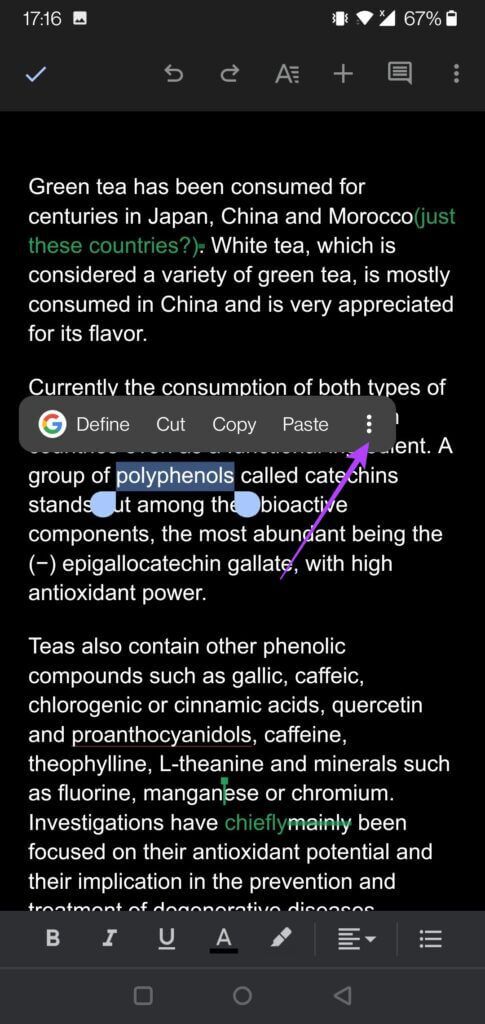
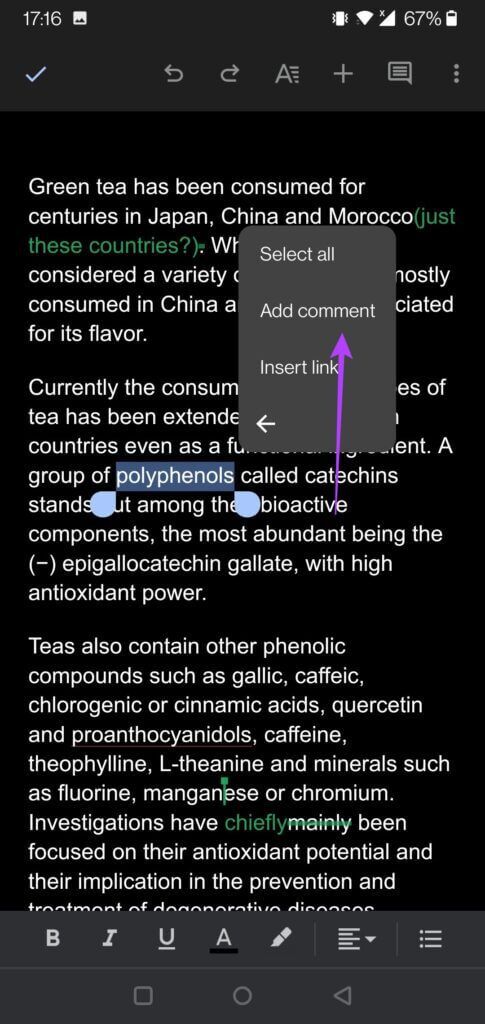
在 Google Docs 移动应用程序中,按住要添加评论的文本部分,将出现一个小菜单。 然后点击最后的三个点并选择 “添加评论”。


如何使用修订历史来跟踪更改
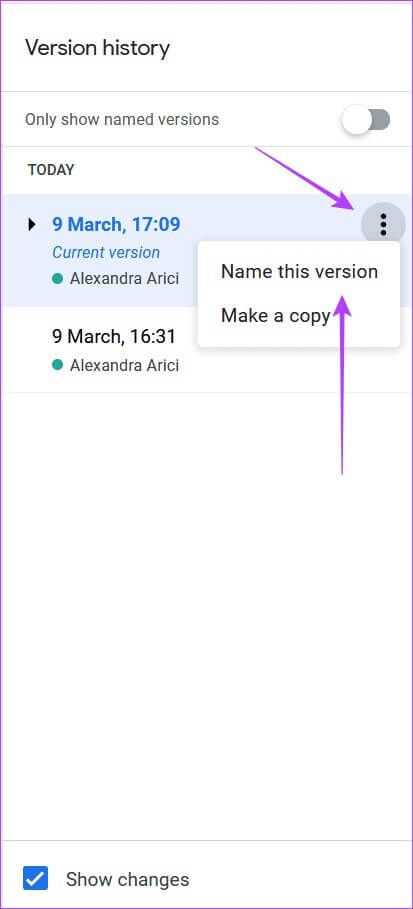
Google Docs 允许您通过一个名为“修订历史”的功能返回项目的先前版本,Google 会在其中跟踪您所做的所有更改。 如果您有兴趣了解项目如何随时间演变,这是一个非常有用的功能。
步骤1: 在中打开文档 谷歌文档 在桌面上的浏览器中。
步骤2: 点击 “一份文件” 在左上角,然后选择 版本历史 然后选择 “查看版本历史” منالقائمة。


合作更顺畅

使用 Google Docs 可以更顺畅地进行协作以跟踪更改。 因此,如果您还参与了一个多人参与的项目,那么您真的可以让每个人的事情变得更轻松。 此外,您还可以快速识别 如何在 Google Docs 中使用段落缩进.