Jannah 主题 许可证未验证,请转到主题选项页面以验证许可证,每个域名都需要一个许可证。

如何在 iPhone、iPad 和 Mac 上将 Keynote 文件转换为视频

更长的苹果 主题演讲 用于创建演示文稿的强大工具。 此外,Keynote 文件仅适用于您的 Mac、iPhone 或 iPad,用于在会议或会议中进行演示。 为了更好地与其他系统兼容,您可以将其转换为 Microsoft Powerpoint 文件,但这会从文件中删除所有格式、动画和设计元素。 因此,最好将 Keynote 文件转换为视频并解决所有兼容性问题。 我们将向您展示如何在 iPhone、iPad 和 Mac 上将 Keynote 文件转换为视频。

Convert-Keynote-File-to-Video-1920x1080 如何在 iPhone、iPad 和 Mac 上将 Keynote 文件转换为视频

将主题演讲文件转换为 IPHONE 上的视频

iPhone 上的 Keynote 应用程序可让您随时随地创建快速演示文稿。 这也是在与他人共享或在会议中查看演示文稿的好方法。 大多数情况下,会议室或会议场所可能不支持 Apple 设备——无论是 iPhone、iPad 还是 Mac。 您可以找到更好的选择——将文件转换为视频,而不是处理加密狗。

这是在 iPhone 上执行此操作的方法,同样的步骤也适用于 iPad。

另請閱讀:  如何使用 Excel 的 REGEX 函数来改进数据操作

步骤1: 打开 主题演讲应用 在你的 iPhone 上。 如果您没有,请从 App Store 获取。

下载 Keynote 应用程序

如何在 iPhone、iPad 和 Mac 上将 Keynote 文件转换为视频

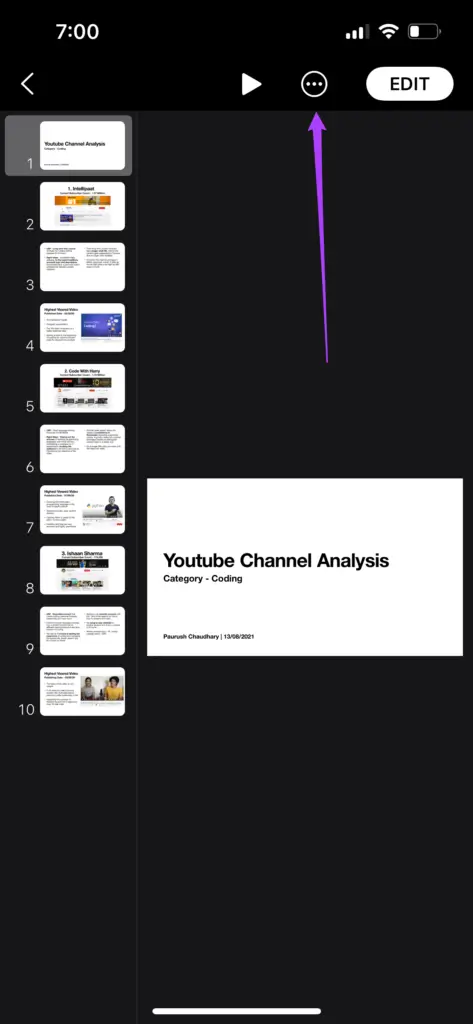
步骤2: 打开 演示文件 你的。

意见3: 点击 三点图标 以上。

设置-keynote-for-iphone-473x1024-1 如何在 iPhone、iPad 和 Mac 上将 Keynote 文件转换为视频

步骤4: 定位 出口。

export-keynote-on-iphone-473x1024-1-473x1024 如何在 iPhone、iPad 和 Mac 上将 Keynote 文件转换为视频

步骤5: 定位 电影导出选项菜单.

导出 Keynote 到电影 - iPhone - 473x1024 - 1 - 473x1024 如何在 iPhone、iPad 和 Mac 上将 Keynote 文件转换为视频

定位 所需帧率 视频分辨率和幻灯片时长.

导出设置-keynote-to-video-iphone-473x1024-1-473x1024 如何在 iPhone、iPad 和 Mac 上将 Keynote 文件转换为视频

您甚至可以以 4K 格式导出演示文稿,以获得最佳质量。 但是,导出此视频的时间取决于您的 iPhone 型号 - 较新的型号更快。

意见6: 选择您的偏好后,按 出口。

如何在 iPhone、iPad 和 Mac 上将 Keynote 文件转换为视频

Keynote 导出演示文稿后,您将看到文件的共享表。

步骤7: 向下滚动并选择 保存视频.

Share_keynote_video_on_iphone-473x1024-1-473x1024 如何在 iPhone、iPad 和 Mac 上将 Keynote 文件转换为视频

您的 iPhone 会将您的演示文稿保存为“文件”应用中的视频文件。 如果您在 iPad 上转换文件,它将被保存到 Files 文件夹。

2. 将 KEYNOTE 文件转换为 MAC 上的视频

您的 Mac 非常适合将 Keynote 引入会议或会议。 但是,如果您没有随身携带或不允许随身携带,请将您的 Keynote 文件转换为视频。 此外,您可以选择提前将每个 Keynote 文件转换为 MP4 文件,以避免任何显示时间的麻烦。 为避免出现任何问题,请更新 Mac 上的 Keynote 应用程序。

另請閱讀:  如何与朋友和家人分享 Steam 上的游戏

然后,按照以下步骤操作。

步骤1: 打开 主题演讲应用 علىجهازMacالخاصبك。

如何在 iPhone、iPad 和 Mac 上将 Keynote 文件转换为视频

步骤2: 打开 演示文件 您要转换并单击 打开。

open_keynote_file_on_mac-1536x931-1-1536x931 如何在 iPhone、iPad 和 Mac 上将 Keynote 文件转换为视频
意见3: 打开文件后,点击 文件选项 在菜单栏的左上角。

如何在 iPhone、iPad 和 Mac 上将 Keynote 文件转换为视频

步骤4: 定位 “导出到”选项 從下拉菜單中。

export-options-keynote-mac-406x756 如何在 iPhone、iPad 和 Mac 上将 Keynote 文件转换为视频

步骤5: 点击 电影。

如何在 iPhone、iPad 和 Mac 上将 Keynote 文件转换为视频 意见6: 接下来,选择 您对视频帧率、播放方式、幻灯片播放时间和分辨率的偏好 等等。

如何在 iPhone、iPad 和 Mac 上将 Keynote 文件转换为视频

步骤7: 选择后 选项 相关,点击 下一步按钮 在右下角。

如何在 iPhone、iPad 和 Mac 上将 Keynote 文件转换为视频
步骤8: 选择 الموقع 您要保存文件的位置,为其命名,然后点击 出口。

如何在 iPhone、iPad 和 Mac 上将 Keynote 文件转换为视频

然后,该应用程序会将您的演示文稿转换为视频。 720p 分辨率的选择通常可以在大多数系统上顺利运行 - 过时或不够强大。

额外提示:添加画外音

如果您想在演示视频中录制并添加音频评论以使其更准确,请按照以下步骤操作。

步骤1: 打开 主题演讲.

步骤2: 点击 تشغيل 并选择 幻灯片录制.

录制幻灯片-keynote-mac-980x628 如何在 iPhone、iPad 和 Mac 上将 Keynote 文件转换为视频
意见3: 点击 “行” 允许 Keynote 访问 Mac 的麦克风。

另請閱讀:  如何撤消在 Outlook 中发送电子邮件?

如何在 iPhone、iPad 和 Mac 上将 Keynote 文件转换为视频

幻灯片录制窗口将打开您的屏幕。

如何在 iPhone、iPad 和 Mac 上将 Keynote 文件转换为视频
步骤4: 点击 录音按钮 在左下角开始录制您的画外音。

如何在 iPhone、iPad 和 Mac 上将 Keynote 文件转换为视频
您可以在录制音频评论时使用左右箭头键更改幻灯片。

步骤5: 点击 录音按钮 再次停止录制。

如何在 iPhone、iPad 和 Mac 上将 Keynote 文件转换为视频 意见6: 如果您想重新注册,请点按 删除图标 在右下角清除以前的录音。

如何在 iPhone、iPad 和 Mac 上将 Keynote 文件转换为视频

步骤7: 录制画外音后,轻点 代码 X 返回主屏幕。

如何在 iPhone、iPad 和 Mac 上将 Keynote 文件转换为视频
步骤8: 点击 一份文件 ,并选择 导出到的选项 ,然后单击电影以导出文件。

如何在 iPhone、iPad 和 Mac 上将 Keynote 文件转换为视频 意见9: 选择 您的偏好 وانقرعلى 下一个。

如何在 iPhone、iPad 和 Mac 上将 Keynote 文件转换为视频
步骤10: 点击 “出口” 保存您的录音。

如何在 iPhone、iPad 和 Mac 上将 Keynote 文件转换为视频 Keynote 会将您的视频文件转换并保存为 MP4 文件。

将 Keynote 文件转换为视频

Keynote 可让您使用所有动画和过渡创建精美的演示文稿。 但是,如果您没有合适的设备来提供它,一切都会出错。 因此,将 Keynote 文件转换为视频并在 m0st 电视或投影仪上播放会更容易。

转到顶部按钮