您是否不小心删除了 iPhone 上的“备忘录”应用程序中的一个段落,并且想知道是否可以撤消它而不是再次输入? Apple Notes 可让您撤消最近的操作,就像在 Mac 和 iPad 上一样,但隐藏在众目睽睽之下。 撤消笔记是一个简单的过程。 让我们学习如何使用撤消 iPhone注意事项.

撤消是 iPhone 上很少见的功能之一,但它非常简洁且有用。 无论您想要撤消还是格式化段落,您都可以快速完成。 不仅如此,撤消功能在整个 iOS 中都有效。 您还可以对照片、邮件、文件等使用“撤消”。 让我给你示范如何做。
如何在 iPhone 上撤消 Apple 笔记
有四种方法可以在 iPhone 上的“备忘录”应用程序中使用“撤消”(或“重做”)。 这样做的过程很简单。 让我们学习如何执行此操作。
方法一:使用标记工具
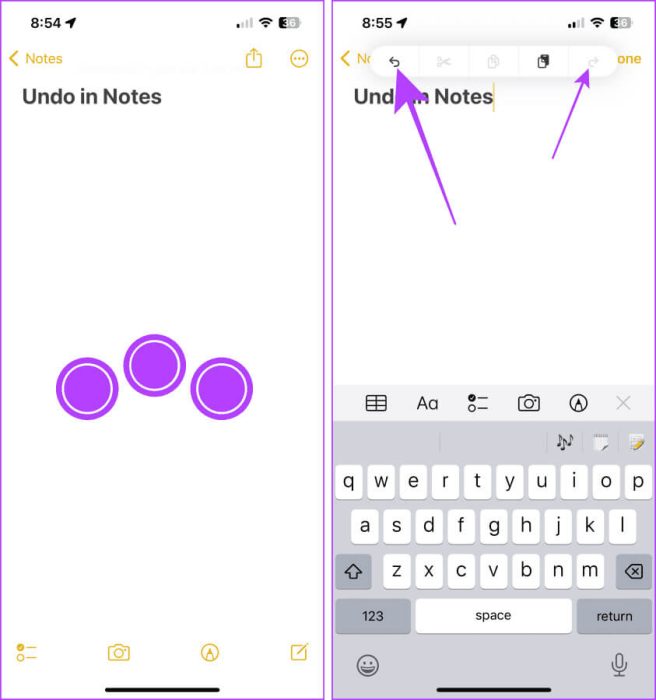
撤消和重做选项隐藏在荧光笔工具中 苹果笔记。 您可以使用标记工具在 iPhone 上的“备忘录”应用程序中快速撤消、删除文本,甚至设置文本格式。
以下是要遵循的简单步骤:
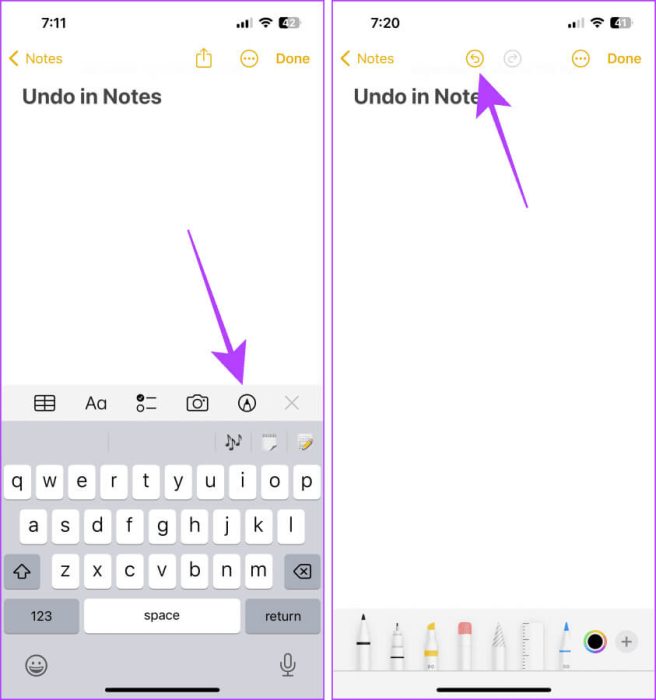
步骤1: 打开 笔记 您想要在 Notes 应用程序中撤消的内容,然后按一个按钮 标签。
步骤2: 现在,图标将会出现 撤销重做 在屏幕的顶部。 点击 成语 返回到上次编辑。
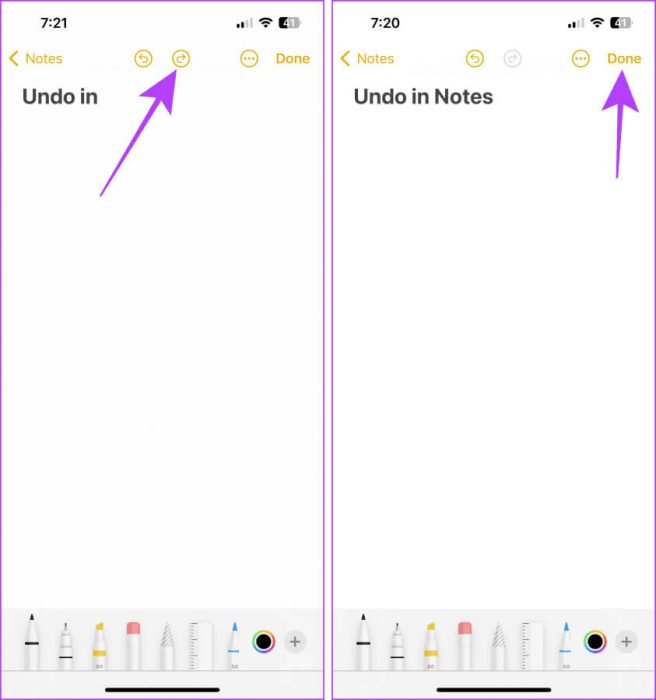
意见3: 点击 重播图标 إذاكنتتريد 改写。
步骤4: 对修改满意后,单击 完毕 关闭编码工具。


方法XNUMX:在iPhone上使用振动撤消手势
您还可以在“备忘录”应用程序中摇动 iPhone 以撤消此操作。 但首先,让我们从设置中启用此功能。 以下是要采取的步骤:
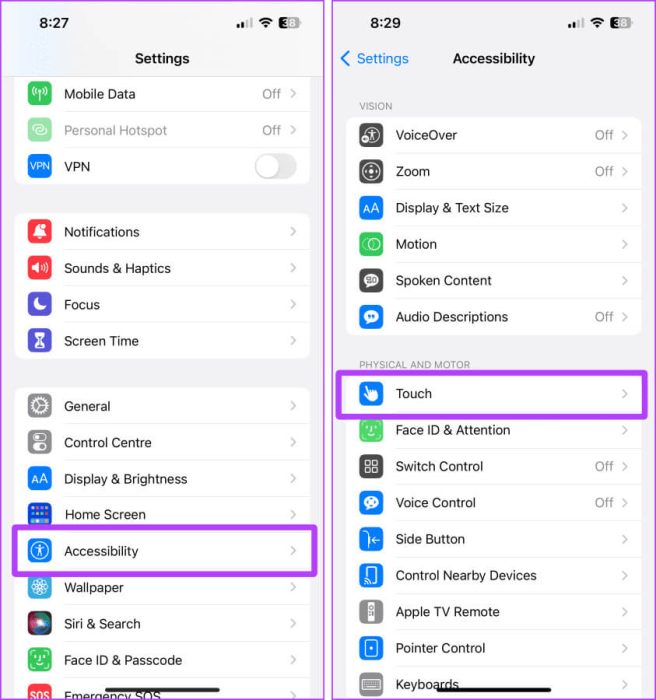
步骤1: 打开一个应用程序 设定值 在您的 iPhone 上,然后轻点 可访问性。
步骤2: 现在,按 触碰。
意见3: 打开上面写着的切换开关 “摇动即可撤消。”
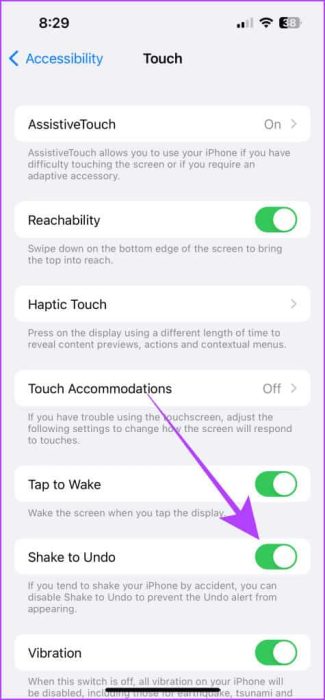
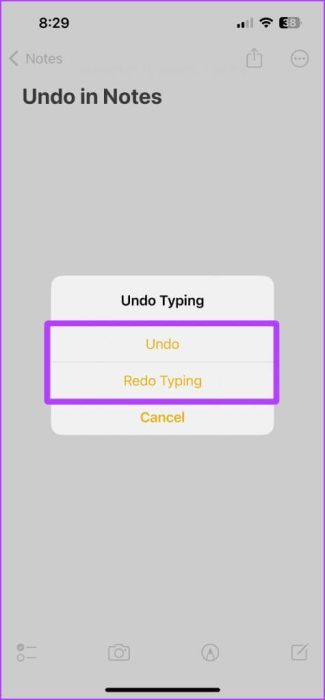
步骤4: 现在,打开 笔记 您想要在 Notes 应用程序中撤消的内容; 牢牢握住 iPhone 并摇晃它。

步骤5: 点击 撤销重做 بسب 喜好。 就是这样。
方法 XNUMX:使用三指手势显示撤消选项
步骤1: 打开 笔记 您想要撤消并用三个手指点击屏幕中间。
步骤2: 屏幕顶部会出现一组选项; 点击 成语 或者重做同样的事情。
方法 XNUMX:三指双击或向左滑动
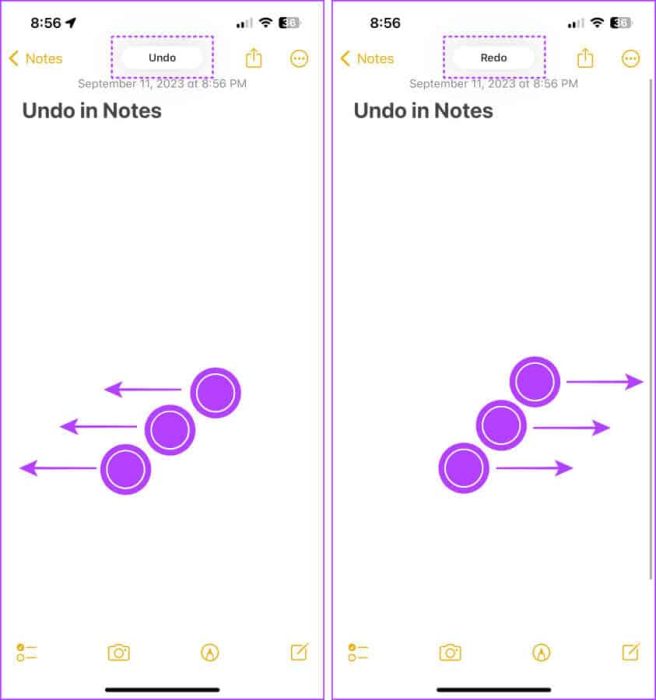
此外,您还可以在 iPhone 上的“备忘录”中双击或三指滑动来使用“撤消”功能。 就是这样:
步骤1: 打开 笔记 您想在其中使用撤消。 现在,向左滑动或用三个手指双击即可撤消输入。
步骤2: 或者,用三个手指向右滑动 重复。
方法 XNUMX:在 iPhone 上使用蓝牙键盘撤消
除此之外,您还可以使用蓝牙(或有线)键盘上的键盘快捷键来撤消 iPhone Notes 应用程序。
只需打开您要编辑的笔记并点击 “Cmd + Z”键 键盘上的 键可撤消在 Notes 应用程序中输入的内容。

在 IPHONE 上使用撤消/重做的其他地方
iPhone 上的撤消/重做功能不仅限于 Notes 应用程序。 您可以在 iOS 以及您能想到的大多数第三方应用程序和操作中使用它。
有趣的事实: 在 iPhone 上撤消/重做笔记的所有四种方法(几乎)适用于 iPhone 上的任何位置,包括下面提到的列表中的内容。
以下是您可以在 iPhone 上使用撤消/重做的位置列表:
- 撤消重复的日历事件
- 撤消 Safari 中关闭的标签页
- 撤消提醒中的更改或删除
- 取消删除或重命名文件、文件夹、照片或视频
- 撤消编辑照片或视频
- 撤消发送邮件
- 撤消删除联系人(仅当您通过长按删除它们时)
常见问题:
Q1. 我可以撤消/重做多少次?
الجواب: 撤消或重做操作没有设定限制。 但是,您只能撤消最近的操作。
Q2。 我可以撤消从主屏幕删除小部件或应用程序吗?
الجواب: لا。
Q3。 我可以撤消 iPhone 上已删除的锁屏壁纸吗?
الجواب: 很不幸的是,不行。 撤消功能不适用于锁屏壁纸。
撤消 iPhone 上的任何操作
总之,掌握撤消功能可以让您掌控您的 iPhone。 无论您是想挽救意外删除的笔记还是纠正仓促的编辑,这个简单、不可或缺的工具都可以确保您的工作保持完美。 因此,拥抱撤消的强大功能并提升您的移动笔记体验。