没有什么比单击 PDF 文件并等待 Adobe Reader 加载很长时间更烦人的了。 幸运的是,观众可以 PDF 内置的谷歌浏览器结束了这场斗争。 您无需离开浏览器即可快速查看同事刚刚发送给您的 PDF。 那么,如果 PDF 文件无法在 Chrome 中打开,您应该怎么办? 如果这个实用的解决方案不适合您,那肯定会很烦人。 以下是您可以尝试的一些解决方案。 从而修复无法在 Chrome 中打开的 PDF 文件。

如何使用 Chrome 打开 PDF 文件
首先,让我们看看如果浏览器不是您的默认 PDF 查看器,如何使用 Chrome 打开 PDF 文件。 Windows 和 Mac 上的过程基本相同。
- 定位 PDF文件位置 你想在你的电脑上打开。

2. 右键单击 文件。

3. 选择 “使用打开” 并从列表中选择 Chrome。

如果 Chrome 没有出现在 Mac 的列表中,则它在 Chrome 下 “其他”。
您还可以将默认阅读器更改为 Chrome,以确保您的计算机将始终使用此应用程序打开 PDF 文件。 这是在 Windows 上执行此操作的方法。
- 搜索任何 PDF文件 علىجهازالكمبيوترالخاصبك。


2. 右键单击 文件。
3.将鼠标悬停 “使用……打开”

4. 选择 选择另一个应用程序。

5.选择 Google Chrome منالقائمة。

6. 确保 . 已启用 始终使用此应用打开 .pdf 文件 然后按 “行”。

此过程与 Mac 相同。 按照以下步骤操作。
- 右键单击任何 PDF文件 在 发现者。

2. 选择 “获取信息”。

3.然后点击 “使用打开”。

4. 搜索 铬系列 在列表中并保存 变化。

无法在 Chrome 中打开的 PDF 文件
如果您尝试使用之前的方法使用 Chrome 打开 PDF 文件无济于事,则问题可能出在 Chrome 上。 有两个修复程序可以解决此问题。 像往常一样从更简单的解决方案开始。 如果您以前没有遇到过这种情况,请检查您的互联网连接并尝试先重新启动该应用程序。 如果没有问题,请继续执行下一个解决方案。
重置您的 Chrome
Cookie、扩展程序和错误很容易干扰软件的正常功能。 让 Chrome 重新开始的一种简单方法是在您的设置中重置该程序。
重置 Chrome 不会删除任何重要数据,例如书签或保存的登录信息。 但是,它会删除您的 cookie、浏览历史记录和固定标签。 它还会禁用您下载的扩展程序,因此可以更轻松地确定是否是它们中的任何一个导致了问题。
按照以下方式重置 Chrome。
1. 打开 Google Chrome 然后点击 三点清单 فيالزاويةاليمنىالعليا。
2. 點擊 “设置”。

3. 搜索 “重置和清洁” 在侧边栏中。

4. 點擊 “将设置恢复为原始默认设置” 并确认您的选择。

试试隐身模式
也就是说,扩展会造成很多麻烦,有时很难说是谁的错。 另一种查明扩展是否导致问题的方法是完全重置浏览器。 尝试打开PDF文件 隐身模式. 如果文件打开没有任何问题,您将需要一一检查扩展名。 通过访问您的设置禁用或删除它们。
- 打开 铬系列 并单击 . 按钮 三分.

2.انقرعلى “更多工具” 找到 “补充”。

3. 您安装的扩展会显示在这里,您可以禁用它们。

刷新浏览器
如果错误是阻止您在浏览器中打开 PDF 的原因,最好查看它是否存在 تحديثChrome 可用于纠正此问题。 您可以通过以下方式查询。
- 启动 Chrome 并单击 三点垂直菜单.
2. 點擊 “设置”。

3.向下滚动找到选项 关于 Chrome 在侧边栏中。

4. Chrome 会自动搜索任何可用的更新。
摆脱威胁
没有人愿意听到他们的计算机可能被感染的消息,但如今网络威胁无处不在。 恶意软件也会导致 Chrome 出现问题,因此请使用浏览器的内置清理工具来检测任何威胁。
- 打开 铬系列 然后按 三点清单 在角落。
2. 點擊 “设置”。
3. 搜索 “重置和清洁” 在侧边栏上。

4. 选择 《电脑清洁》 并按下 . 按钮 “搜索” لبدءالفحص。

该过程完成后,尝试再次打开您的 PDF 文件,看看是否是恶意软件导致了问题。
修改您的偏好
如果 Chrome 一直在下载 PDF,而不是在新标签页中打开它们,调整您的首选项将为您节省额外的点击次数。 您可以在设置中禁止 Chrome 下载 PDF。
- 打开 铬系列 ,然后单击更多按钮 (三个垂直点) ,并选择 “设置”。
2. 點擊 “边栏中的隐私和安全”。

3. 向下滚动并选择 “网站设置”。

4. 搜索 PDF 设置 在部分 “PDF文件”。

5、通过以下方式关闭PDF下载:
- 取消选择 在 Chrome 中打开 PDF.

- قمبإلغاءتحديدالخيار 下载 PDF.

使用秋千
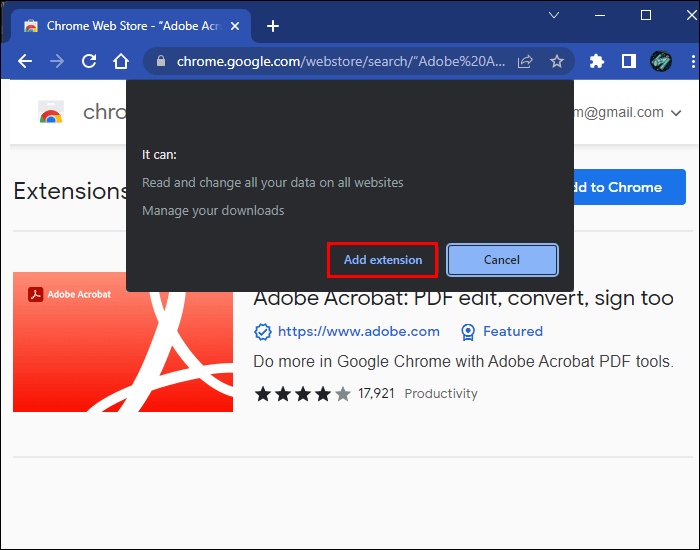
Chrome 的内置 PDF 查看器并不是使用浏览器打开 PDF 文件的唯一方式。 有很多插件可以以相同的方式完成这项工作。 Adobe Chrome 扩展实际上可以做的不仅仅是打开 PDF,因此即使 Chrome 可以很好地呈现 PDF,它也很有用。 找到扩展,按照下面的方式添加。
- 打开 Chrome 网上应用店 وابحثعن Adobe Acrobat:用于编辑、转换和签署 PDF 文件的工具.

2.点击蓝色按钮 “添加到 Chrome”.

3. 在弹出窗口中确认下载。

无边框 PDF
Chrome 的内置 PDF 查看器改变了游戏规则,因此当它停止工作时,您的工作流程真的会受到影响。 幸运的是,您通常可以轻松解决问题。 尝试上述解决方案,看看哪一种适合您。
Chrome 的 PDF 查看器有问题? 您是否更喜欢其他应用程序或扩展程序来完成这项工作? 请在下面的评论部分告诉我们。