虽然那 微软团队 它充满了许多功能,例如 白板 由于能够创建多个团队、子房间等,该应用程序通常会失去一些基本功能,例如 屏幕共享 和照片预览。 最近,很多人抱怨该应用程序在对话中没有显示图片和 GIF。 以下是修复 Microsoft Teams 在 Windows 上不显示照片的方法。

1. 检查您的互联网连接
您可能在 Microsoft Teams 上收到了照片,但在那之后,由于 Internet 连接较浅,您可能无法检查照片的预览。
确保您在 Windows 上使用活动的 Internet 连接。 去 Windows 设置应用程序(使用 Windows + I 键) وانتقلإلى 网络和互联网列表.

打电话 Wi-Fi 或探索 以太网连接 علىجهازالكمبيوترالخاصبك。
2. 退出微软团队
Microsoft Teams 是他们在早上打开并在下班后关闭的第一个应用程序。 简而言之,Teams 始终在后台运行。
有时重新启动 Teams 应用程序以修复小故障是有意义的,例如 应用程序没有响应 或者不显示图片/GIF。 在 Windows 上使用任务管理器并退出 Teams 应用程序。
步骤1: انقربزرالماوسالأيمنعلى 视窗键 并打开 任务管理器应用.

步骤2: ابحثعن 微软团队 从应用程序列表中点击它。


意见3: 定位 结束任务按钮 在底部,Windows 会评论 所有团队操作 在后台。

重新打开 Microsoft Teams 应用 ,很快您就会开始注意到应用程序中的图像预览。
3.检查图像文件类型
虽然 Microsoft Teams 可以发送/接收任何文件,但并非所有图像类型都支持预览查看。 PNG或JPG等标准图像文件可以轻松地在聊天中显示图像。 如果有人发送您的 webp 文件,则不会检查预览。
您必须右键单击图像并选择下载以将媒体保存到您的计算机。 现在您可以在“下载”文件夹中找到该文件并检查收到的图像。

4. 清除 MICROSOFT TEAM 缓存
与 Android 应用程序一样,Microsoft Teams 等 Windows 应用程序在后台收集缓存以改善整体体验。 有时,这些数据的负担过重会导致应用程序不显示图像等问题。 您需要清除应用程序的缓存并重试。
步骤1: 点击 Windows + R . 键 并打开 Windows 播放列表.
步骤2: 键入以下内容并按 回车键.
%appdata%\微软\团队。


定位 所有文件夹(使用 Ctrl + A 键) 并将其从计算机中删除。 重啟你的電腦 并再次尝试在 Teams 应用中查看照片。
5.禁用GPU硬件加速
在 Microsoft Teams 中禁用 GPU 加速可以帮助您解决应用程序中的图像问题。 这是你必须做的。
步骤1: 打开 微软团队 وانقرعلى 三点清单 以上。
步骤2: 去 设定值 并打开 一般菜单.
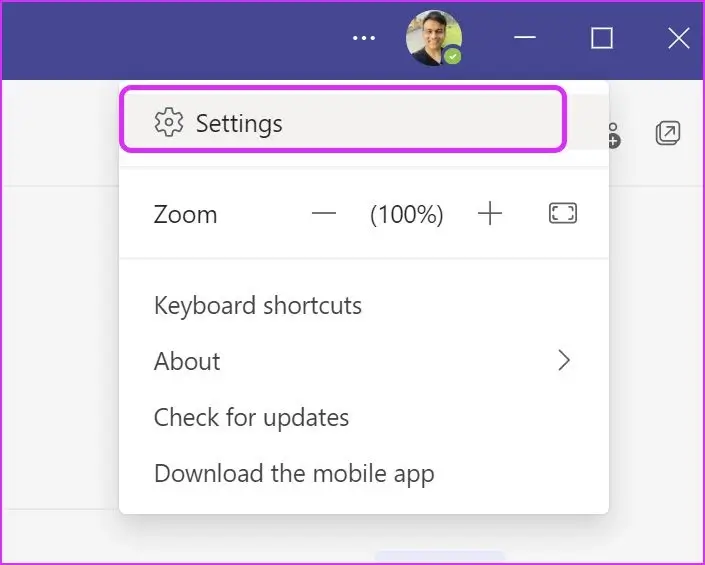 意见3: 打开 禁用 GPU 硬件加速.

6.更新团队
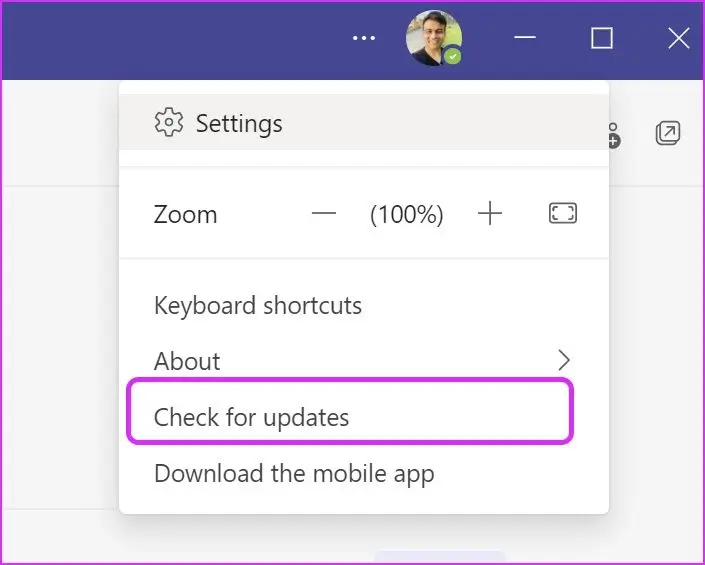
过时的 Microsoft Teams 应用程序也可能导致图像预览错误。 让我们将应用程序更新到最新版本,好吗?
步骤1: 打开 Windows 上的 Microsoft 团队 并选择 三点清单 以上。
步骤2: 定位 检查更新 并安装 最新版本的团队 علىالكمبيوتر。
7. 试用 TEAMS WEB
Microsoft Teams 也可在 Web 上使用。 您可以选择 Teams Web 版本并查看服务是否显示收到的图像。
8.要求用户再次发送照片
其他人可能通过 Teams 发送了破损或损坏的照片。 您需要要求收件人验证图像文件并再次发送。
检查 MICROSOFT 团队中的照片评论
Microsoft Teams 不会显示强制您下载媒体文件以查看它的图像和 GIF。 这不方便。 使用上述技巧,您将开始在 Teams 频道和聊天中看到媒体预览。
修复 Microsoft Teams 在 Windows 上不显示照片的技巧是什么? 在下面的评论中与我们的读者分享您的结果。