你需要知道什么:
- 点击按钮 活力 ,并选择 开始 > 电源图标 > 关机 , 或按 WIN + D > Alt + F4 > 输入。
- 输入关机在 命令提示符 أو 终端 أو 电源外壳。
- 要创建快捷方式,请右键单击桌面并选择新建 > 快捷方式。 写 停机/s/t 0 并选择 下一个。
本文介绍了如何关闭 Windows 11。如果您不能 Windows 关机 出于某种原因,您可以尝试多种方法。
如何使用任务栏关闭 Windows 11
关闭 Windows 的标准方法是从“开始”菜单:
- 定位 开始 (Windows 图标)在任务栏中,或点击 视窗键 علىلوحةالمفاتيح。

- 定位 能量符号 在开始菜单的右下角。
- 定位 يقاف。


如何使用键盘关闭 Windows 11
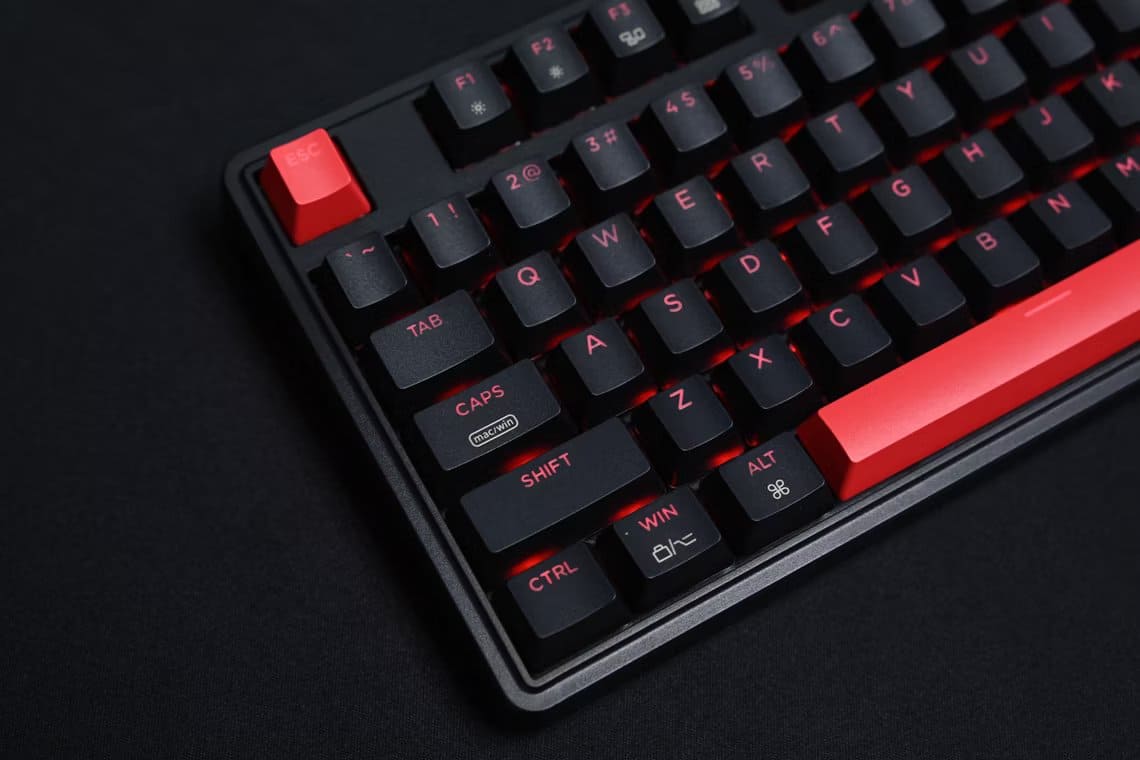
关闭窗口的键盘快捷键是 Alt+F4, 但它只适用于桌面。
- 点击 Windows 键 + D 以显示 سطحالمكتب 你的。
- 点击 Alt + F4 键。
- 出现关机菜单时,点击 “行” 或按 “进入” علىلوحةالمفاتيح。

重要: 如果您打开了任何程序,它们将被关闭,因此请务必保存您喜欢的任何内容。
如何使用 Ctrl + Alt + Delete 关闭 Windows 11
如果您的计算机死机,您可以随时使用 按Ctrl + Alt + Delete键 重新启动计算机:
- 按住我的键 Ctrl 和 Alt 在一起,然后按一个键 德尔。
- 选择图标 活力 在右下角。

- 定位 يقاف。

从登录屏幕关闭 Windows 11
您可以在计算机启动后将其关闭。 从屏幕 تسجيلالدخول ,选择右下角的电源图标,然后选择关机。
使用电源按钮关闭 Windows 11
可以使用关闭计算机 زرالطاقة. 你不需要按它; 只需按下计算机上的播放按钮。
如果计算机进入睡眠状态而不是关机,fافتحلوحةالتحكم وانتقلإلى 硬件和声音 > 电源选项,> 选择电源按钮的功能 ,然后设置当我按下电源按钮关闭时。 确保对电池和插头都执行此操作。

忠告: 在电源选项中,如果您使用的是笔记本电脑,您还可以选择在合上盖子时关闭计算机。
使用高级用户菜单关闭 Windows 11
另一种选择是关闭计算机 b招聘 Windows 高级用户列表. 在任务栏上,右键单击“开始”(Windows 图标)并选择 关掉 أو 注销 > 关机.


使用 shutdown 命令关闭 Windows 11
Windows 有一个关机命令,它不仅可以关闭您的计算机,还可以在您遇到问题时用于对计算机进行故障排除。
打开命令提示符 أو PowerShell的 أو Windows终端 , 并键入 关机/秒 ,然后按 输入。 你会看到一个弹出窗口说 “你即将退出。”. 即使您关闭弹出窗口,您的计算机也将被锁定。

忠告: 如果您想立即关闭计算机而无需等待,请输入 shutdown /s /t 0 命令。
如何创建桌面快捷方式以关闭 Windows 11
最后,您可以在桌面上创建一个关机快捷方式:
- 右键单击 Windows 11 桌面上的任意位置,然后选择 新建 > 快捷方式。
- 在弹出窗口中,键入 停机/s/t 0 ,然后选择下一步。
- 系统将要求您命名快捷方式。 进入 关闭 ,然后选择 完成。
- 会出现 关机快捷方式 在 Windows 11 桌面上。选择它以立即关闭计算机。


经常问的问题:
Q1:如何重启电脑?
الجواب: Windows 11、10 和 8:单击“开始”菜单中的“电源”图标以选择“重新启动”。 Windows 7 和 Vista:从“开始”菜单打开小箭头,然后选择“重新启动”。
Q2:我必须关闭我的电脑吗?
الجواب: 现代计算机在一段时间不使用时会进入省电模式,让它们进入这种“睡眠”模式是完全可以的。 这段时间它们几乎不消耗能量,所以让它们保持这种状态不会有任何浪费。 我们建议您不时重新启动计算机以确保安装必要的更新。 如果您有一台台式电脑并且需要移动它,您应该在拔掉它之前将其关闭。