Telegram 是目前最好的 WhatsApp 替代品之一。 与 WhatsApp 不同,Telegram 上的媒体上传大小不限于 25MB。 一个最多可以发送 通过 Telegram 聊天获得 2 GB 视频. 与 WhatsApp 相比,Telegram 还具有卓越的群组功能。 这就是为什么,如果您不小心,您的图库中可能会出现大量来自 Telegram 的照片和视频。 以下是如何避免这种情况并停止在 Android 和 iPhone 上自动保存 Telegram 照片和视频。

人们经常通过消息应用程序共享媒体文件,例如 电报和信号. 但是,使用 Telegram 中设置的自动下载选项,您可以停止自动下载传入的照片和视频,从而避免填满设备的存储空间。
电报安卓应用
首先,让我们谈谈Telegram Android应用程序并在后台停止Telegram自动下载。
如何在 Android 上停止自动 Telegram 下载
步骤1: 打开 Telegram 在您的 Android 手机上。
步骤2: 点击 汉堡菜单 وانتقلإلى 设定值.
意见3: 去 数据和存储> 下载 媒体自动。


在这里,您有两个选择。 第一的 ,您可以为移动数据和 Wi-Fi 连接定义自动媒体下载规则。 第二 对于紧凑的移动数据计划,您可以通过禁用“使用移动数据时“。


您还可以自定义要使用移动数据自动下载的媒体文件类型。


那些使用 Telegram 的人 无限 Wi-Fi 计划 继续打开自动媒体下载。
在 Android 上关闭 Telegram 中的自动保存照片
上述选项仅涉及移动数据和 Wi-Fi 上的自动媒体下载。 在手机图库中停止那些下载的照片和视频怎么样? 请按照以下步骤进行查找。
步骤1: 打开 Telegram 在您的 Android 手机上,然后转到 设定值.
步骤2: 去 聊天设置 并向下滚动到底部。
意见3: 禁用”保存到图库“。


而已。 从现在开始,您将不再看到下载的媒体文件自动保存到图库应用程序。
用于 IPHONE 和 IPAD 的电报应用程序
iPhone 上的 Telegram 应用程序功能也很丰富。 一些选项被放置在不同的菜单中,而不是它们的对应项 安卓. 让我们在 Telegram 应用程序中禁用蜂窝和 Wi-Fi 连接上的自动下载。
如何在 iPhone 上停止自动 Telegram 下载
步骤1: 打开一个应用程序 Telegram 在 iPhone 上并转到 设定值.


步骤2: 打开 数据和存储 并在列表中进行必要的更改 自动媒体下载.


忠告: Telegram 允许您在聊天中发送多达 2GB 的视频或文件。 仅仅因为有人向您发送了一个 2GB 的文件,并不意味着整个文件/视频将在后台自动下载。 从自动下载媒体菜单中,您可以设置可以在后台自动下载的视频和文件的最大大小。
GT 团队成员经常禁用蜂窝数据的自动媒体下载开关,并在 Wi-Fi 上使用 Telegram 时保持启用。
正如我们在上面的提示中提到的,Telegram 允许用户选择媒体大小 自动下载非常好,而且 它还确保您永远不会用完 Wi-Fi 上的数据。
停止在 iPhone 上保存 Telegram 中的照片
您可以在 Telegram iPhone 应用程序上停止保存来自某些聊天、群组和频道的传入照片。 就是这样。
步骤1: 打开一个应用程序 电报iPhone وانتقلإلى 设定值.
步骤2: 去 数据和存储> 其他> 保存到 收到的图片。


意见3: 讴歌 保存联系人、其他私人聊天、群聊和频道中的照片。

Telegram iPhone 应用程序中的自动下载与在 Android 上的工作方式略有不同。 当应用程序不使用时,它不会继续下载大型视频文件。 要解决此问题,您可以切换到“在后台下载从设置菜单。
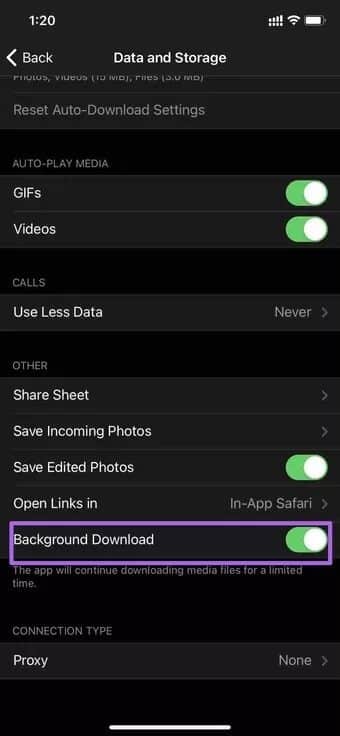

打开 设置 电报并前往 数据和存储> 其他> 在后台下载 并保持运行。 该应用程序将在有限的时间内继续下载媒体文件。
清除电报缓存
随着时间的推移,您的 Telegram 帐户会用大量照片和视频填满您手机的存储空间。 如果启用了自动下载,应用程序将继续保存这些文件。 导致这个 缓存 庞大的应用程序并占用手机上的大量空间。
幸运的是,Telegram 允许您从列表中清除应用程序的缓存 设定值. iPhone 和 Android 应用程序清除 Telegram 缓存的步骤相同。 在这里,我们使用 iPhone 应用程序进行说明。
步骤1: 打开 Telegram 在你的手机上,然后去 设定值.
步骤2: الانتقالإلى 数据和存储> 使用 贮存.

意见3: 从设备存储菜单中,您会注意到一个选项“清除电报缓存“。
点击它,选择要删除的文件类型,然后点击 . 按钮 惆怅 在底部。

禁用手机上的自动保存
Telegram 对媒体文件的 2 GB 慷慨限制对许多用户来说是一个福音。 同时,对于接受它的人来说,这可能是一种压力体验。 从自动下载菜单中进行必要的更改,并关闭 Telegram 上照片和视频的自动保存功能。