在后台运行应用程序是处理多任务和接收通知 即使在不使用时。 但并非 PC 上的每个应用程序都需要在后台运行,尤其是那些会对内存使用产生负面影响并显着降低 PC 速度的应用程序。 无论您是要禁用选定应用程序在后台运行还是一次全部禁用,我们都将向您展示在 Windows 11 上禁用后台应用程序的几种不同方法。

公平警告:禁用所有后台应用程序可能会影响特定应用程序(如 Microsoft Outlook)的性能。
所以让我们开始吧。
1. 使用设置应用
阻止应用在后台运行的最简单方法是通过 Windows 11 中的“设置”应用。
步骤1: 打开菜单 开始 然后点击图标 齿轮 运行应用程序 設置。

步骤2: 转到选项卡 “应用程序” 在您的左侧,然后单击 “应用程序和功能”。

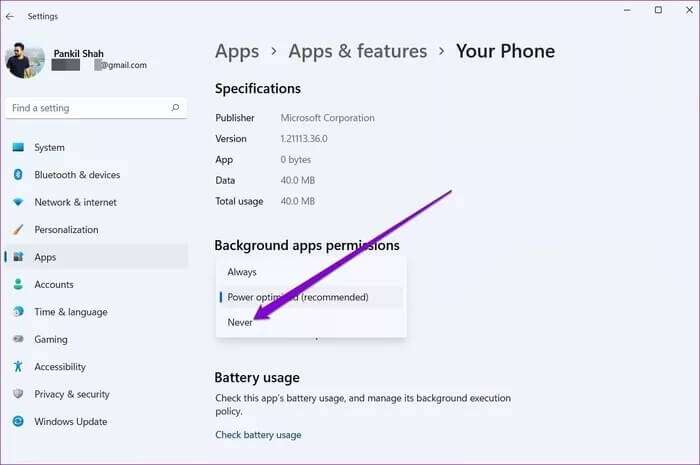
意见3: 向下滚动或使用顶部的搜索栏找到您要禁用的应用程序。 轻按 三点清单 与之相邻并选择 خياراتمتقدمة.


步骤4: 惆怅 后台应用权限 ,使用下拉菜单并选择 开始。

同样,您可以重复上述相同步骤,以防止其他应用程序在后台运行。
2.调整电池设置
如果您使用的是 Windows 笔记本电脑,您还可以通过在“设置”中分析电池使用情况来管理各个应用程序的后台活动。 就是这样。
步骤1: 按 . 键 的Windows + I 运行应用程序 設置。
步骤2: 在选项卡中 系统 , 点击 电源和电池.

意见3: 惆怅 电池 , 点击 استخدامالبطارية 扩展它。

步骤4: 在这里,你会发现 您计算机上的应用程序列表 你的身边 استخدامالبطارية.
定位 申请地点 您希望防止在后台运行。 点击 三点菜单图标 与之相邻并选择 后台活动管理.

步骤5: 惆怅 后台应用权限 ,حدد 开始。

3.使用任务管理器
虽然您可以使用“设置”应用来禁止 Windows 应用商店应用在后台运行,但如果要禁用传统桌面应用,则需要使用 Windows 11 上的任务管理器.
步骤1: 点击 按Ctrl + Shift + Esc键 呸呸 إدارةالمهام。 انقرفوق 更多细节 扩展它。

步骤2: 转到选项卡 بدءالتشغيل 并选择 该计划 您希望阻止在启动时运行。 然后点击 禁用。

这将阻止程序在您的计算机启动时运行。
4.编辑组策略
当作是 组策略 当您想要更改系统的工作方式时,在 Windows 上非常有用。 当然,您也可以使用它来限制计算机上应用程序的后台活动。 您还可以使用组策略编辑器一次禁用所有应用程序在后台运行。
备注: 组策略编辑器在 Windows 11 家庭版中不可用。
步骤1: 按 . 键 Windows + R的 打开对话框 跑。 类型 输入gpedit.msc 然后按 输入。

步骤2: 在窗口 组策略 , 使用右窗格移动到 下一个文件夹.
配置\管理模板\Windows 组件\应用隐私
意见3: 在您的右侧,双击 Policy 允许 Windows 应用在后台运行.

步骤4: 定位 也许 وانقرعلى 应用 其次是 行。

5. 记录调整窗口
您还可以使用注册表编辑器修改注册表文件以禁用 Windows 11 上的后台应用程序。方法如下。
公平警告。 注册表文件是 Windows 操作系统的一个组成部分。 因此,请确保您严格遵循给定的步骤,并且創建備份 从预注册文件。
步骤1: 按 . 键 Windows + R的 , 并键入 注册表编辑器 ,然后按 输入。

步骤2: 使用顶部的地址栏导航到下一个键:
HKEY_LOCAL_MACHINE \ SOFTWARE \政策\微软\的Windows
意见3: 右键单击 . 键 Windows ,转到新建并选择 钥匙。 命名 应用程序隐私。

步骤4: 内键 应用隐私 , 右键单击空白处的任意位置,然后转到 جديد 并设置一个值 双字(32 位). 给它命名 让AppsRunInBackground。

步骤5: 双击 钥匙 新创建并将其值更改为 2。 ثمانقرفوق “行”。

退出注册表编辑器并重新启动计算机以使更改生效。 这应该可以防止您计算机上的所有应用程序在后台运行。
管理应用程序活动
默认情况下,允许运行所有 Windows 11 上的家庭应用程序 在后台。 防止不需要的应用程序在后台运行是管理系统资源并将其分配给其他应用程序的好方法。 我们在评论部分分享了您如何在 Windows 11 上禁用后台应用程序。