定期更新您的 PC 应用程序和游戏总是一个好主意。 方便,您可以配置 微软 下载并安装应用程序更新。 然而,如果 微软商店失败 如果您的应用程序自动更新,您可能希望立即解决问题。 可能有多种原因,从没有相关的应用程序权限到过时的缓存数据。 无论哪种方式,下面列出的故障排除提示都应该可以帮助您修复无法立即自动更新的 Microsoft Store 应用。 那么,让我们来看看它。

1. 检查 MICROSOFT STORE 中的自动更新设置
如果 Microsoft Store 无法自动更新您的应用程序,您应该做的第一件事是检查 Microsoft Store 应用中的自动更新设置. 就是这样。
步骤1: 点击 搜索图标 在 شريطالمهام , 并键入 微软 然后按 输入。

步骤2: 点击 你的头像 在右上角并选择 العداداتالتطبيق.

意见3: 使能够 应用更新 如果你还没有这样做。

步骤4: 启用后,转到 库选项卡 在左下角看看是否 التحديثاتالتلقائية 已经开始。


2. 在 MICROSOFT STORE 中运行故障排除应用程序
Windows 10 和 Windows 11 都包含 Microsoft Store 及其应用程序的疑难解答程序。 它可以自动诊断和修复所有 Microsoft Store 应用程序问题。 以下是如何播放它。
步骤1: 打开 开始菜单 , 并输入 设置疑难解答 并选择 第一个结果 那出现。

步骤2: 点击 其他疑难解答。

意见3: 向下滚动以点击 播放按钮 旁边 微软商店应用。

运行疑难解答后,Microsoft Store 应启动应用和游戏的自动更新。
3.禁用受控连接
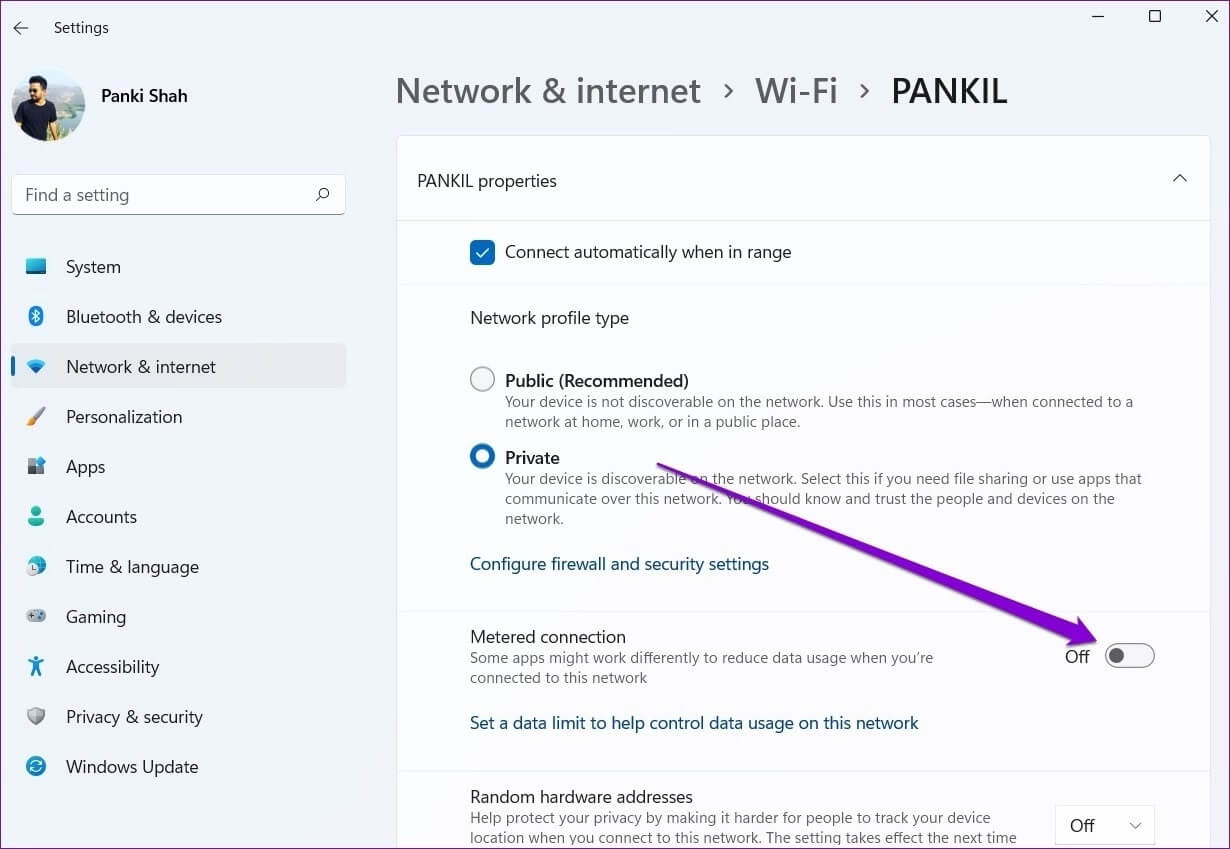
您可以通过在 Windows 中将网络设置为受限连接来限制计算机的数据使用。 但是,它也会阻止 Windows 在后台下载系统和应用程序更新。 为避免这种情况,您应该禁用 Wi-Fi 网络的受限连接选项。
步骤1: 点击 Windows 键 + I 打开 تطبيقالإعدادات。 انتقلإلى 网络和 Internet 选项卡 然后点击 无线网络连接。

步骤2: 点击 无线网络 打开它的属性。

意见3: 禁用选项切换 额定连接.

4.允许MICROSOFT STORE在后台运行

Microsoft Store 不会自动更新应用程序的另一个原因是应用程序没有它 在后台运行所需的权限. 这是您可以更改的方法。
步骤1: انقربزرالماوسالأيمنعلى 开始图标 并选择 已安装的应用程序 从打开的菜单中。

步骤2: 定位 微软商店网站 从列表中。 轻按 三点清单 与之相邻并选择 خياراتمتقدمة。


重新启动 Microsoft Store 应用 查看它是否自动更新应用程序。
5.设置WINDOWS更新和微软商店安装服务自动启动
如果某些未配置,Microsoft Store 将不会更新应用程序 视窗服务 ,例如 Windows Update 和 Microsoft Installer Store Service,在启动时自动启动。 以下是解决此问题的方法。
步骤1: 点击 Windows + R 要启动命令,请键入 SERVICES.MSC 然后按 输入。


意见3: 将启动类型更改为 自动的 然后点击 تطبيق。

步骤4: 接下来,选择一个位置 Microsoft Store 安装程序服务。 双击它以打开其属性。

步骤5: 将启动类型更改为 Tل注意事项和压力 تطبيق。

重啟你的電腦 之后,查看 Microsoft Store 是否开始自动更新应用程序。
6. 微软清除缓存
当您在计算机上下载或更新应用和游戏时,Microsoft Store 会创建临时文件。 虽然这些数据旨在提供帮助,但有时会干扰应用程序性能并导致问题。
您需要按照以下步骤清除 Microsoft Store 中的缓存以修复它。
步骤1: 右键单击 开始按钮 并选择 “就业” 从以下列表中。

步骤2: 类型 wsreset.exe 在框中并按 输入。

7. 微软商店修复或重置
如果列出的修复尚未奏效,您的最后一个选择是从“设置”应用修复 Microsoft Store。 就是这样。
步骤1: 点击 Windows 键 + S 要打开搜索菜单,请键入 微软商店 然后点击 العداداتالتطبيق.

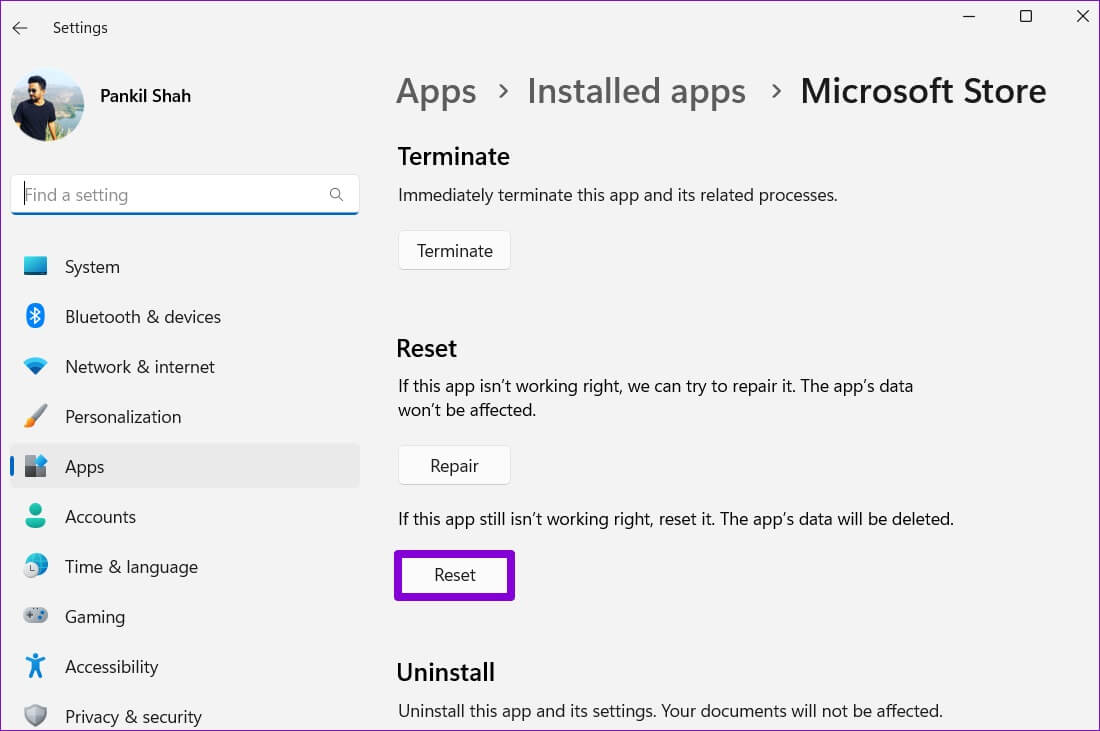
步骤2: 向下滚动到 重置部分 然后点击 修理。

Windows 应该开始修复应用程序。 修复后,检查它是否会自动更新应用程序。
如果问题仍然存在,您可以尝试从同一菜单重置应用程序。 这将删除所有现有的应用程序数据并恢复 العداداتالتطبيق إلى 默认设置.

为舒适而设计

在 Microsoft Store 中开启自动更新功能可以为您节省大量时间。 但是,如果该功能没有按预期工作,您可能会感到沮丧。 以上解决方案将帮助您解决问题,Microsoft Store 将再次更新应用程序。