在浏览方面,iPhone 版 Safari 相当可靠。 由于浏览器还提供了以下功能,因此大多数用户不会考虑切换到替代方案 插件支持 والقدرةعلى 标签分组. 但归根结底它只是一个应用程序,它必然会经常遇到问题。在本文中,我们将介绍修复 iPhone 上 Safari 崩溃的 7 种最佳方法。

无论 iPhone 版 Safari 突然无响应还是崩溃,背后都有很多原因。 本指南将帮助您使 Safari 正常工作。 那么,让我们开始吧。
1.关闭标签并重新启动Safari
Safari 旨在提高浏览网页时的内存效率。 但是当您打开许多选项卡时,Safari 可能会耗尽内存并崩溃。 要解决此问题,您可以尝试关闭一些不需要的选项卡并重新启动 Safari 以查看它现在是否正常工作。 当然,您不希望丢失正在访问的任何网站或数据,但这可能会帮助您解决问题或发现导致 Safari 出现异常行为的网站。

2.重启IPHONE
Safari 会收集网站数据、浏览历史记录、缓存和 cookie,以改善您的整体浏览体验。 但是,当这些数据过时时,它会与 Safari 尝试下载的新网站数据发生冲突。 因此,您可以尝试 从 Safari 中删除旧网站数据。
重新启动 Safari 或 iPhone 通常会有所帮助。 但如果没有,您将需要袖手旁观,准备进一步解决问题。
3.删除Safari的网站数据和历史记录
Safari 会收集网站数据、浏览历史记录、缓存和 cookie,以改善您的整体浏览体验。 但是,当这些数据过时时,它会与 Safari 尝试下载的新网站数据发生冲突。 因此,您可以尝试 从 Safari 中删除旧网站数据.
备注: 删除站点数据和历史记录会重置 Safari 中的所有内容,并且您将自动退出所有站点。
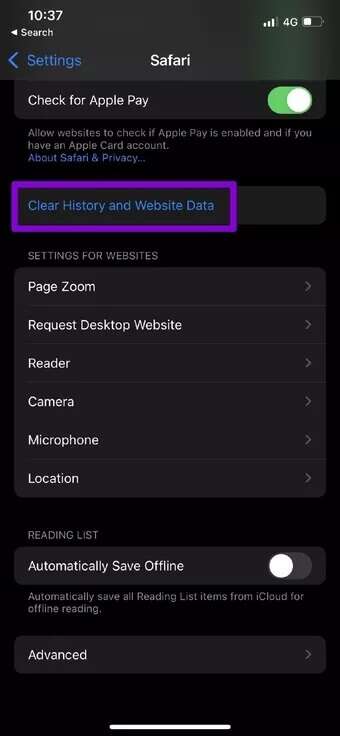
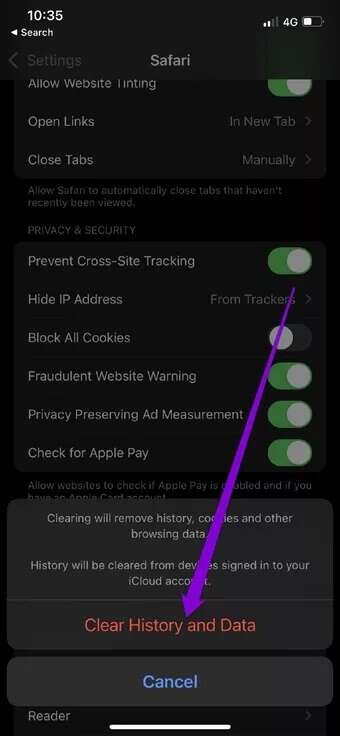
步骤1: 在 iPhone 上启动设置应用程序并转到 Safari。


步骤2: 点击清除历史记录和网站数据选项。 选择 清除历史和数据 منالقائمةالناتجة。


4.禁用自动填充以修复iPhone上的Safari崩溃
自动填充是 Safari 中的一项很棒的功能,它可以让您免于一遍又一遍地输入个人信息的繁琐工作。 出于某种原因,Safari 可能无法加载此信息。 如果是这样,它可能会导致 Safari 突然崩溃。 您可以尝试暂时禁用自动填充功能,看看它是否能解决问题。 就是这样。
步骤1: 在 iPhone 上启动设置应用程序并向下滚动以访问 Safari。
步骤2: 向下滚动到常规,然后点击自动填充。 现在关闭使用联系信息和信用卡旁边的开关。


现在重新启动 Safari 以查看它现在是否正常工作。
5. 暂时关闭 JAVASCRIPT 修复 iPhone Safari 崩溃问题
JavaScript 是当今网站用来提供各种功能的一种编程语言。 但是,如果代码中有错误,Safari 可能无法加载网站并崩溃。 因此,如果 Safari 崩溃问题仅限于一两个网站,那么问题可能出在这些网站上。 要加载这些网站的最低版本,您可以在 Safari 中禁用 JavaScript。 就是这样。
步骤1: 在 iPhone 上启动设置应用程序并转到 Safari。
步骤2: 向下滚动到高级设置并关闭 JavaScript 旁边的开关。


现在,访问同一个站点,看看它是否可以正常打开。
6.禁用ICLOUD和SAFARI SYNCING以修复iPhone上的Safari崩溃
Safari 将您的所有数据与您的 iCloud 帐户同步作为备份,并在您的 Mac 和 iPad 上提供相同的数据。 如果此同步中断,信息不匹配可能会导致 Safari 冻结或崩溃。 您可以尝试暂时禁用 iCloud Savri 同步。 就是这样。
步骤1: 打开 iPhone 上的设置应用程序。 在顶部单击您的姓名。

步骤2: 前往设置 iCloud的 并关闭 Safari 旁边的切换以禁用同步。


之后,使用 Safari 查看它现在是否正常工作。
7.更新IOS
如果您已经在使用旧版本的 iOS,则需要 更新你的 iPhone 到最新版本。 这些更新包含改进和若干安全修复,使 Safari 更安全。
不再有 Safari 崩溃
随着 iOS 的每一次重大更新,Apple 都会为 Safari 带来一些新功能。 无论是关于进入 将图片放入图片中 أو 网页的内联翻译 不过,Safari 的功能一点也不缺。 但不幸的是,此类故障或问题有时会让用户感到沮丧。 但是,通过上述解决方案,您很快就能修复 iPhone 上的 Safari 崩溃并重新开始浏览网页。