一直以来 Safari iPhone 上值得信赖的移动浏览器。 即,标签组、智能跟踪预防以及对阻止用户切换到的扩展的支持等功能 其他浏览器替代品. 但是,当 iPhone 上的 Safari 无法播放视频时,您的浏览体验可能会受到严重影响。 Safari 中视频无法播放的问题背后可能有多种因素。 因此,故障排除提示将因用户而异。 无论如何,下面提到的解决方案应该可以帮助您解决无法打开的问题 Safari 永远适用于 iPhone 视频。 所以,让我们检查一下。

1.在私密窗口中打开视频
当您遇到网站问题时,您应该做的第一件事是在私人窗口中打开它。 这将检查是否存在任何冲突的浏览器扩展,以防止视频播放更流畅。
要在 Safari 中打开私人窗口,请按住 选项卡图标 在右下角并选择 新的私人标签 منالقائمة。

尝试在这里上传视频,看看它是否工作正常。
2.禁用插件
在 iOS 15 中,Apple 推出了 iPhone 版 Safari 上的其他第三方支持. 如果您使用这些扩展中的任何一个来增强您的浏览体验,其中一个扩展可能会干扰 Safari 上的视频播放。 尝试暂时禁用所有扩展,看看是否有效。
步骤1: 打开 تطبيقالإعدادات , 并向下滚动到 Safari وافتحه。

步骤2: 去 加法 并从这里关闭所有附加组件。


إلىجانب 加法 , 如果你安装 广告拦截应用 在您的 iPhone 上,也请考虑将其删除。
3.禁用实验功能
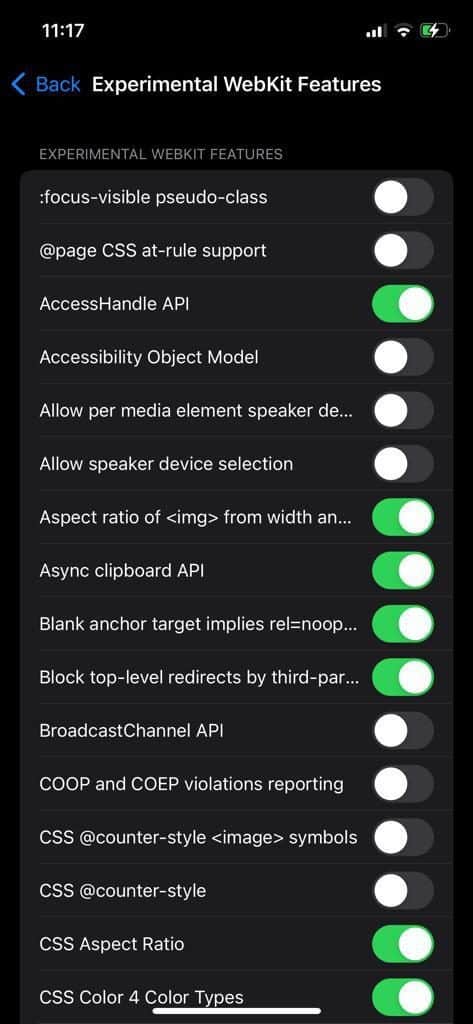
如果您正在使用任何实验性 Safari 设计或功能,您可能会遇到这样的问题。 为避免这种情况,请尝试禁用所有实验性功能并再次播放视频。
步骤1: 打开 设定值 على iPhone وانتقلإلى Safari浏览器。
步骤2: 点击 先进的 并打开 实验功能.


4. 检查内容限制

iPhone 上的内容限制还可以阻止某些应用程序、内容类型、网站等。 因此,如果您使用 iPhone 上的屏幕时间功能 如果您想对内容或隐私实施任何限制,是时候关闭它们了。
步骤1: 打开 设置菜单 وانتقلإلى 屏幕时间.


检查 Safari 现在是否可以播放视频。
5. 确保启用 JAVASCRIPT
JavaScript 是软件开发人员用来在其网站上集成各种功能的编程语言。 但是,如果您的 iPhone 上禁用了 JavaScript,这些功能可能无法正常工作,并导致视频无法播放或 Safari 崩溃.
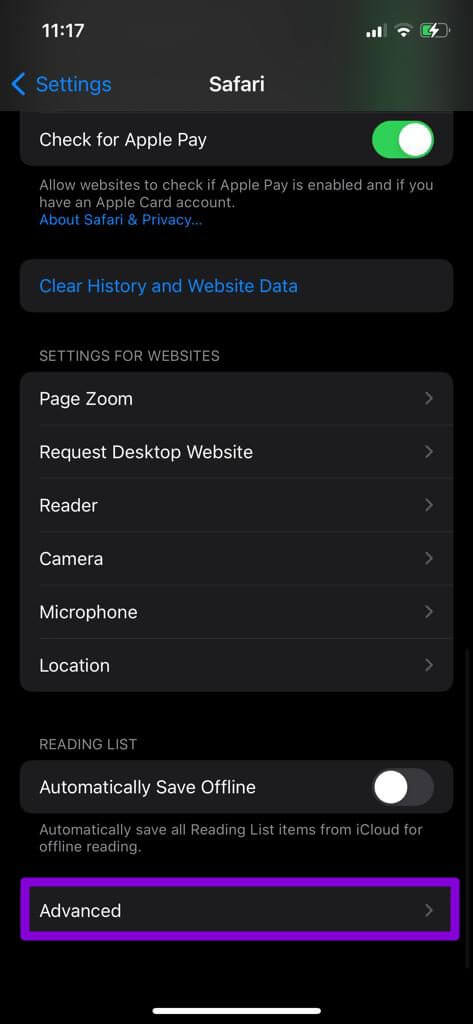
步骤1: 打开 تطبيقالإعدادات 在您的 iPhone 上,然后转到 Safari浏览器。
步骤2: 向下滚动访问 الإعداداتالمتقدمة 并打开旁边的开关 JavaScript的。
6. 清除 Safari 历史记录和 Cookie

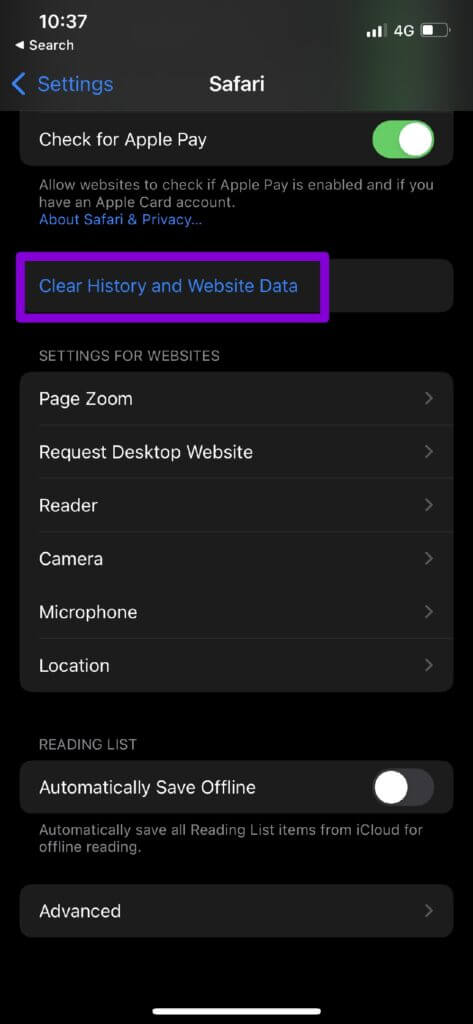
如果您已经使用 Safari 一段时间,浏览器可能在您使用时收集了合理数量的浏览数据。 但是,如果由于某种原因无法访问这些数据,那么您在浏览时可能会遇到此类问题。 您可以尝试清除当前的浏览数据,看看是否能解决 iPhone 不播放视频的问题。
步骤1: 打开 设定值 在您的 iPhone 上,然后转到 Safari浏览器。
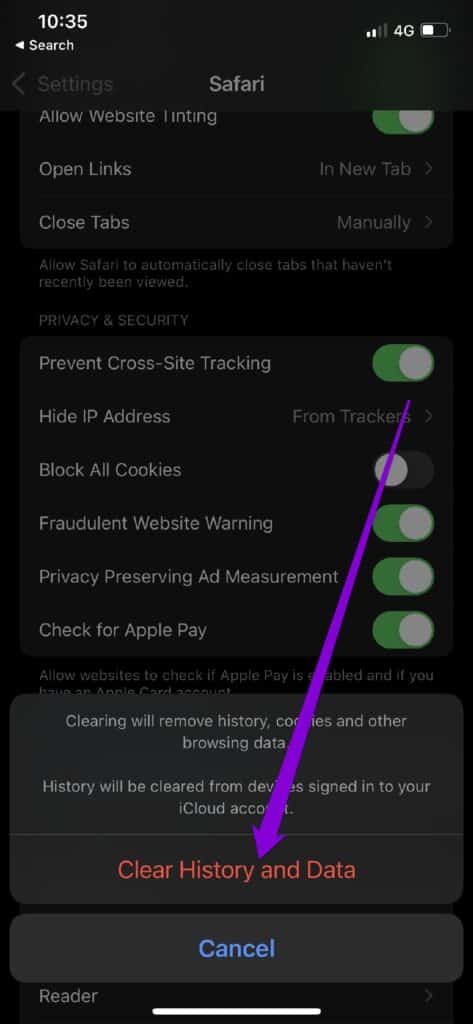
步骤2: 点击 清除历史选项 和位置数据. 选择 清除历史记录和数据 当被要求这样做时。


7. iPhone 更新
保持 iPhone 更新是避免此类错误的好方法。 因此,如果您仍然无法在 Safari 中播放视频,那么是时候检查您的 iPhone 是否有任何待处理的更新。
检查一下 تحديثاتالبرامج , 打开 تطبيقالإعدادات وانقرعلى 年。 去 下载并安装任何 待更新.
8.重置网络设置
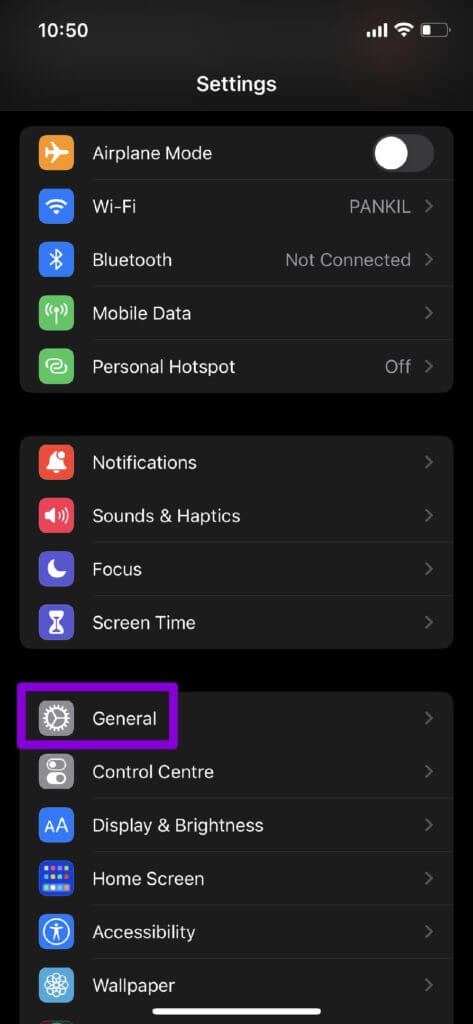

iPhone 上错误配置的网络设置也可能导致视频无法在 iPhone 上播放的问题。 要解决它,您可以尝试 重置 iPhone 上的网络设置 您的文件并重新开始以解决视频无法在 Safari 上播放的问题。
步骤1: 打开 设定值 在您的 iPhone 上,然后轻点 年。 点击 转移选项 أو إعادةالتعيين 在底部。


步骤2: 点击一个选项 إعادةالتعيين 下面并选择 إعادةتعيينإعداداتالشبكة منالقائمةالناتجة。

从那里,按照屏幕上的说明完成 iPhone 上的网络配置重置。
流畅播放
虽然你可以 更改默认浏览器 然而,许多 iPhone 用户坚持将 Safari 作为他们的主要浏览器。 虽然这样的问题通常会导致令人失望的体验,但幸运的是,它们很容易解决。 那么,上述哪些解决 Safari 无法在 iPhone 上播放视频的解决方案对您有用? 请在下面的评论中告诉我们。