Калі ў вас ёсць смартфон Samsung, і вы хочаце захаваць свае фатаграфіі і файлы прыватнымі, то гэта можа быць Бяспечны файл Адзін з самых простых спосабаў схаваць іх — зашыфраваць, каб забяспечыць да іх доступ. Але што адбываецца, калі вы пераходзіце на новы тэлефон Samsung? Як перанесці файлы на новы тэлефон?

Ну, менавіта на гэтым мы і засяродзімся ў сённяшнім пасце, калі пакажам вам, як перанесці змесціва вашай тэчкі Samsung Secure на ваш новы тэлефон.
Але перш чым мы пяройдзем да гэтага, давайце раскажам вам пра некаторыя абмежаванні.
У мінулым аднаўленне старых файлаў і праграм на новы тэлефон было даволі простым. Вам трэба было стварыць рэзервовую копію старых файлаў, а затым аднавіць гэтую рэзервовую копію на новы тэлефон. Гэта было так проста.
Нядаўна Samsung выдаліў опцыю рэзервовага капіявання файлаў, праграм і папак у Secure Folder пасля выяўлення некаторых недахопаў у некаторых папярэдне ўсталяваных праграмах Samsung, у тым ліку Secure Folder.
Пры адсутнасці першапачатковага варыянту рэзервовага капіявання нам давядзецца прайсці па старым шляху, дзе мы аднавім змесціва бяспечнай тэчкі ў асноўную прастору, а затым працягнем працэс перадачы адтуль.
Заўвага: Вашы файлы не будуць зашыфраванымі, пакуль вы знаходзіцеся па-за межамі бяспечнай тэчкі.
Калі вы хочаце, каб вашы файлы заставаліся ў незашыфраванай прасторы на працягу часу, неабходнага для перадачы змесціва, чытайце далей, каб даведацца, як прайсці ўвесь працэс.
Як перамясціць элементы з бяспечнай тэчкі
Раздзел 1: Адкрыйце бяспечную тэчку на тэлефоне і націсніце выставаВыберыце ўсе фатаграфіі, якія вы хочаце перанесці на новы тэлефон, і націсніце «Далей».


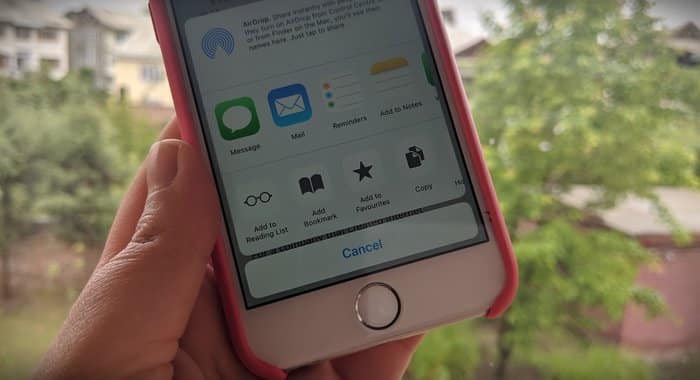
Раздзел 2: Затым выберыце «Перамясціць з бяспечнай тэчкі».

Зрабіце тое ж самае для ўсіх астатніх файлаў. Працэс у асноўным такі ж. Проста выберыце элементы, націсніце «Больш«ідэнтыфікаваць»Перанесці з бяспечнай тэчкі».
Пасля таго, як усе пераехалі на новае месца, ёсць два спосабы зрабіць гэта.
Метад 1: Простае рэзервовае капіраванне
Раздзел 1: Перайсці да Налады> Уліковыя запісы і рэзервовыя копіі Выберыце рэзервовыя дадзеныя.

Цяпер у вас будзе два варыянты: Рэзервовае капіраванне Samsung Cloud و Рэзервовае капіраванне Google DriveВыберыце любы з іх па сваім гусце і пасля гэтага дайце рэзервоваму капіяванню завяршыцца.

Раздзел 2: На іншым тэлефоне Samsung перайдзіце да Налады> Уліковыя запісы і рэзервовае капіраванне і абярыце Аднавіць дадзеныя.
Выкарыстоўваючы гэты метад, вы можаце проста зрабіць Поўнае рэзервовае капіраванне ўсіх вашых дадзеных У ваш уліковы запіс Samsung. Гэтыя даныя будуць утрымліваць усе вашы праграмы, файлы і тэчкі.
Цалкам відавочна, што вам трэба будзе зарэгістравацца з адным і тым жа акаўнтам Samsung на абодвух тэлефонах.
Найпрасцейшы спосаб — выкарыстоўваць Smart Switch. Гэта дазваляе лёгка перадаваць кантэнт са старой прылады Samsung.
Спосаб 2: Сцісканне і рэзервовае капіраванне асобных файлаў
Калі вы не хочаце ісці агульным шляхам, лепшы спосаб зрабіць гэта — выбраць асобныя файлы і сціснуць іх.

Падрыхтоўка RAR Адно з найлепшых праграм для сціскання файлаў для Android. RAR распрацаваны тымі ж людзьмі, якія стварылі Winrar. Самае лепшае, што яно дазваляе шыфраваць і абараняць файлы паролем. Гэта бясплатнае прыкладанне. Аднак вы можаце ахвяраваць грошы, калі вас задавальняе сэрвіс.
Натуральна, RAR патрабуе дазволаў на доступ да ўсіх файлаў, бо ён апрацоўвае аперацыі з файламі.
Раздзел 1: Аднойчы Усталяваць RAR Адкрыйце праграму і перайдзіце да тэчкі, якую хочаце сціснуць.


У нашым выпадку нам трэба паклапаціцца толькі пра фатаграфіі і скрыншоты. Пасля выбару фатаграфій націсніце значок «Плюс» уверсе.
Раздзел 2: Укажыце назву архіва. Затым націсніце опцыю «Устанавіць пароль» і ўсталюйце пароль.

Цяпер усё, што вам трэба зрабіць, гэта націснуць на кнопку. Ok ствараць RAR-файлВыберыце опцыю «Выдаліць файлы», калі вы хочаце выдаліць файлы пасля іх стварэння. Папка RAR.
Па змаўчанні файл RAR будзе створаны ў той жа тэчцы.

RAR прапануе магчымасць ствараць як RAR-, так і ZIP-файлы. Аднак, паводле слоў яго стваральнікаў, RAR прапануе лепшае сцісканне, аднаўленне дадзеных і шыфраванне.
Раздзел 3: Пасля таго, як RAR-архіў будзе створаны, адкрыйце яго. Google Drive і абярыце значок Больш за> загрузка> мае файлы> ўнутраная памяцьАдтуль перайдзіце да месца, дзе вы стварылі тэчку RAR, і націсніце загрузка.


Пасля завяршэння загрузкі вам застанецца толькі загрузіць яго на іншы смартфон і распакаваць. Натуральна, вам спатрэбіцца файл RAR і на іншым тэлефоне.
І, як вы здагадаліся, перанясіце іх паасобку ў бяспечную тэчку.
Зрабіце гэты рух
Вышэйапісаны метад працуе для файлаў, папак і фатаграфій. Аднак, калі справа даходзіць да перамяшчэння праграм, лепшы падыход — усталяваць новую версію, а затым перанесці іх назад у бяспечную тэчку, замест гэтага працяглага працэсу.