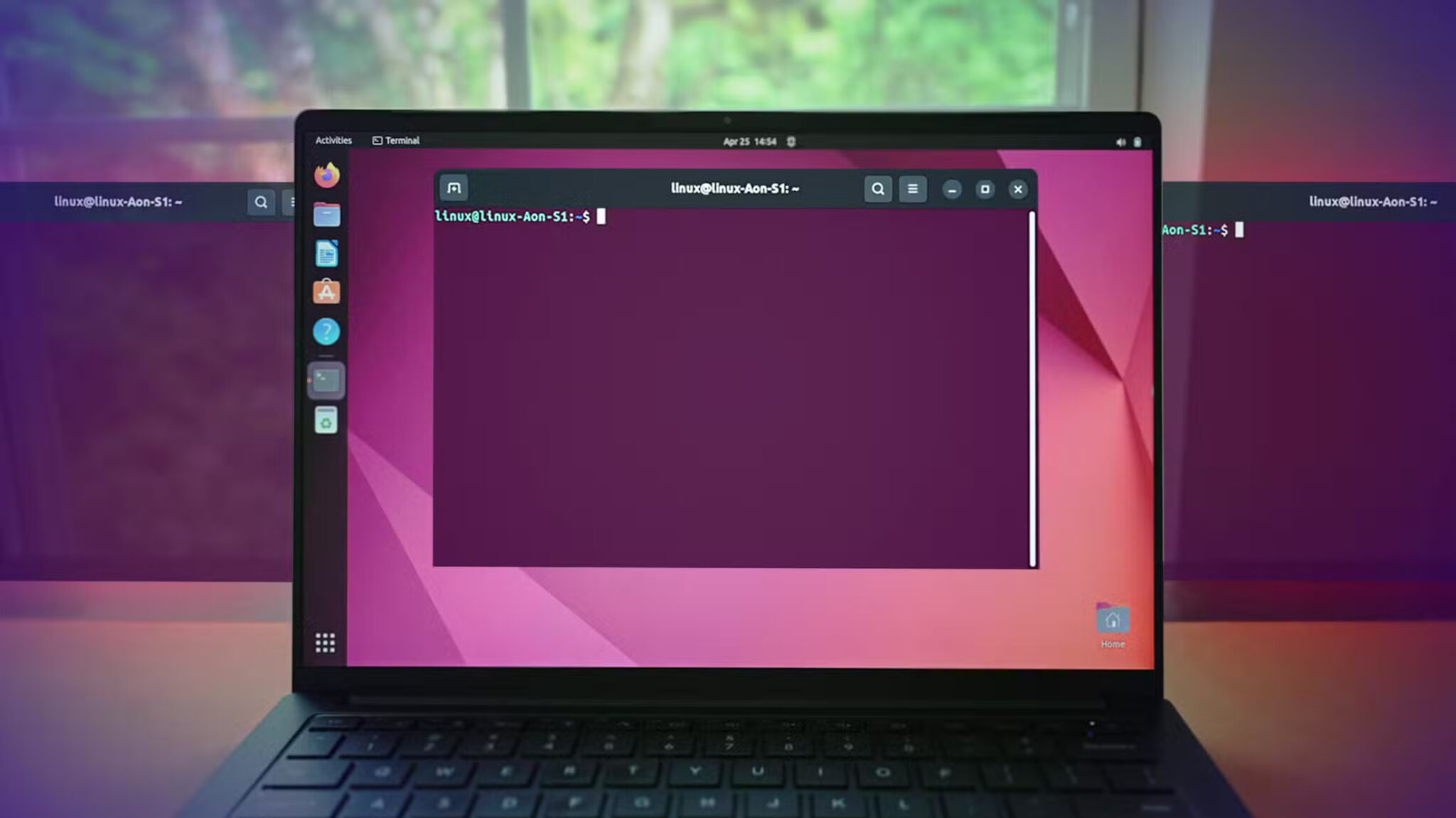
إذا كنت تستخدم Linux وتبحث عن مشغل موسيقى لسطح المكتب يمنحك تجربة أفضل وأكثر مرونة من تطبيق Spotify، فقد تجد أن الخيارات المتاحة تتجاوز التطبيقات التقليدية. فبعض مشغلات الموسيقى صُممت خصيصًا لمستخدمي Linux، مع تركيز أكبر على الأداء وسهولة الاستخدام والتحكم في مكتبة الموسيقى.
يتميز مشغل الموسيقى المناسب لنظام Linux بإمكانية تشغيل الملفات الصوتية المحلية، وتنظيم مكتبة الموسيقى، ودعم صيغ صوتية متعددة، إلى جانب واجهة بسيطة لا تستهلك موارد النظام دون حاجة. وبعض التطبيقات توفر أيضًا ميزات تجعلها بديلًا عمليًا لتطبيق Spotify على سطح المكتب.
إذا كنت لا تحتاج إلى الاعتماد على خدمة بث موسيقي طوال الوقت، فقد يكون الانتقال إلى مشغل موسيقى متخصص في Linux خيارًا يستحق التجربة، خصوصًا إذا كنت تفضل التحكم في ملفاتك الصوتية وتجربة تشغيل أكثر بساطة.
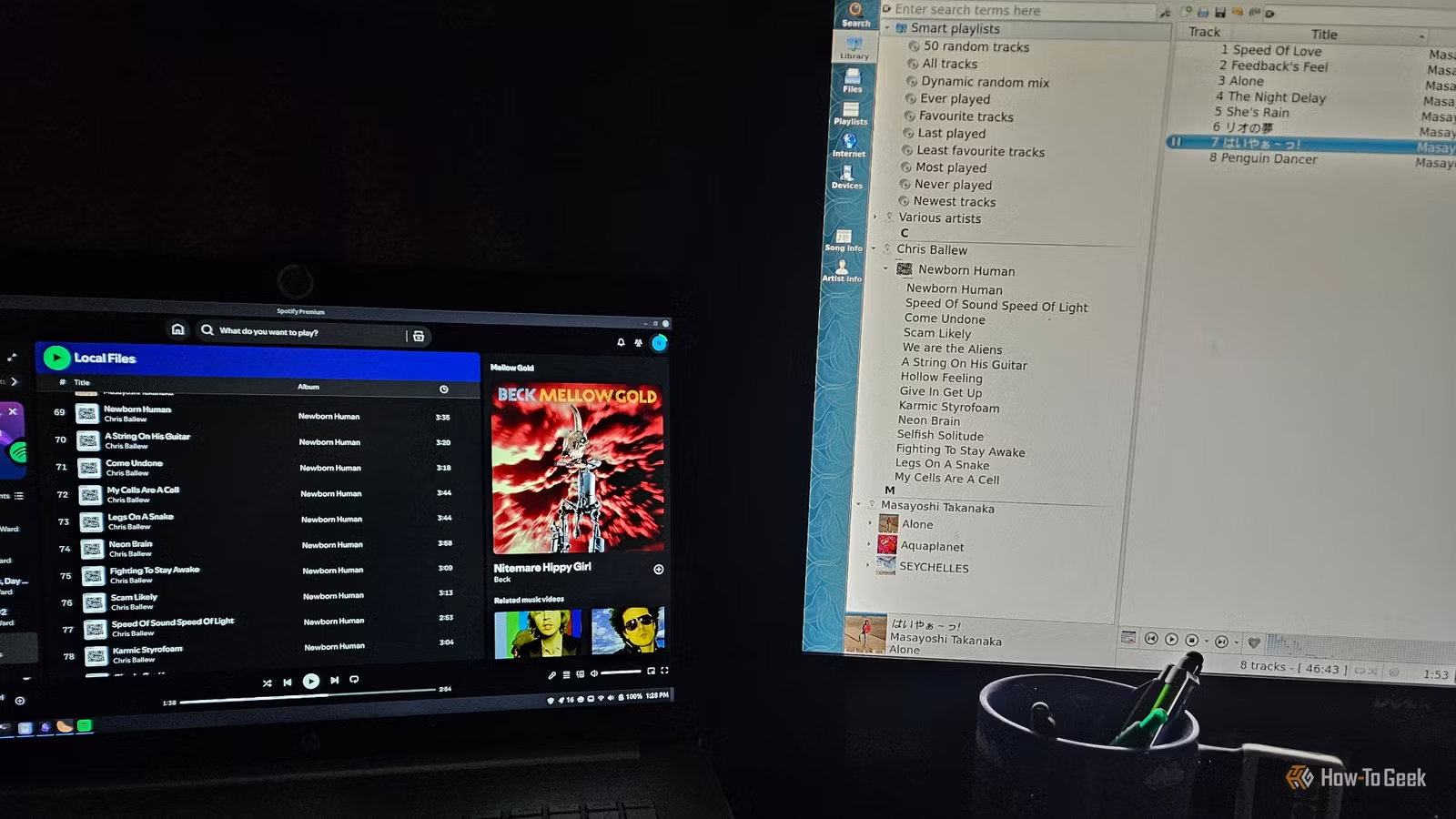
أحب تجربة مشغلات الموسيقى والوسائط المختلفة على نظام لينكس بين الحين والآخر. لا أدري كيف فاتني برنامج كليمنتين. أستخدم تطبيق سبوتيفاي على سطح المكتب على أحد أجهزتي منذ فترة كمشغل وسائط. لذا، قررتُ، من باب التسلية، مقارنتهما في منافسة ودية. تفاجأتُ أيّهما أعجبني أكثر.
ما أبحث عنه في مشغل موسيقى لسطح المكتب على لينكس
كل مقارنة مباشرة تتطلب معايير محددة.
عندما أختبر تطبيقات الموسيقى، أبحث عن بعض الأمور المحددة. أولاً، أريد أن أرى مدى سهولة إضافة موسيقاي الخاصة. ثانياً، أحتاج إلى الوصول بسهولة إلى معلومات ألبوماتي بطريقة منظمة. وأخيراً، أحب تعديل إعدادات الصوت والمعادل الصوتي لتحسين جودة ما أستمع إليه.
كل من يعرفني يدرك تماماً أنني من النوع الذي يفضل نسخ الأقراص المدمجة (أو شراء الموسيقى الرقمية من Bandcamp) والاستماع إليها محلياً. لذا، لا أقيّم التطبيقات بناءً على إمكانيات البث المباشر، بل أركز على مدى كفاءتها كمشغلات موسيقى على الكمبيوتر.
مقارنة بين تطبيقين رائعين لتشغيل موسيقاي
تطبيق تجاري عالي الجودة مقابل تطبيق مفتوح المصدر مذهل.
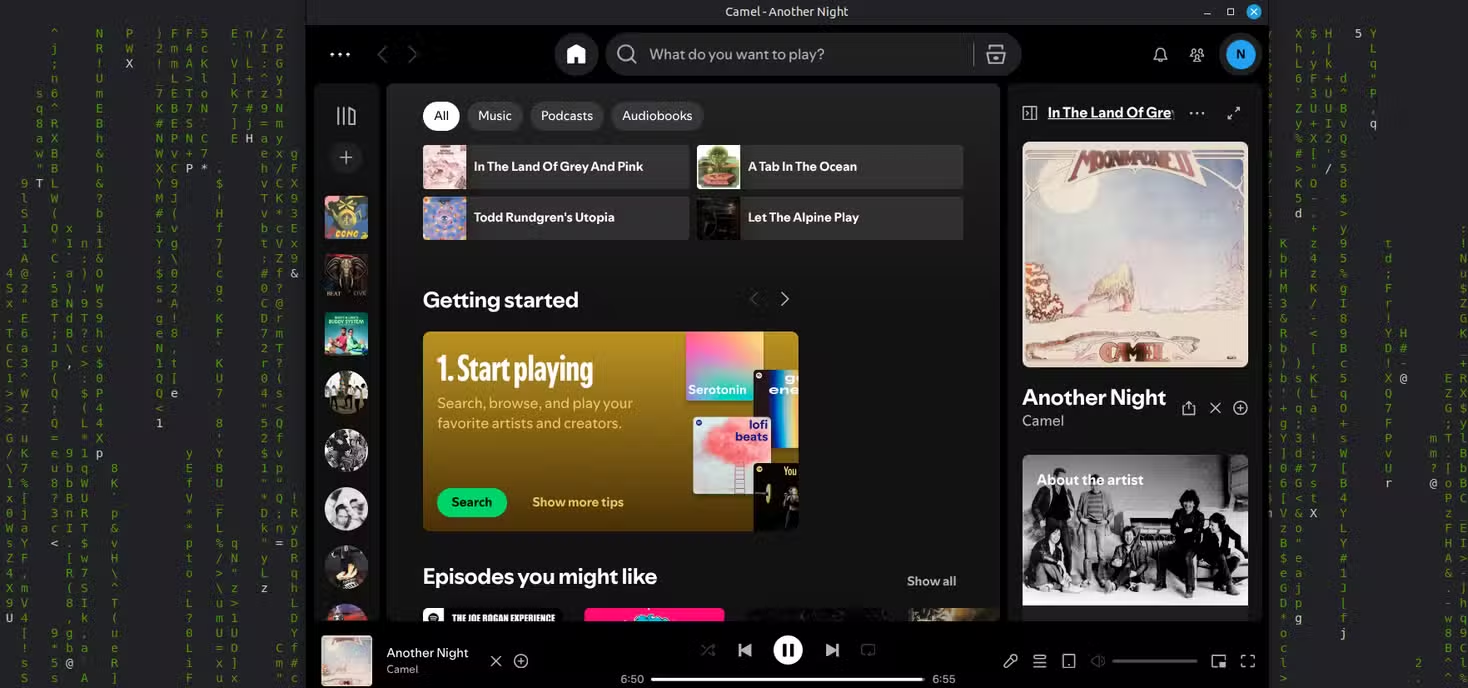
تطبيق Spotify على سطح المكتب ممتاز بالفعل. حصلتُ على اشتراك Premium مجاني لمدة ستة أشهر، لكنني أستخدمه في الغالب كمشغل موسيقى محلي. وهو يؤدي الغرض بكفاءة عالية. لم أحاول استخدامه لتشغيل الملفات المحلية في المستوى المجاني، على الرغم من أنه اعتبارًا من عام 2023، يمكن للمستخدمين المجانيين القيام بذلك.
مع ذلك، فإن التنقل في التطبيق على سطح المكتب غير سلس بعض الشيء. كمستمع، أتوقع أن أنقر على غلاف الألبوم لأنتقل مباشرةً إلى صفحته. لكن هذا لا يحدث هنا. فعند النقر على غلاف الألبوم في الزاوية السفلية اليمنى، تُفتح لوحة جانبية على اليمين تعرض نسخة أكبر من صورة الألبوم مع اسم الأغنية أسفلها. اضطررتُ للنقر عليها للوصول إلى صفحة الألبوم الرئيسية. هذه خطوة إضافية غير ضرورية.

كما أن التطبيق لا يتعارض مع معظم البرامج الأخرى التي أستخدمها على الجهاز، ولم يتجمد أثناء تشغيل الموسيقى.
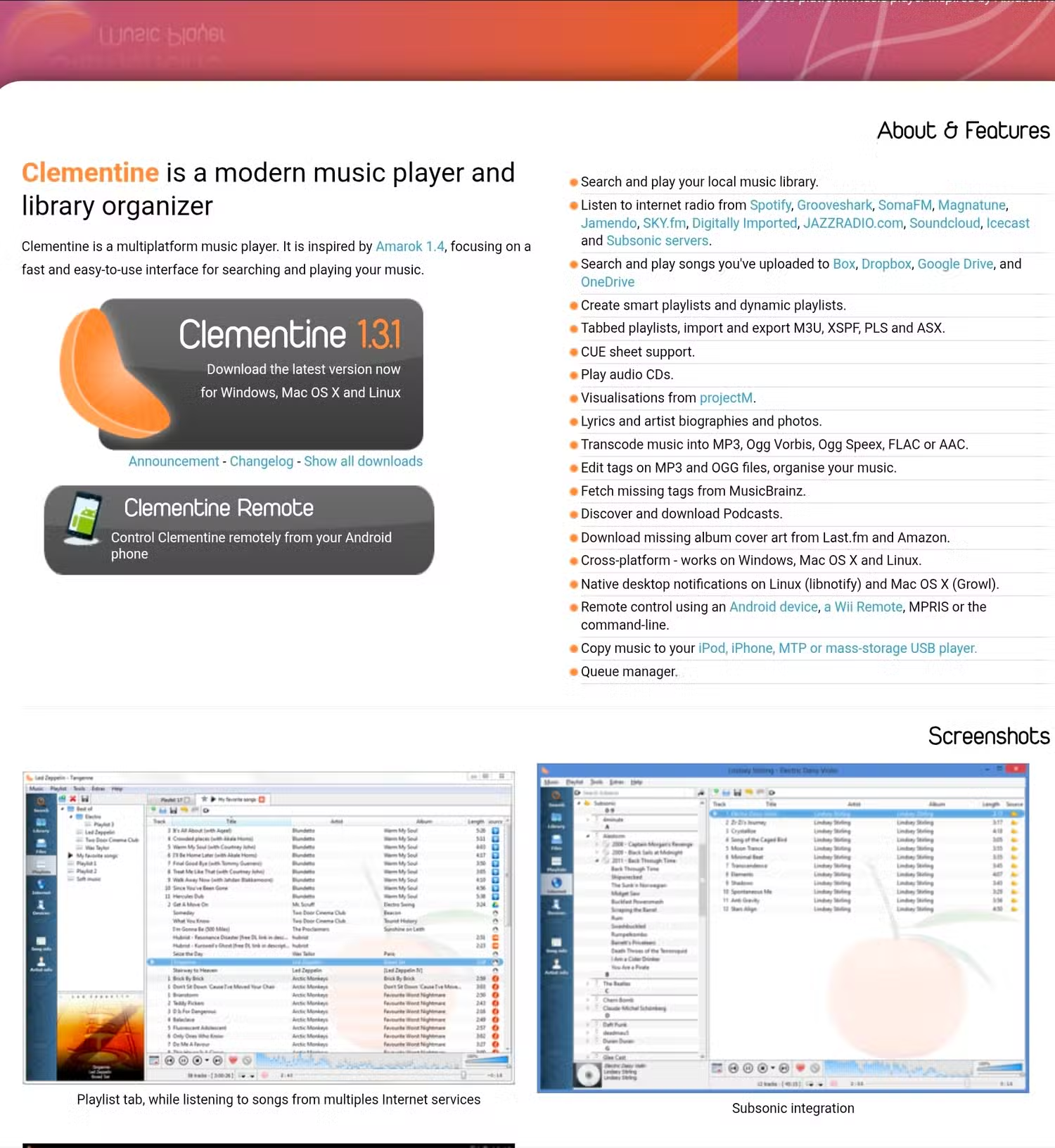
ما يُعجبني أكثر في تطبيق Clementine لسطح المكتب هو أنه بينما يؤدي النقر على الألبوم إلى فتح نافذة منفصلة تحتوي على صورة الألبوم فقط، فإن نافذة أخرى في التطبيق تعرض معلومات الألبوم. فهي ليست مخفية أو بعيدة عن الأنظار.
في Clementine، يُعدّ العثور على الموسيقى المحلية في غاية السهولة. ما عليّ سوى الوصول إلى المجلد المطلوب وإضافة الألبومات. الخيار موجود مباشرةً في النافذة الرئيسية عند فتح التطبيق. كما يُمكنك استخدام قائمة التشغيل -> إضافة مجلد. أما في Spotify، فكان عليّ النقر على ملفي الشخصي، ثم الانتقال إلى الإعدادات -> إضافة مصدر، ثم اختيار المجلد المطلوب. بعد ذلك، يقوم Spotify بإنشاء مجلد باسم “الملفات المحلية” يحتوي على جميع الملفات. بينما يُصنّف Clementine الملفات حسب الألبوم والفنان.
تشغيل الموسيقى سلس وفعّال في كلا التطبيقين. عناصر التحكم قياسية إلى حد كبير، لذا فهما متقاربان في هذا الجانب.
يتميز Spotify بميزة إضافية وهي إمكانية التحكم به من هاتفي دون أي خطوات إضافية، لكن هذا ليس مهمًا جدًا بالنسبة لي. يتيح لك برنامج Clementine نسخ الأقراص المضغوطة وتحويل الملفات إلى تنسيقات أخرى (مثل Ogg Vorbis)، وهو أمر مفيد للغاية بالنسبة لي.
إعدادات معادل الصوت مهمة جدًا بالنسبة لي.
بعد تجربة بعض الإعدادات، وجدت بعض الاختلافات المثيرة للاهتمام.
أحب الاستماع إلى الموسيقى. ليست مجرد موسيقى خلفية بالنسبة لي. يمكنني الجلوس والاستماع إلى موسيقى تاج محل وأنا مغمض العينين أثناء الاسترخاء، أو تشغيل موسيقى رالف تاونر أثناء قراءة رواية. ما يهمني حقًا هو جودة صوت الموسيقى. لذلك، أحب تجربة معادل الصوت.
ملاحظة: اختبرت جميع إعدادات معادل الصوت (في كلا التطبيقين) باستخدام سماعات رأس من نوع تاسكام. لم أستخدم سماعات الأذن لأنني لم أعد أستطيع استخدامها.
مرشح الموسيقى الكلاسيكية على سبوتيفاي هو الأقرب إلى الإعدادات المسبقة التي أستخدمها عادةً في معادل الصوت. أعتقد أن صوته جيد، لكنه يبدو أجوفًا بعض الشيء. أما مرشح موسيقى الروك فكان صوته أفضل بكثير وأكثر وضوحًا. أستخدم جهاز كمبيوتر محمولًا لهذا الاختبار، لذا افترضت أن إعداد مكبرات الصوت الصغيرة قد يكون مناسبًا. استمعت إلى بعض الأغاني به، وأعجبني ضبط نطاق الترددات المتوسطة، لكنه كان لا يزال ينقصه شيء ما.
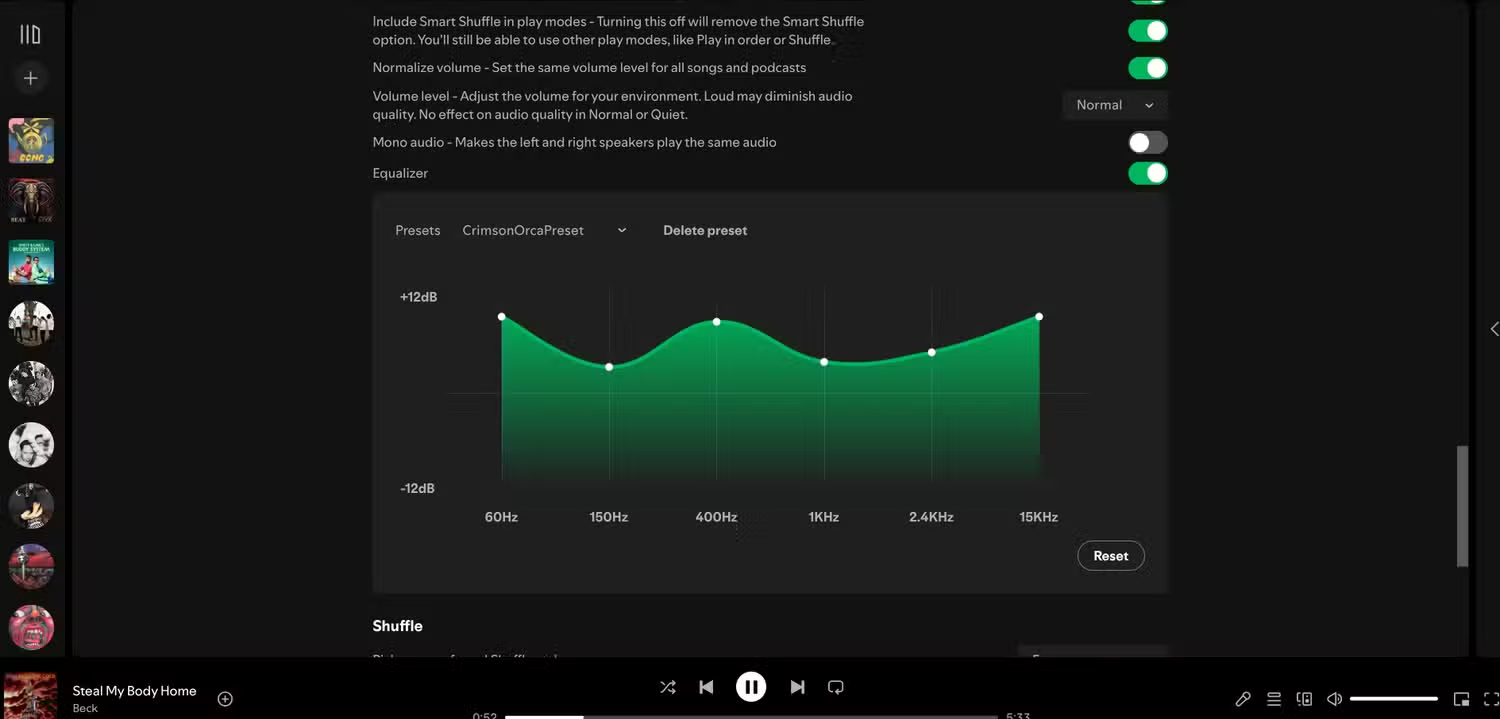
بعد ذلك، جربت الإعدادات المخصصة (لماذا لا؟). ابتكرتُ طريقةً إبداعيةً باستخدام مُعادلات الصوت المُخصصة، وصممتُ منحنىً على شكل حرف V (ببساطة، عززتُ مستوى الصوت الجهير والحاد، وخفضتُ مستوى الصوت المتوسط قليلاً). يبدو الصوت جيدًا جدًا بالنسبة لي، وأعتزم استخدامه كإعداد افتراضي. عمومًا، يتميز تطبيق Spotify على سطح المكتب بمُعادلات صوت رائعة. فلنرى كيف يُقارن تطبيق Clementine به.
في Clementine، اختبرتُ إعدادات موسيقى الروك، وإعدادات الكمبيوتر المحمول/سماعات الرأس، وإعدادات الموسيقى الكلاسيكية، والإعدادات المُخصصة.
أضفى إعداد موسيقى الروك تحسناً فورياً على جودة الصوت. كان الصوت ممتازاً بدون مُعادل صوت، ولكن بمجرد تفعيل الإعداد المُسبق، حصلت على صوت غنيّ. أما إعداد الكمبيوتر المحمول/سماعات الرأس فكان مُخيباً للآمال، إذ بدا الصوت بعيداً ولم يكن جيداً على الإطلاق عبر سماعات الرأس. كان إعداد الموسيقى الكلاسيكية مُماثلاً تقريباً لإعدادات سبوتيفاي. أجريتُ نفس اختبار منحنى V في برنامج كليمنتين لإجراء مُقارنة دقيقة.
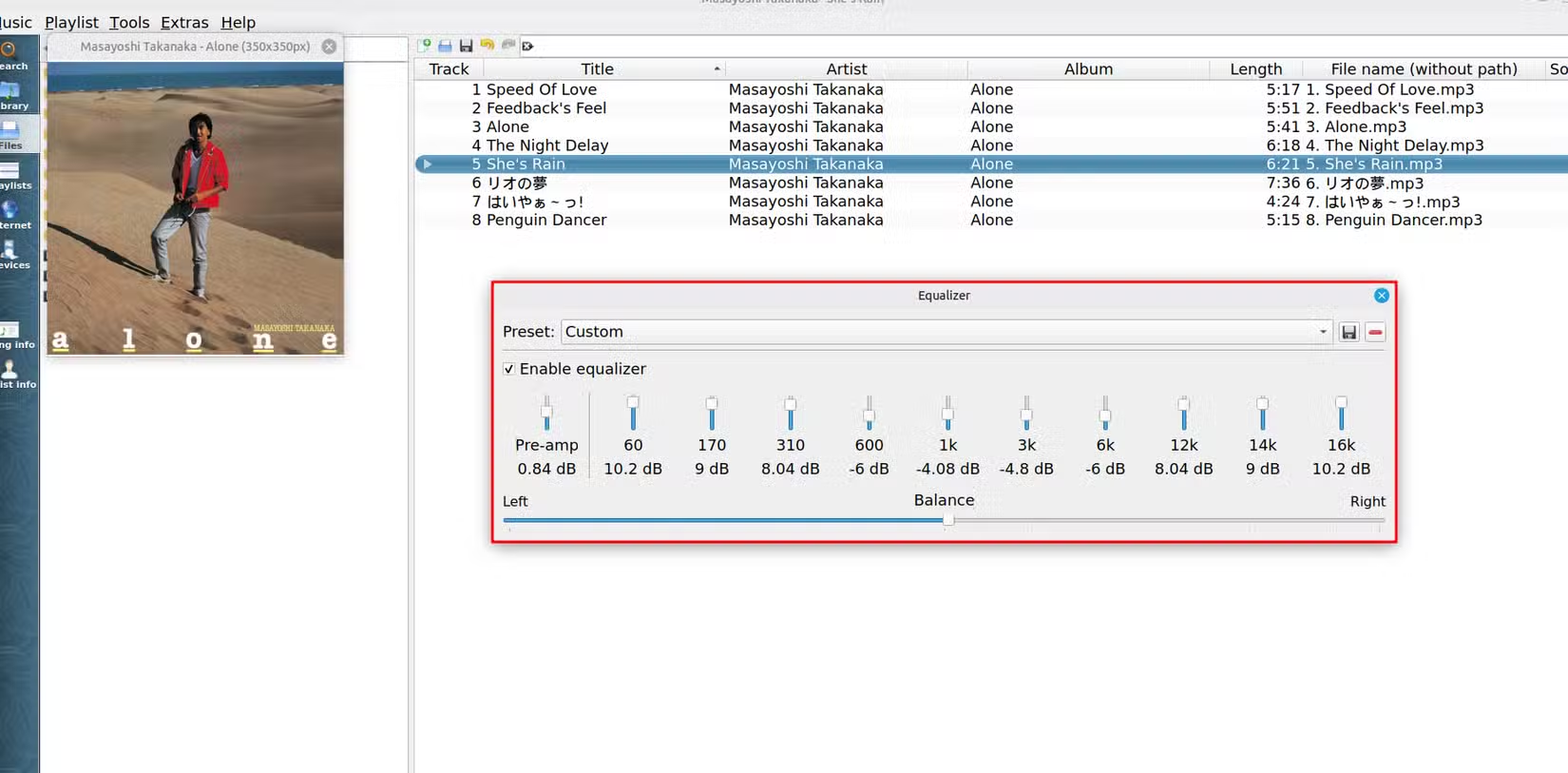
تطلّب هذا بعض الدقة مني، نظراً لوجود خيارات أكثر. لكنني تمكنتُ من تقريب منحنى V. اختبرتُه مع بعض مقطوعات ماسايوشي تاكاناكا لأنها تُقدّم مزيجاً نقياً وواضحاً من عزف الباس والجيتار المُحدّد بدقة. كان الصوت رائعاً.
إذا أردتَ مُطابقة إعداداتي، فقد رفعتُ مُضخّم الصوت المُسبق إلى حوالي 0.84 ديسيبل. وضبطتُ النطاقات الثلاثة الأولى (المُسمّاة 60 و170 و310) على 10.2 و9 و8 ديسيبل على التوالي. بالنسبة للترددات الأربعة التالية (600، 1 كيلوهرتز، 3 كيلوهرتز، 6 كيلوهرتز)، ضبطتُ مستوى الصوت بين -6 و-4 ديسيبل. أما بالنسبة للترددات الثلاثة الأخيرة (12 كيلوهرتز، 14 كيلوهرتز، 16 كيلوهرتز)، فقد اخترتُ 8 و9 و10 ديسيبل على التوالي. يناسبني هذا الإعداد تمامًا، ولكن كما يقول المثل، قد تختلف النتائج من شخص لآخر.
يُعتبر تطبيق كليمنتين الأفضل بلا منازع، مع أنني أُقر بأن سبوتيفاي لم يكن سيئًا أيضًا. إذا كنت تستخدم سماعات رأس عالية الجودة، فإن كليمنتين يُوفر خيارات أكثر، كما أنه يُسهّل ضبط الإعدادات بدقة للحصول على أفضل تجربة استماع شاملة.
بالنسبة لي، يوفر تطبيق كليمنتين تجربة استخدام أفضل على سطح المكتب من سبوتيفاي.
في الحقيقة، يعجبني كلا التطبيقين. سبوتيفاي مصمم بشكل رائع ويعمل بكفاءة مع الموسيقى المخزنة محليًا أو عبر البث المباشر. أما كليمنتين، فيحتوي على العديد من الميزات ويعمل مباشرةً دون الحاجة إلى الكثير من التعديلات. ولكن إذا اضطررت للاختيار بينهما، فسأختار كليمنتين. معادل الصوت فيه أفضل بكثير، والتنقل فيه أكثر سلاسة، كما أنه يدعم العديد من الصيغ بشكل مثالي. بالإضافة إلى ذلك، فهو مفتوح المصدر وخفيف الوزن، مما يجعله خيارًا أفضل قليلاً لاحتياجاتي.
يمكن لمشغل موسيقى متخصص في Linux أن يكون بديلًا عمليًا لتطبيق Spotify على سطح المكتب، خصوصًا للمستخدمين الذين يفضلون تشغيل ملفاتهم الموسيقية المحلية والحصول على واجهة بسيطة واستهلاك منخفض للموارد.
إذا كنت تستخدم Linux بانتظام، فجرّب المشغل الذي يناسب احتياجاتك وقارن بين أدائه وميزاته وتجربة Spotify لتحديد الخيار الأفضل لك.