يحتاج مستخدمو Excel في كثير من الأحيان إلى اختيار عنصر واحد أو عدة عناصر بشكل عشوائي من قائمة بيانات، سواء لأغراض التحليل أو الاختبار أو سحب عينات عشوائية بسرعة ودقة. تنفيذ ذلك يدويًا قد يكون مرهقًا وغير عملي عند التعامل مع قوائم طويلة.

يوفّر Excel أدوات ووظائف مدمجة تتيح إجراء الاختيار العشوائي بسهولة، مع إمكانية التحكم في النتائج وتحديثها تلقائيًا عند الحاجة. هذه الأساليب مناسبة للمبتدئين والمحترفين على حد سواء.
فهم الطرق الصحيحة للاختيار العشوائي يساعدك على تحسين دقة العمل وتوفير الوقت، كما يمنحك مرونة أكبر عند تحليل البيانات أو إعداد التقارير.
سواءً كنتَ تختار موظف الشهر، أو تُعلن عن الفائزين في مسابقة، أو تُوزّع المهام، فإنّ برنامج إكسل هو الأداة الأمثل لإجراء سحب عشوائي نزيه. تُمكّنك هذه الصيغ البسيطة من الحصول على نتيجة واحدة أو قائمة كاملة من الاختيارات الفريدة في خطوات معدودة.
ملاحظة: تفترض جميع الأمثلة في هذا الدليل وجود قائمة أسماء في عمود بعنوان “الأسماء” ضمن جدول إكسل مُعاد تسميته إلى “T_Names”. للمتابعة، حدّد قائمتك، واضغط على Ctrl+T، وتأكّد من تحديد خيار “يحتوي جدولي على رؤوس”. ثمّ، انتقل إلى علامة تبويب “تصميم الجدول” وأدخل “T_Names” في حقل “اسم الجدول”.
الطريقة 1: طريقة الفائز الواحد الكلاسيكية
لاختيار اسم عشوائي من جدول إكسل باستخدام طريقة تعمل على جميع إصدارات إكسل، تُعدّ هذه الطريقة الكلاسيكية هي المعيار المُعتمد في هذا المجال.
صيغة الصيغة كالتالي:
=INDEX(T_Names[Names],RANDBETWEEN(1,COUNTA(T_Names[Names])))


كيفية عمل هذه الصيغة
تستخدم هذه الصيغة ثلاث دوال: COUNTA وRANDBETWEEN وINDEX. إليك كيفية تفاعلها:
- تحسب دالة COUNTA عدد الخلايا غير الفارغة في عمود “الأسماء” في جدولك.
- تُنشئ دالة RANDBETWEEN عددًا صحيحًا عشوائيًا بين 1 والعدد الإجمالي الذي توفره دالة COUNTA.
- تبحث دالة INDEX في عمود “الأسماء” وتسترجع القيمة الموجودة في رقم الصف الذي تم إنشاؤه بواسطة الدالة العشوائية.
نظرًا لاستخدامك جدول بيانات Excel، فإن هذه الصيغة ديناميكية بالكامل. بمعنى آخر، عند إضافة أسماء أو حذفها من القائمة، تُعدّل الصيغة نطاقها تلقائيًا. لإعادة اختيار الفائز، اضغط على F9 لإعادة حساب الجدول.
ملاحظات هامة
قبل استخدام هذه الطريقة، هناك نقطتان يجب مراعاتهما:


- التقلب: هذه صيغة متغيرة، أي أنها ستختار فائزًا جديدًا في كل مرة تُدخل فيها بيانات أو تُغير أي شيء آخر في جدول البيانات.
- الفائزون الثابتون: لتثبيت الفائز بحيث لا يتغير اسمه، انسخ الخلية والصق المحتوى كقيمة.
الطريقة 2: الاختيار الفردي الحديث
لمستخدمي Microsoft 365، أو Excel للويب، أو الإصدارات الخاصة من Excel الصادرة عام 2024 أو ما بعده، أو أحدث إصدارات تطبيق الهاتف أو الجهاز اللوحي، تُعد هذه الطريقة أكثر سلاسةً وبديهيةً لاختيار عنصر عشوائيًا من قائمة. صُممت هذه الطريقة خصيصًا لمحرك Excel الحديث، وهي أسهل في القراءة لأن اسم الدالة يصف وظيفتها بوضوح.
إليك الصيغة التي ستحتاجها:
=CHOOSEROWS(T_Names[Names],RANDBETWEEN(1,ROWS(T_Names[Names])))


كيفية عمل هذه الصيغة
كما في الطريقة 1، تستخدم هذه الصيغة ثلاث دوال: ROWS وRANDBETWEEN وCHOOSEROWS:
- تحسب الدالة ROWS إجمالي عدد الصفوف في عمود “الأسماء” في جدول T_Names.
- تختار الدالة RANDBETWEEN عددًا صحيحًا عشوائيًا بين 1 وإجمالي عدد الصفوف.
- تستهدف الدالة CHOOSEROWS عمود “الأسماء” وتستخرج الصف المقابل للعدد العشوائي.
يُعد هذا الأسلوب الأمثل للمستخدمين المعاصرين الذين يحتاجون إلى فائز واحد فقط. باستخدام مرجع الجدول المنظم، تتجنب خطر تعطل الصيغة في حال نقل البيانات أو إضافة مئات الإدخالات الجديدة إلى القائمة. بعد إدخال الصيغة، اضغط F9 لاختيار فائز جديد.
نقاط مهمة يجب مراعاتها
هذه طريقة رائعة لاختيار عنصر عشوائي من قائمة Excel، ولكن انتبه لهاتين النقطتين أولاً:
- التوافق: تتطلب هذه الصيغة إصدارات حديثة من Excel. يُنصح مستخدمو Excel 2021 أو الإصدارات الأقدم باستخدام الطريقة الأولى.
- التقلب والتثبيت: كما هو الحال مع معظم الدوال العشوائية في Excel، ستتغير هذه النتيجة في كل مرة يُعاد فيها حساب الجدول. لتثبيت الفائز، انسخ الخلية، ثم استخدم “لصق كقيم” لتحويل الصيغة إلى نص ثابت.
الطريقة 3: خلط الفائزين المتعددين
إذا كنت بحاجة لاختيار عدة فائزين من قائمة Excel الخاصة بك لمسابقة، فإن استخدام الطرق السابقة عدة مرات قد يؤدي إلى فوز الشخص نفسه أكثر من مرة. لضمان سحب عادل، عليك خلط القائمة واختيار النتائج الأعلى. تضمن هذه الطريقة أيضًا أنه حتى لو تم إدخال اسم في الجدول مرتين، فلن يفوز إلا مرة واحدة.
إليك الصيغة التي يجب استخدامها:
=TAKE(SORTBY(UNIQUE(T_Names[Names]),RANDARRAY(ROWS(UNIQUE(T_Names[Names])))),3)
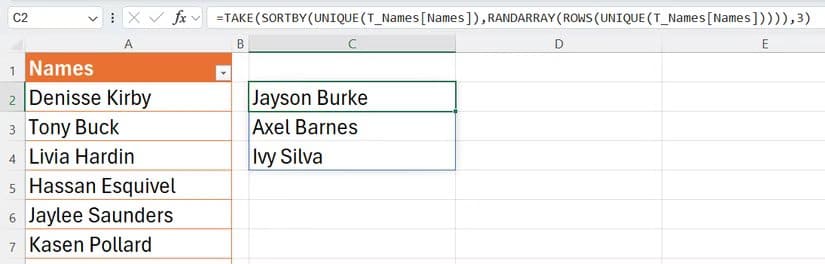

كيف تعمل هذه الصيغة
هذه صيغة فعّالة، ويرجع ذلك أساسًا إلى استخدامها للمزيج الأمثل من الدوال: UNIQUE، وRANDARRAY، وROWS، وSORTBY، وTAKE.
- تقوم الدالة UNIQUE بإنشاء نسخة مُفلترة من قائمتك، حيث تزيل أي تكرارات لضمان حصول كل شخص على “تذكرة” واحدة فقط في السحب.
- تعمل الدالتان RANDARRAY وROWS معًا لإنشاء قائمة من الأرقام العشرية العشوائية التي تتطابق مع طول قائمتك الفريدة.
- تعيد الدالة SORTBY ترتيب الأسماء الفريدة بناءً على تلك الأرقام العشرية العشوائية، أي أنها تُعيد ترتيب القائمة عشوائيًا.
تستخرج الدالة TAKE أفضل ثلاثة أسماء من النتائج المُعاد ترتيبها عشوائيًا.
ولأن هذه الطريقة تُعيد ترتيب الأسماء عشوائيًا بدلًا من اختيار أرقام الصفوف، فهي الطريقة الأمثل لإدارة عمليات السحب. لتغيير عدد الفائزين، ما عليك سوى استبدال الرقم 3 في نهاية الصيغة بالعدد الذي ترغب فيه. وكالعادة، اضغط F9 لإعادة تشغيل البرنامج.
نقاط مهمة يجب مراعاتها
إليك نقطتان يجب أخذهما في الاعتبار عند استخدام هذه الطريقة:
- نطاق التوسيع: هذه صيغة مصفوفة ديناميكية، أي أنها تتطلب خلايا فارغة أسفلها لتوسيع نطاق النتائج. وإلا، ستظهر لك رسالة الخطأ #SPILL!
- التوافق: تتطلب هذه الطريقة Microsoft 365، أو Excel للويب، أو إصدارات Excel الخاصة الصادرة في عام 2024 أو أحدث، أو أحدث إصدارات تطبيق الهاتف المحمول أو الجهاز اللوحي.
- التغيير: ستُحدَّث نتائج هذه الصيغة عند تعديل المصنف، لذا تذكر استخدام “لصق كقيم” بعد اختيار القيم النهائية.
شعار Excel وصيغة =UNIQUE() بجوار رسم توضيحي لإزالة خلايا البيانات المكررة.
أي طريقة يجب استخدامها؟
إليك جدولًا سريعًا لمساعدتك في اختيار الطريقة المناسبة لاختيار عنصر واحد أو أكثر عشوائيًا من قائمة في برنامج إكسل:
| Your aim | Method to use | Excel version compatibility | Key benefits |
|---|---|---|---|
| Pick one winner in all versions of Excel | Method 1 | All versions | It works for everyone, including those using older versions of Microsoft Excel. |
| Pick one winner using modern, readable logic | Method 2 | Microsoft 365, Excel for the web, Excel 2024+, and the Excel mobile and tablet app. | It uses a clean syntax that is easier to read and troubleshoot. |
| Pick multiple unique winners | Method 3 | Microsoft 365, Excel for the web, Excel 2024+, and the Excel mobile and tablet app. | This formula natively prevents duplicates. |
نصيحة
إذا كنت لا ترغب في استخدام إحدى صيغ الاسترجاع الثلاث، يمكنك إجراء سحب عشوائي يدوي لمرة واحدة. أضف عمودًا بجوار الأسماء واكتب =RAND(). بعد الضغط على مفتاح الإدخال، رتّب الجدول حسب هذا العمود العشوائي، ويمكنك حينها استخدام الاسم الموجود في أعلى الجدول كالاسم الفائز.
سواء كنت بحاجة إلى التوافق الشامل لطريقة INDEX أو ميزة منع التكرار المدمجة في SORTBY، فإن Excel يجعل اختيار الأسماء الفائزة أمرًا في غاية السهولة. مع ذلك، إذا وجدت أن اختيار بضعة أسماء غير كافٍ، وتحتاج فعليًا إلى إعادة ترتيب مجموعة البيانات بأكملها، فمن السهل جدًا إعادة ترتيب الصفوف عشوائيًا في جدول Excel لإعادة تنظيم بياناتك في ثوانٍ.
الاختيار العشوائي في Excel ليس مهمة معقدة كما قد يبدو، بل يمكن إنجازه بطرق بسيطة وموثوقة باستخدام الأدوات المناسبة. اختيار الأسلوب الصحيح يعتمد على طبيعة البيانات والنتيجة التي تسعى إليها.
جرّب هذه الطرق وادمجها في عملك اليومي لتحسين سرعة الإنجاز ودقة النتائج، خاصة عند التعامل مع قوائم كبيرة أو بيانات متكررة.