يمكنك تحويل جهازك اللوحي القديم الذي يعمل بنظام أندرويد إلى لوح رسم رقمي واستخدامه للرسم على الكمبيوتر أو تدوين الملاحظات بخط اليد، دون الحاجة إلى شراء جهاز رسم مخصص بتكلفة مرتفعة. فباستخدام التطبيق المناسب واتصال مستقر بين الجهاز اللوحي والكمبيوتر، يمكنك الاستفادة من شاشة اللمس لإنشاء الرسومات والتحكم في أدوات الرسم داخل برامج التصميم.
تتيح بعض التطبيقات استخدام جهاز أندرويد بوصفه لوح رسم بديلًا لأجهزة Wacom، سواء عبر اتصال USB أو شبكة Wi-Fi، بحسب التطبيق وإمكانات الجهاز. ويمكن أن يكون هذا الحل مناسبًا للمبتدئين والطلاب والمصممين الذين يرغبون في تجربة الرسم الرقمي باستخدام جهاز يمتلكونه بالفعل.
قبل البدء، تأكد من توافق التطبيق مع إصدار أندرويد لديك ونظام التشغيل على الكمبيوتر، وتحقق مما إذا كان يدعم القلم الإلكتروني ومستويات ضغطه، لأن هذه الميزات تؤثر في دقة الرسم وتجربة الاستخدام. وبعد إعداد الاتصال، يمكنك اختبار الجهاز مع برنامج الرسم المفضل لديك لمعرفة مدى ملاءمته لاحتياجاتك.
أؤمن بشدة بمنح الأجهزة القديمة فرصة ثانية، لا سيما إذا كان ذلك يغنيني عن شراء جهاز جديد. وهذا بالضبط ما تمكنت من فعله باستخدام جهاز لوحي يعمل بنظام أندرويد، لم أستخدمه منذ عامين؛ فقد حولته الآن إلى لوح رسم لجهاز الكمبيوتر الخاص بي، وكانت العملية في غاية السهولة.
في وقت سابق، امتلكت لوح رسم فعلياً من نوع “واكوم” (Wacom). كنت أستمتع باستخدامه، لكن لم تكن لدي حاجة ماسة إليه في أغلب الأوقات. وفي نهاية المطاف، فقدت قلم الرسم الخاص به، ولم يعد بإمكاني الحصول على بديل. ومؤخراً، راودتني رغبة قوية في العودة إلى الرسم على جهاز الكمبيوتر، وهنا خطرت لي فكرة استخدام الجهاز اللوحي الذي يعمل بنظام أندرويد كلوح للرسم.
الأمر في غاية السهولة بشكل مدهش!
كنت أتوقع أن يتطلب الأمر مجهوداً أكبر بكثير.
عندما خطرت لي هذه الفكرة لأول مرة، توقعت أن تكون العملية معقدة. كنت على يقين بأن الأمر ممكن، لكنني أستخدم جهاز “ماك” (Mac)، ومن المعروف أن مطوري “أبل” لا يضعون مستخدمي “أندرويد” في حسبانهم غالباً. وحتى لو وُجد تطبيق كهذا، فقد افترضت أنه سيتطلب قدراً كبيراً من الإعدادات والتهيئة.
لكنني كنت مخطئاً تماماً!
بفضل تطبيقين متميزين من استوديو برمجيات مستقل يُدعى “Codonic”، تمكنت من البدء بالرسم على حاسوبي باستخدام جهازي اللوحي في أقل من خمس دقائق! ولا يقتصر الأمر على نظامي “ماك” و”أندرويد” فحسب؛ إذ يدعم البرنامج أيضاً نظام “ويندوز 11” (سواء بمعالجات Intel أو AMD أو ARM)، بالإضافة إلى أجهزة “آيفون” و”آيباد”.
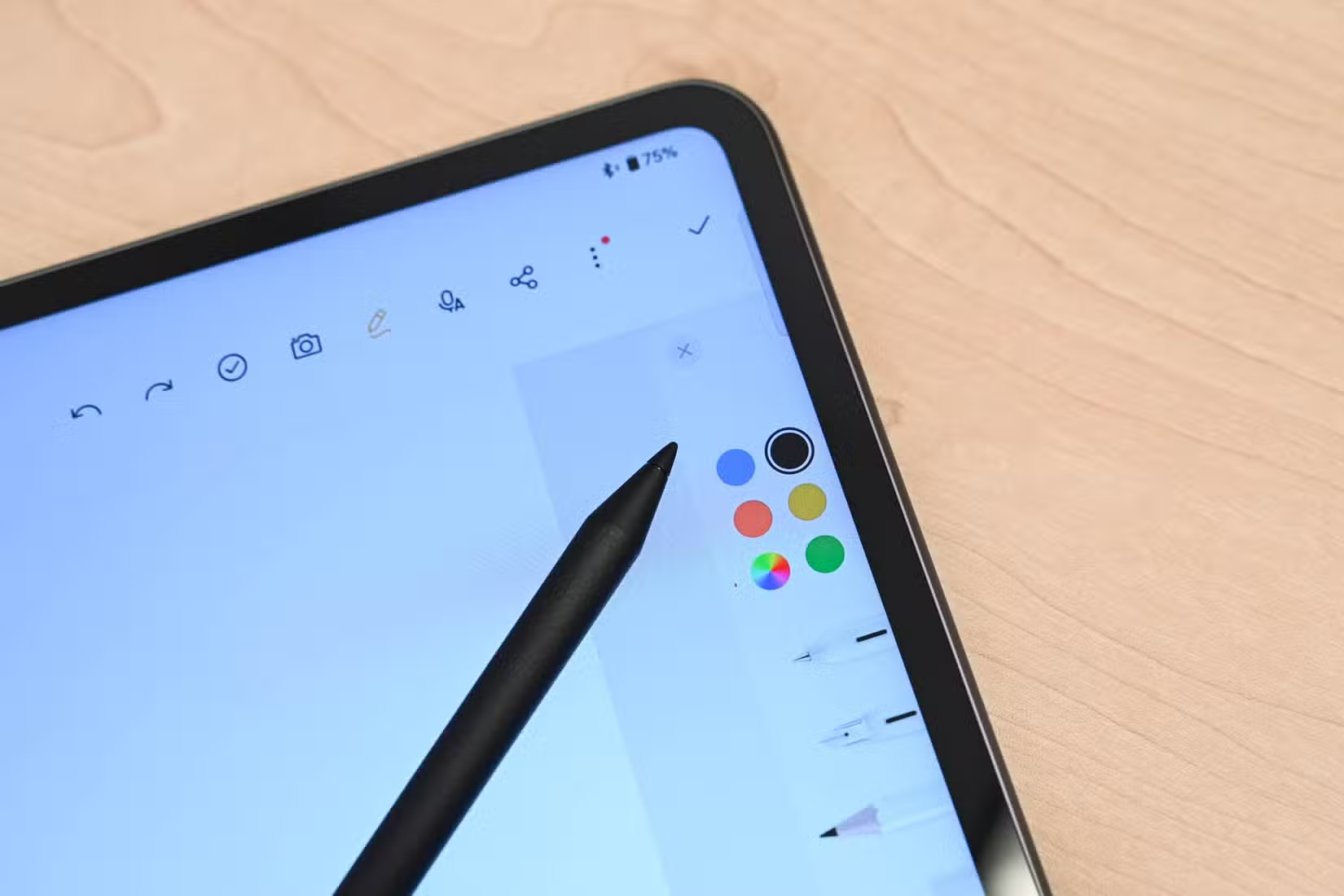
ولا يقتصر الأمر هنا على مجرد عرض شاشة الجهاز اللوحي على الحاسوب ونقل إيماءات اللمس؛ فالتطبيق يدعم خاصية “حساسية الضغط” تماماً كما في ألواح الرسم الاحترافية، مما يتطلب استخدام جهاز لوحي مزود بطبقة استشعار رقمية (digitizer) وقلم إلكتروني نشط. أنا أستخدم حالياً جهاز “OnePlus Pad 2” مع قلم “Stylo 2″، كما يُعد جهاز “Galaxy Tablet” مع قلم “S Pen” خياراً ممتازاً أيضاً. كذلك، يعمل التطبيق مع أجهزة “آيباد” التي تدعم قلم “Apple Pencil”.
عملية الإعداد في غاية السهولة. للبدء، قم بتنزيل تطبيق المضيف “PadMac” أو “PadWin” (نسخة تجريبية) على جهاز الكمبيوتر الخاص بك، سواء كان يعمل بنظام “Mac” أو “Windows”. ستحتاج إلى منح بعض الأذونات، ثم إعادة تشغيل التطبيق. بعد ذلك، ثبّت تطبيق “PadDroid” على هاتفك أو جهازك اللوحي الذي يعمل بنظام “Android” وافتحه. إذا كان جهاز الكمبيوتر وجهاز “Android” متصلين بنفس الشبكة، فستظهر لك شاشة الكمبيوتر على الفور. هذا كل شيء!
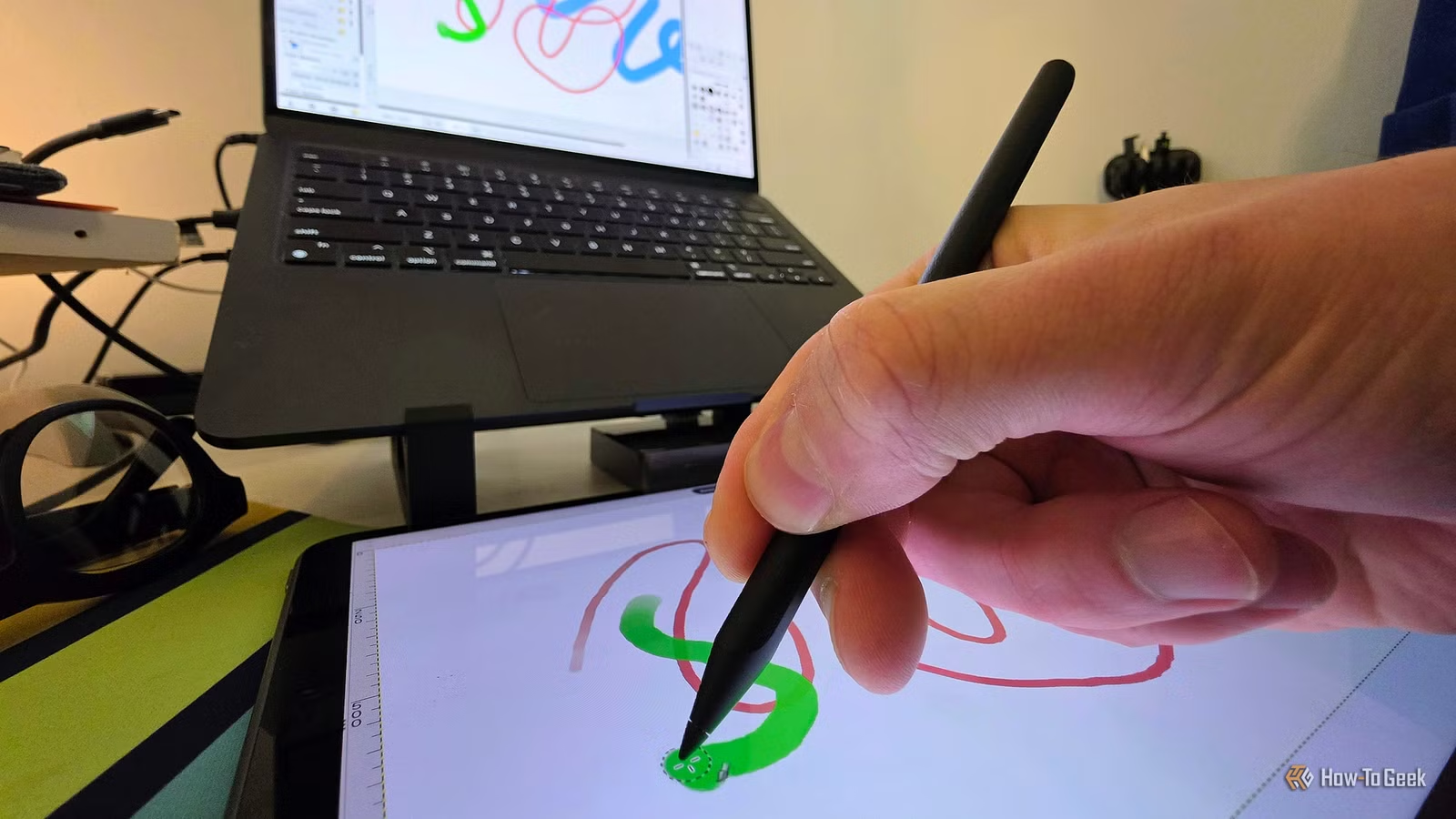
إليك كيفية عمل ذلك عند الرسم:
بإجراء بضع تعديلات بسيطة، ستصبح جاهزاً للبدء.
هناك عدة طرق لاستخدام “Pad”؛ إذ يمكنك أولاً اختيار ما تود عرضه على جهاز Android الخاص بك. يمكنك مشاركة الشاشة بالكامل، أو تطبيقاً معيناً، أو جزءاً محدداً من الشاشة. وفي حال اخترت تطبيقاً بعينه، فسيقوم النظام تلقائياً بضبط أبعاده لتناسب نسبة العرض إلى الارتفاع الخاصة بالجهاز المتصل. ميزة رائعة حقاً!
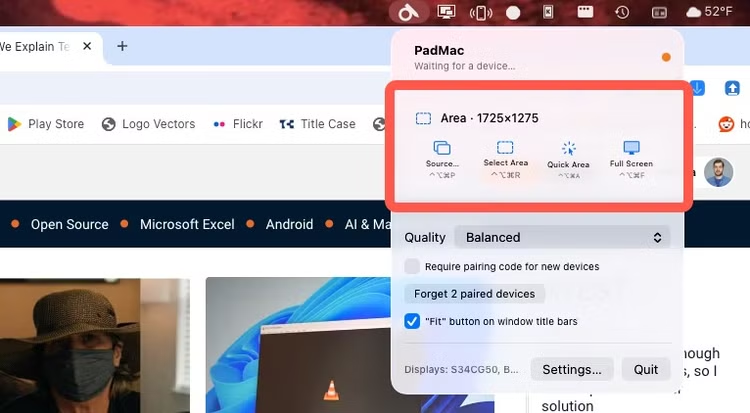
من الناحية التقنية، يمكنك مشاركة الشاشة الكاملة أو نافذة البرنامج بالكامل —سواء كان Photoshop أو Affinity أو Krita أو غيرها— والقيام بكل شيء من خلال الجهاز اللوحي. لكنني كنت مهتماً أكثر باستخدام الجهاز اللوحي كما لو كان لوحاً للرسم؛ إذ أرغب في الاستمرار في استخدام شاشتي الكبيرة والمميزة، وإنجاز المهام التي لا تتطلب الرسم عبر لوحة المفاتيح والفأرة.
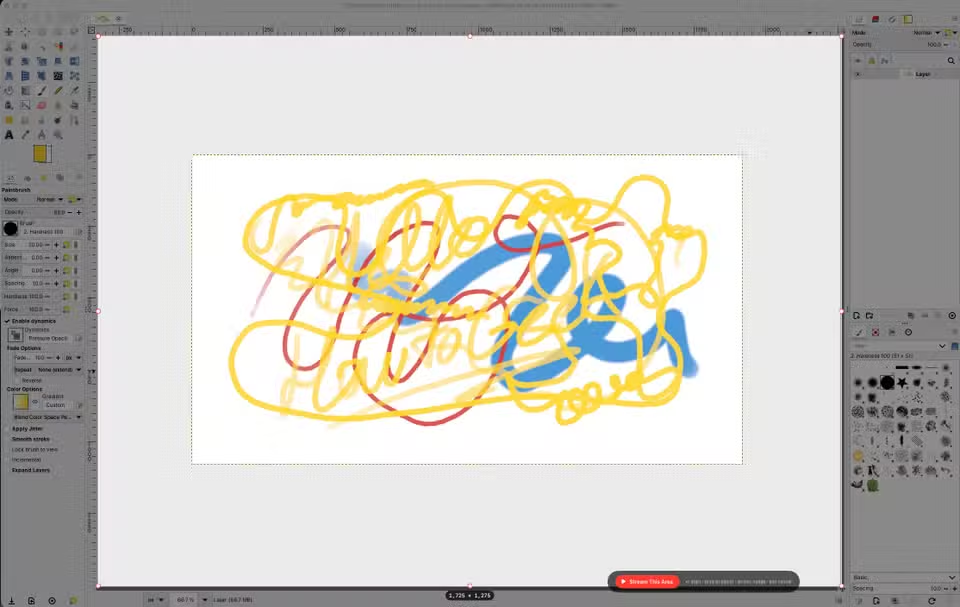
لقد استخدمت خيار “تحديد المنطقة” (Select Area) لمشاركة مساحة العمل من تطبيق تعديل الصور الخاص بي. وبهذه الطريقة، تظهر أشرطة الأدوات على جهاز الكمبيوتر فقط، بينما تظل مساحة الرسم في أقصى اتساعها على الجهاز اللوحي. ومع ذلك، يوفر تطبيق “Pad” أيضاً بعض الاختصارات الشائعة على الشاشة، مثل التراجع/الإعادة، والتكبير/التصغير، والنسخ/اللصق، بالإضافة إلى بعض اختصارات لوحة المفاتيح.
ملاحظة: تأكد من أن تطبيق تعديل الصور الذي تستخدمه يدعم خاصية استشعار الضغط (pressure-sensitive input) وأنها مفعلة. على سبيل المثال، أنا أستخدم برنامج “GNU Image Manipulation Program” (GIMP)، وكان عليّ فقط تفعيل خيار “تمكين الديناميكيات” (Enable dynamics).
لقد أثار إعجابي مدى سهولة إعداد تطبيق “Pad”، كما أن أداءه ممتاز أيضاً. غالباً ما يكون التأخير (latency) مصدر قلق في الإعدادات اللاسلكية؛ لذا يعرض التطبيق قيمة التأخير في زاوية الشاشة. وقد لاحظت أن القيمة تصل أحياناً إلى 6 مللي ثانية فقط، وهو أمر لا يكاد يُلاحظ بالنسبة لاحتياجاتي.
بشكل عام، من الصعب إيجاد عيوب في تطبيق يعمل بكفاءة تامة ومجاني في الوقت ذاته. سأكون سعيداً بدفع مقابل مادي للحصول على تطبيق يعيد الفائدة لجهاز لوحي يعمل بنظام أندرويد، كان مركوناً دون استخدام.
يمنحك تحويل جهاز أندرويد اللوحي القديم إلى لوح رسم رقمي فرصة للاستفادة من أجهزتك الحالية بدلًا من شراء جهاز جديد، وقد يكون حلًا عمليًا لتجربة الرسم الرقمي أو تدوين الملاحظات على الكمبيوتر. وتعتمد جودة التجربة على التطبيق المستخدم، وسرعة الاتصال، ودعم القلم الإلكتروني والضغط، لذلك قد تختلف النتائج من جهاز إلى آخر.
ابدأ بتجربة تطبيق متوافق مع جهازك، ويفضّل استخدام اتصال USB إذا كان التطبيق يدعمه وتريد تقليل تأخر الاستجابة. اختبر الرسم داخل برنامجك المفضل قبل الاعتماد على هذا الحل في الأعمال الاحترافية، وتأكد من أن الميزات التي تحتاج إليها متاحة بالفعل.