قد تؤدي بعض إضافات Google Chrome إلى تغيير محرك البحث الافتراضي، أو إعادة توجيهك إلى مواقع غير مرغوب فيها، أو عرض إعلانات مزعجة دون إذنك. وفي بعض الحالات، قد تكون هذه السلوكيات علامة على وجود إضافة ضارة أو إضافة تستغل أذونات المتصفح لجمع بياناتك أو تغيير طريقة تصفحك للإنترنت.
يمكنك التخلص من هذه المشكلة من خلال مراجعة إضافات Chrome المثبتة، وتحديد الإضافات المشبوهة، ثم إزالتها من إعدادات المتصفح. وتساعدك مراجعة أذونات الإضافات ومحرك البحث وصفحة بدء التشغيل على اكتشاف التغييرات غير المصرح بها واستعادة إعدادات المتصفح الطبيعية.
إذا لاحظت أن Google Chrome يفتح مواقع غريبة تلقائيًا، أو يعرض إعلانات غير معتادة، أو يغيّر محرك البحث دون موافقتك، فابدأ بفحص الإضافات المثبتة. وإذا استمرت المشكلة بعد حذف الإضافة المشبوهة، فقد تحتاج إلى إعادة ضبط إعدادات Chrome وفحص جهازك بحثًا عن برامج غير مرغوب فيها.
الحقيقة هي أنني، ورغم عملي ككاتب في مجال التقنية، أتعامل بإهمال شديد مع أمن وجودي الرقمي. فبرمجيات اختطاف المتصفحات (browser hijackers) لا تعلن عن وجودها عادةً؛ بل تتسلل عبر الإضافات، وتُعدّل إعداداتك بهدوء، ثم تقاوم محاولاتك لإصلاح ما أفسدته. إليكم كيف ساعدتني محادثة قصيرة مع “ChatGPT” في استعادة السيطرة على متصفح “Chrome”.
كيف سيطرت بعض الإضافات على متصفحي؟
إزعاجات بسيطة تبين أنها جزء من نمطٍ أوسع
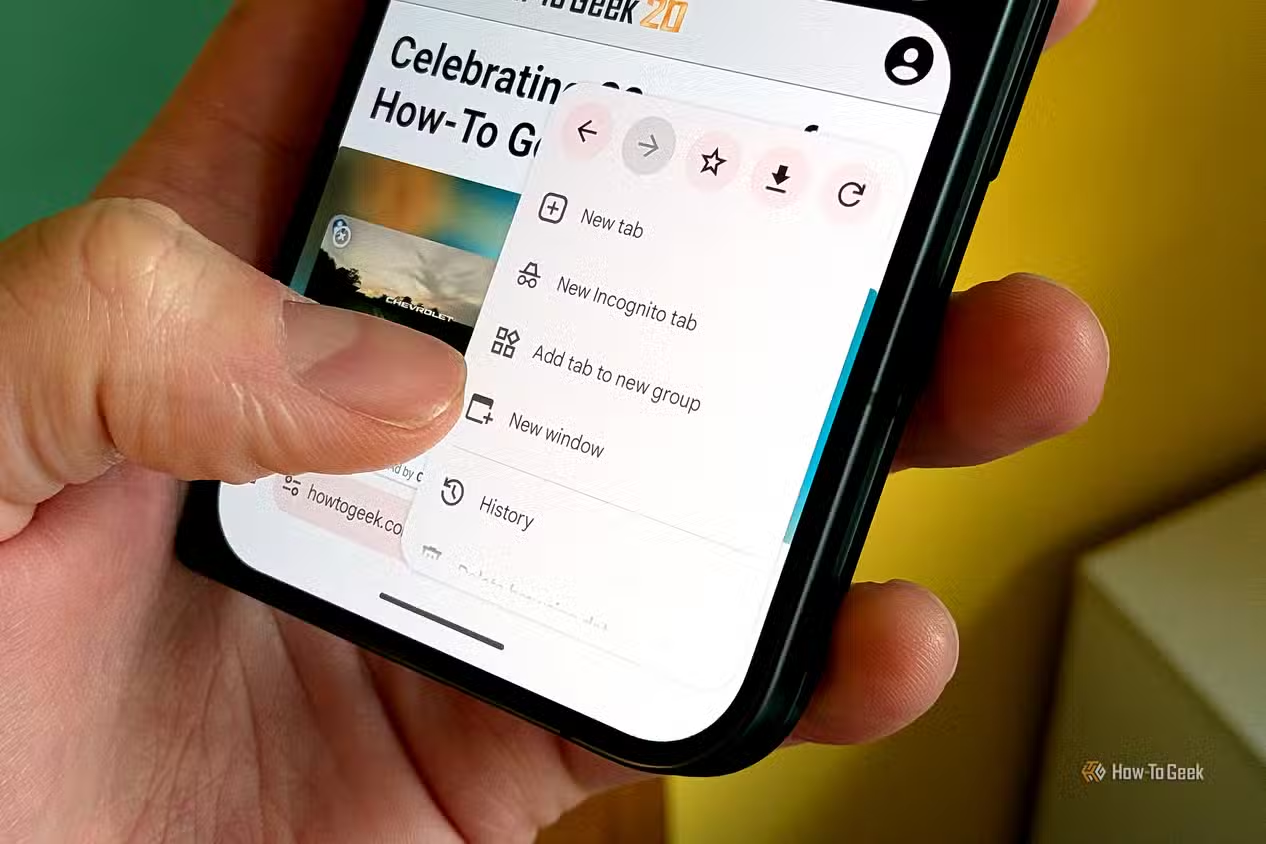
بدأ الأمر بأشياء صغيرة كدت أتجاهلها؛ إذ كان محرك البحث الافتراضي يتغير تلقائيًا إلى محرك آخر غير مألوف، وكانت علامات التبويب الجديدة تفتح صفحات لم أخترها، كما كانت بعض عمليات البحث تمر عبر روابط إعادة توجيه قبل الوصول إلى الموقع الذي أريده فعليًا. قمت بإعادة ضبط محرك البحث في إعدادات متصفح “كروم” (Chrome)، لكن سرعان ما عاد المتصفح إلى حالته المخترقة. كان هذا الإصرار مؤشرًا واضحًا على أن الأمر ليس مجرد خلل تقني.
تبين أن السبب يكمن في “الإضافات” (Extensions). يمكن لإضافات متصفح “كروم” طلب إذن لقراءة وتعديل البيانات على المواقع التي تزورها، كما يمكن لبعضها استبدال محرك البحث الافتراضي أو تغيير صفحة علامات التبويب الجديدة. وتستغل البرمجيات الخبيثة هذه الصلاحيات تحديدًا؛ فهي غالبًا ما تأتي مدمجة مع برامج مجانية، متنكرة في هيئة أدوات للعثور على القسائم، أو تحويل ملفات PDF، أو تحميل مقاطع الفيديو. بل إن بعض الإضافات قد تكون مشروعة في الأصل، لكنها تُباع لملاك جدد يقومون لاحقًا بتحديثها وإدراج أكواد مشبوهة فيها. ونظرًا لأن “كروم” يقوم بتحديث الإضافات تلقائيًا في الخلفية، فقد يتغير سلوك إضافة كانت آمنة تمامًا وقت تثبيتها، دون الحاجة إلى موافقتك على أي تغيير.
ما زاد من إحباطي في هذه الحالة هو أن الحلول المعتادة لم تجدِ نفعًا؛ فإزالة العنصر الأكثر إثارة للريبة من قائمة الإضافات كان يحل المشكلة مؤقتًا فقط، ثم تعود الأعراض للظهور مجددًا، مما يشير إلى وجود عنصر آخر يقوم بإعادة تثبيت المكونات الضارة أو تفعيلها من جديد. ورغم أن خيار “إعادة الضبط” المدمج في “كروم” يعيد محرك البحث وصفحات البدء وعلامات التبويب المثبتة إلى وضعها الافتراضي ويعطل الإضافات، إلا أنه لا يوضح أي إضافة كانت مسؤولة عن المشكلة، ولا يفسر سبب عودتها للظهور.
عند البحث عبر الإنترنت، وجدت الكثير من الأدلة العامة، التي كان أغلبها يروج لـ “أدوات إزالة” خاصة بهم؛ وهي أدوات لم أكن لأثق بها على جهاز يعاني بالفعل من سلوكيات مريبة. كنت بحاجة إلى نهج منهجي لتشخيص المشكلة بدلاً من العبث بالإعدادات بشكل عشوائي، لذا قررت شرح تفاصيل هذه الفوضى بالكامل لمساعد ذكاء اصطناعي، بدلاً من البحث في سلاسل نقاشات المنتديات.
كيف ساعدني “ChatGPT” في العثور على هذه الإضافات وإزالتها؟
قائمة تحقق موجهة بدلاً من النصائح العامة
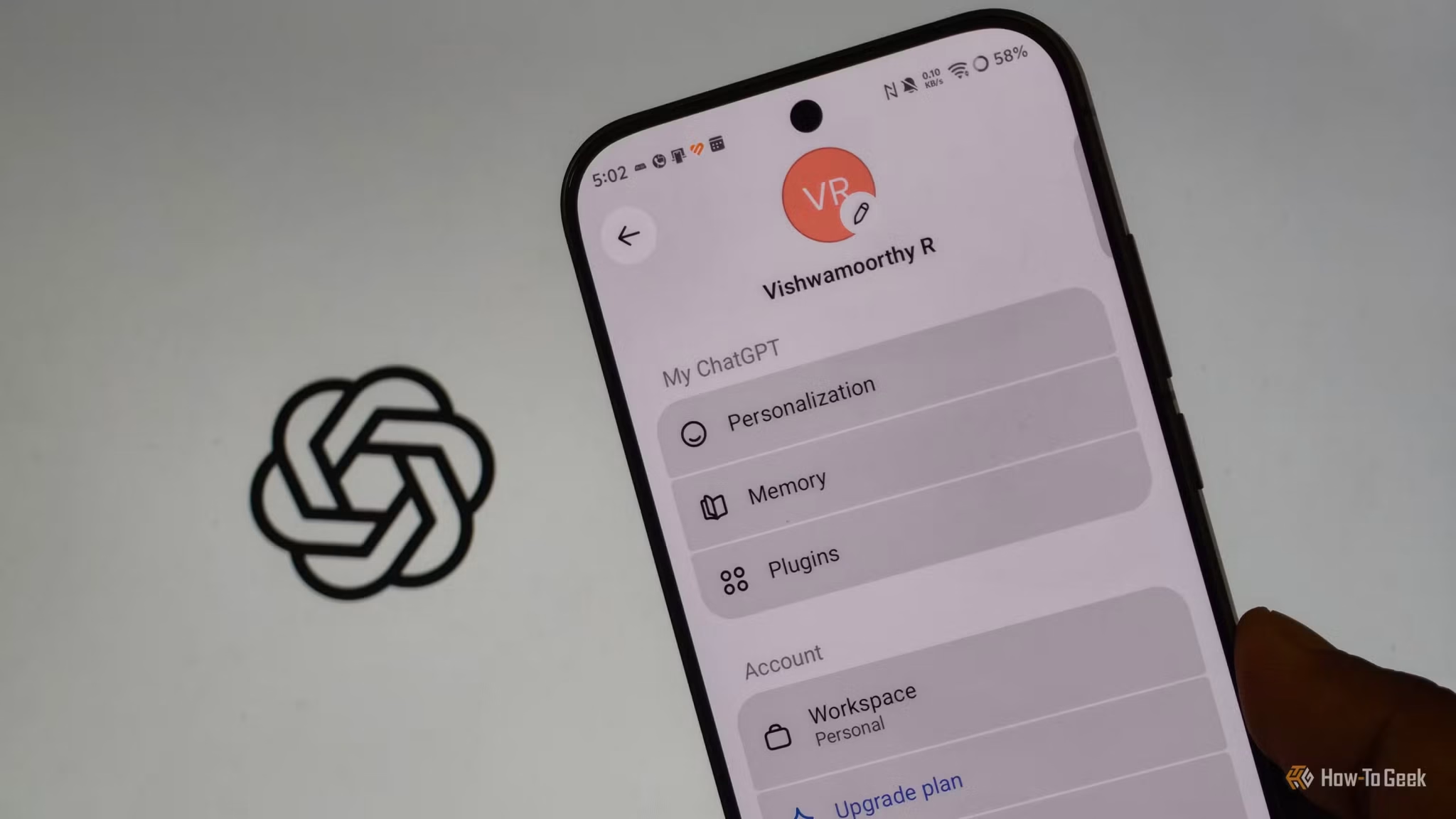
وصفتُ الأعراض لـ ChatGPT وطلبتُ منه مساعدتي في تحديد السبب بدقة. وبدلاً من تقديم قائمة غامضة من النصائح، أرشدني إلى أماكن محددة للبحث فيها. كانت البداية بصفحة الإضافات (Extensions) مع تفعيل “وضع المطور” (Developer mode)؛ إذ يكشف هذا الوضع عن مُعرِّف (ID) كل إضافة ومصدر تثبيتها، مما يسهل اكتشاف الإضافات المُثبَّتة من مصادر خارجية أو التحقق منها عبر متجر Chrome الرسمي. تلا ذلك الانتقال إلى الصفحة chrome://policy، التي تعرض السياسات المطبقة على المتصفح. تبين أن هذا الاقتراح هو الأكثر فائدة؛ فوجود برنامج ضار يفرض إضافات أو إعدادات معينة عبر “السياسات” يفسر سبب عودة العناصر المحذوفة باستمرار، كما يوضح لماذا قد يظهر في متصفح Chrome -على جهاز كمبيوتر شخصي- تنبيه يفيد بأن “الإعدادات مُدارة بواسطة مؤسستك” (managed by your organization).
بعد ذلك، انتقل النقاش إلى خارج نطاق المتصفح؛ حيث أرشدني ChatGPT إلى المواقع التي تختبئ فيها البرمجيات الضارة عادةً في نظام Windows: سجل النظام (Registry) -وتحديداً المكان الذي تُخزَّن فيه سياسات Chrome-، وجدول المهام (Task Scheduler)، وقائمة البرامج المُثبَّتة؛ فغالباً ما يكون السبب وراء عودة الإضافة هو وجود برنامج مُثبَّت ضمن حزمة برمجية أخرى أو مهمة مجدولة تعمل تلقائياً. كما نبّهني إلى أن تعديل سجل النظام ينطوي على مخاطر حقيقية، ونصحني بإنشاء نسخة احتياطية لأي مفتاح قبل إجراء أي تغيير عليه. كنت أشارك ChatGPT ما أجده في كل خطوة، فساعدني في تفسير المدخلات وتحديد العناصر الدخيلة التي لا ينبغي وجودها.
بمجرد اتضاح السبب، كان الحل مباشراً؛ إذ قمت بحذف مدخلات السياسة الضارة، وإزالة المهمة المجدولة والبرنامج غير المرغوب فيه، وحذف الإضافات، ثم أعدت ضبط إعدادات متصفح Chrome. لم تعد الأعراض للظهور مجدداً. استغرقت العملية برمتها حوالي خمس دقائق، قضيت معظمها في نسخ ولصق البيانات. وبما أن ChatGPT لا يمكنه الوصول إلى جهاز الكمبيوتر الخاص بك، فقد كانت فاعليته تعتمد كلياً على دقة المعلومات التي قدمتها له؛ ومع ذلك، فقد كان بمثابة مرشد صبور خلال عملية استكشاف أخطاء وإصلاحها لم أكن على دراية بها، مما وفر عليّ ساعات من العمل.
كيف أحافظ على نظافة متصفح Chrome مستقبلاً؟
عادات تجعل تكرار الإصابة أمراً مستبعداً للغاية
كان الدرس الأهم هو أن الإضافات (extensions) تستحق القدر نفسه من التدقيق الذي نخصصه لأي برنامج آخر. قبل تثبيت أي إضافة، أتحقق الآن من الناشر، وعدد المستخدمين، والمراجعات الحديثة، والأهم من ذلك: الأذونات التي تطلبها. فالإضافة التي تطلب صلاحية قراءة وتعديل بياناتك على جميع المواقع الإلكترونية تحتاج إلى مبرر قوي جداً لوجودها، وهو أمر نادراً ما ينطبق على الأدوات البسيطة. كما أحرص على الاكتفاء بـ “متجر كروم الإلكتروني” (Chrome Web Store)، وأتعامل بحذر مع برامج التثبيت الخاصة بالبرمجيات المجانية؛ إذ أختار دائماً “التثبيت المخصص” (custom installation) لأتمكن من رفض أي برامج إضافية مدمجة.
تعد الصيانة أمراً بالغ الأهمية أيضاً؛ فأنا أراجع قائمة الإضافات المثبتة بانتظام وأحذف أي إضافة لم أستخدمها مؤخراً، لأن كل إضافة مثبتة تمثل ثغرة محتملة أو نقطة دخول إضافية. يمكن لأداة “فحص الأمان” (Safety Check) في متصفح كروم تنبيهك بشأن الإضافات التي أُزيلت من المتجر بسبب انتهاك السياسات أو احتوائها على برمجيات خبيثة، كما أن تفعيل ميزة “التصفح الآمن المحسّن” (Enhanced Safe Browsing) يوفر طبقة حماية إضافية ضد التنزيلات والمواقع الخطرة. ومن حين لآخر، ألقي نظرة على الرابط `chrome://policy` على جهازي الشخصي، والذي ينبغي أن يظهر فارغاً في الحالات الطبيعية.
أما بخصوص استخدام الذكاء الاصطناعي في مهام كهذه، فقد كان ChatGPT مرشداً مفيداً، لكنه ليس معصوماً من الخطأ. وكما هو الحال مع أي تقنية ذكاء اصطناعي، يجب عليك توخي الحذر والتحقق من النتائج، لا سيما عند التعامل مع سجل النظام (registry) أو ملفات النظام الأساسية. لقد حرصت على إنشاء نسخ احتياطية قبل إجراء أي تغيير، وأنصح دائماً بمطابقة الخطوات غير المألوفة مع الوثائق الرسمية. كما أتجنب تماماً إدخال أي بيانات حساسة -مثل كلمات المرور أو مسارات الملفات الشخصية- في محادثات الذكاء الاصطناعي. عند استخدامه بهذا القدر من الحذر، يمكن للذكاء الاصطناعي أن يكون شريكاً فعالاً في استكشاف الأخطاء وإصلاحها، بشرط أن تظل أنت صاحب القرار النهائي فيما يتعلق بما يتم حذفه.
إن اتباع نهج منظم في استكشاف الأخطاء وإصلاحها أفضل دائماً من النقر العشوائي. فالمتصفحات التي تتعرض للاختراق أو التلاعب يمكن إصلاحها بمجرد معرفة أماكن الخلل؛ فغالباً ما تكون السياسات (policies)، أو المهام المجدولة، أو البرامج المدمجة مع التثبيت هي السبب الحقيقي، وليس الإضافات بحد ذاتها. لقد ساعدني وصف المشكلات لـ ChatGPT في تحويل عملية التخمين المزعجة إلى قائمة خطوات واضحة، كما ساهمت العادات الأفضل التي تبنيتها في الحفاظ على متصفح كروم نظيفاً وآمناً.
لا يتطلب التخلص من إضافات Chrome التي تختطف المتصفح أدوات معقدة في جميع الحالات؛ فقد يكفي تحديد الإضافة المشبوهة وإزالتها، ثم استعادة إعدادات محرك البحث وصفحة بدء التشغيل. ومع ذلك، فإن استمرار عمليات إعادة التوجيه أو ظهور الإعلانات غير المرغوب فيها قد يشير إلى وجود برنامج آخر يحتاج إلى الفحص والإزالة.
للحفاظ على أمان متصفحك، احذف الإضافات التي لا تستخدمها، ولا تثبّت إلا الإضافات الموثوقة من مصادر معروفة، وراجع الأذونات التي تطلبها قبل الموافقة عليها. وإذا لم تُحل المشكلة، فأعد ضبط إعدادات Chrome وافحص جهازك باستخدام أداة أمان موثوقة.