يواجه بعض المستخدمين رسالة تفيد بأنه تم حظر التحميل في OneDrive عند محاولة رفع الملفات، وهو ما قد يعيق العمل خاصة عند الاعتماد على التخزين السحابي لمزامنة البيانات. تظهر هذه المشكلة عادةً بشكل مفاجئ دون توضيح السبب المباشر.
ترتبط مشكلة حظر التحميل في OneDrive بعدة عوامل مثل قيود الحساب أو مشاكل في الاتصال أو تعارض في إعدادات التطبيق. لذلك، من المهم تحديد السبب بدقة قبل البدء في تطبيق الحلول المناسبة.
في هذا الدليل، نستعرض أهم أسباب ظهور رسالة تم حظر التحميل في OneDrive، مع خطوات عملية تساعدك على حل المشكلة واستعادة رفع الملفات بشكل طبيعي.
نصائح سريعة
- قد يكون سبب حظر تحميل الملفات على OneDrive عدة مشاكل تتعلق بالحساب، والاتصال، والبرامج.
- حاول التحقق من حساب المستخدم الخاص بك في جميع البرامج، بالإضافة إلى صلاحيات ملفك الشخصي.
- قد تكون أسماء الملفات أو الاتصال بالإنترنت هي السبب أيضًا.
أصبح OneDrive جزءًا لا غنى عنه في العديد من سير العمل حول العالم، فهو وسيلة سهلة لتحميل الملفات ومشاركتها والوصول إليها عبر السحابة. إذا واجهت مشكلة في حظر تحميل ملف على OneDrive، فمن المحتمل أنك تبحث عن حلول. لدينا بعض الحلول، ونأمل أن يساعدك أحدها في حل المشكلة.
ما سبب هذا الخطأ؟
يعتمد عمل OneDrive بشكل صحيح على عدة عوامل. إذا كان أحدها معطلاً، فلن يعمل البرنامج بالكامل. إذا واجهت مشكلة في تحميل الملفات، فقد يكون السبب أحد الأمور التالية في OneDrive:
- ضعف الاتصال بالإنترنت
- عدم امتلاك الصلاحيات اللازمة
- مشاكل في حساب Microsoft الخاص بك
- اسم ملف طويل جدًا
- تلف برنامج OneDrive
حلول مشكلة حظر تحميل الملفات في OneDrive:
بعد أن تعرفت على بعض الأسباب الرئيسية، دعنا ننتقل إلى الحلول. جرّب نصائح استكشاف الأخطاء وإصلاحها التالية:
تحقق من اتصالك بالإنترنت
قد يتسبب ضعف الاتصال بالإنترنت أو انقطاعه بشكل متقطع في مشاكل مزامنة وتحميل الملفات في OneDrive. أعد تشغيل جهاز التوجيه (الراوتر) أو تأكد من استقرار اتصالك قبل تجربة حلول أخرى. يُنصح أيضًا بإعادة ضبط جهاز الكمبيوتر وتحديثه بالكامل.
إعادة ضبط برنامج OneDrive
يُعدّ إعادة ضبط برنامج OneDrive حلاً سريعًا في حال تلفه، وذلك بمسح ذاكرة التخزين المؤقت للتطبيق. إليك الخطوات:
الخطوة 1: افتح مربع حوار “تشغيل” (Win + R) واكتب “onedrive /reset” ثم اضغط على “Enter”.


الخطوة 2. سيتم إعادة ضبط البرنامج. يمكنك فتحه مرة أخرى من قائمة ابدأ إذا لزم الأمر.
تسجيل الخروج ثم تسجيل الدخول
إذا كنت تشك في وجود مشكلة في حسابك، فتأكد أولاً من تسجيل دخولك إلى حساب المستخدم الصحيح للتحميل. يمكنك أيضًا تسجيل الخروج ثم تسجيل الدخول مرة أخرى على جهاز الكمبيوتر. إليك الخطوات:
الخطوة 1. افتح OneDrive من شريط النظام.
الخطوة 2. انقر على أيقونة الإعدادات، ثم انتقل إلى علامة التبويب “الحساب” في الشريط الجانبي.
الخطوة 3. حدد خيار “إلغاء ربط هذا الكمبيوتر” أسفل الصورة الرمزية.
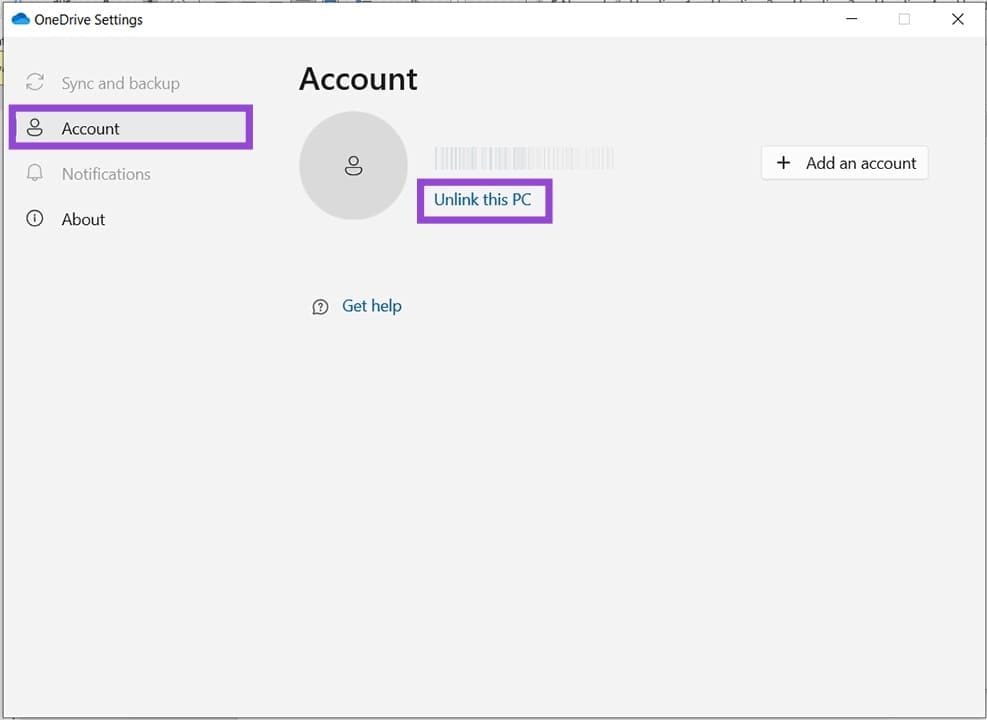
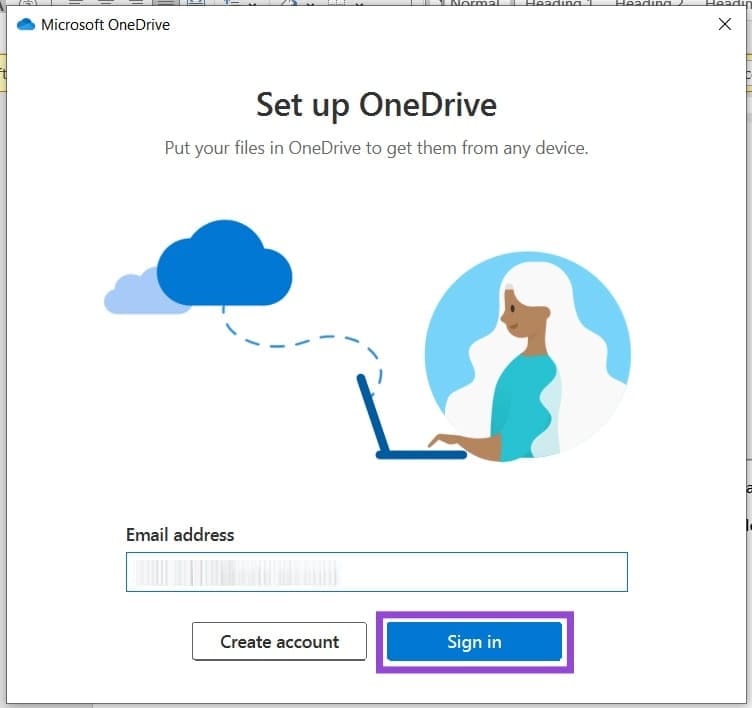
الخطوة 4: بعد فصل الحساب، افتح تطبيق OneDrive مرة أخرى عبر شريط البحث.
الخطوة 5: أدخل بيانات تسجيل الدخول الخاصة بك وسجّل الدخول مجدداً.
تحقق من بيانات تسجيل الدخول
قد يكون سبب آخر لحظر التحميل هو وجود حساب مستخدم متعارض في Microsoft Office. من المهم التأكد من تطابق بيانات تسجيل الدخول لكل من OneDrive وOffice، خاصةً إذا كان لديك أكثر من حساب.
تحقق من صلاحياتك
غالبًا ما يتم حظر التحميل لأن حساب المستخدم الخاص بك لا يملك الصلاحيات اللازمة للوصول إلى مجلد أو التحميل إليه. هذا شائع في بيئات العمل، ويجب التأكد منه مع فني تقنية المعلومات أو الشخص المسؤول عن المجلد.
أعد تسمية ملفك
على عكس نظام Windows، يحدد OneDrive طول اسم الملف بـ 255 حرفًا، بالإضافة إلى استبعاد الرموز المحظورة في أسماء الملفات (#، %، *، :، <، >، ؟، إلخ). ضع في اعتبارك أن OneDrive قد لا يُظهر لك نفس التنبيه الذي يُظهره Windows. تحقق من طول اسم ملفك وتأكد من أنه ليس طويلًا جدًا.
مشكلة حظر التحميل في OneDrive قد تكون مزعجة، لكنها غالبًا ناتجة عن إعدادات بسيطة أو قيود يمكن تجاوزها بسهولة.
احرص على مراجعة إعدادات حسابك والاتصال بشكل دوري، فهذا يساعد على ضمان عمل خدمة التخزين السحابي بسلاسة دون انقطاع.