أضافت آبل في أحدث هواتف iPhone زرًا مخصصًا للتحكم في الكاميرا، يهدف إلى منح المستخدم تجربة تصوير تشبه الكاميرات الاحترافية. الزر لا يعمل كمفتاح التقاط فحسب، بل يتيح أيضًا تعديل الإعدادات أثناء التصوير مثل التكبير والتركيز وتبديل العدسات بسرعة مذهلة. المستخدمون الذين جربوا الميزة الجديدة لاحظوا أن طريقة التفاعل مع الكاميرا أصبحت أكثر طبيعية وانسيابية، مما جعل التقاط الصور ومقاطع الفيديو تجربة ممتعة وسريعة في آن واحد.

في عام 2024، طرحت Apple زرًا مخصصًا للتحكم بالكاميرا لتبسيط عملية التقاط الصور على هاتف iPhone. وبعد عام، قمتُ أخيرًا بالترقية إلى هاتف iPhone ١٧ Pro الذي يتضمن هذه الميزة.
مع أنني أميل إلى التقاط الكثير من الصور على هاتفي iPhone، إلا أنني لم أكن أدرك مدى اعتمادي على ميزة التحكم بالكاميرا. إليك ما يجعل هذا الزر جذابًا للغاية.
1. الوصول السريع إلى تطبيق الكاميرا
الميزة الأبرز على الإطلاق هي أن زر التحكم بالكاميرا مُصممٌ بدقةٍ فائقةٍ لتسهيل التقاط الصور أكثر من أي وقتٍ مضى. اسحب هاتفك، واضغط باستمرارٍ على الزرّ للمدة المناسبة، وسترى تطبيق الكاميرا ينبض بالحياة على شاشتك. التقط صورةً بنفس الزرّ، وستكون قد انتهيت.

الحماية هي ما يُحدث الفرق حقًا. صممت Apple هذا الزرّ بحيث لا يُؤدي الضغط السريع والعرضي على الزرّ إلى فتح الكاميرا فورًا. كما أن وضع هاتفك الآيفون في جيبك والضغط على زرّ التحكم بالكاميرا – حتى للمدة “المناسبة” – لا يُشغّل تطبيق الكاميرا. هذا يُجنّبك مشكلة امتلاء ألبوم الصور، أو الأسوأ من ذلك، مقاطع الفيديو.
لا حاجة لتنشيط هاتفك الآيفون أولًا للوصول إلى اختصار شاشة القفل. بمجرد أن تتكيف مع وجود “التحكم بالكاميرا” في متناول يديك، يقلّ احتمال تفويت أيّ لحظة تصوير. بالطبع، يمكنك استخدام تطبيق الكاميرا والاختيار بين الأوضاع والعدسات إن أردت، لكن هذه الميزة تُناسب اللقطات البسيطة بشكل أفضل.
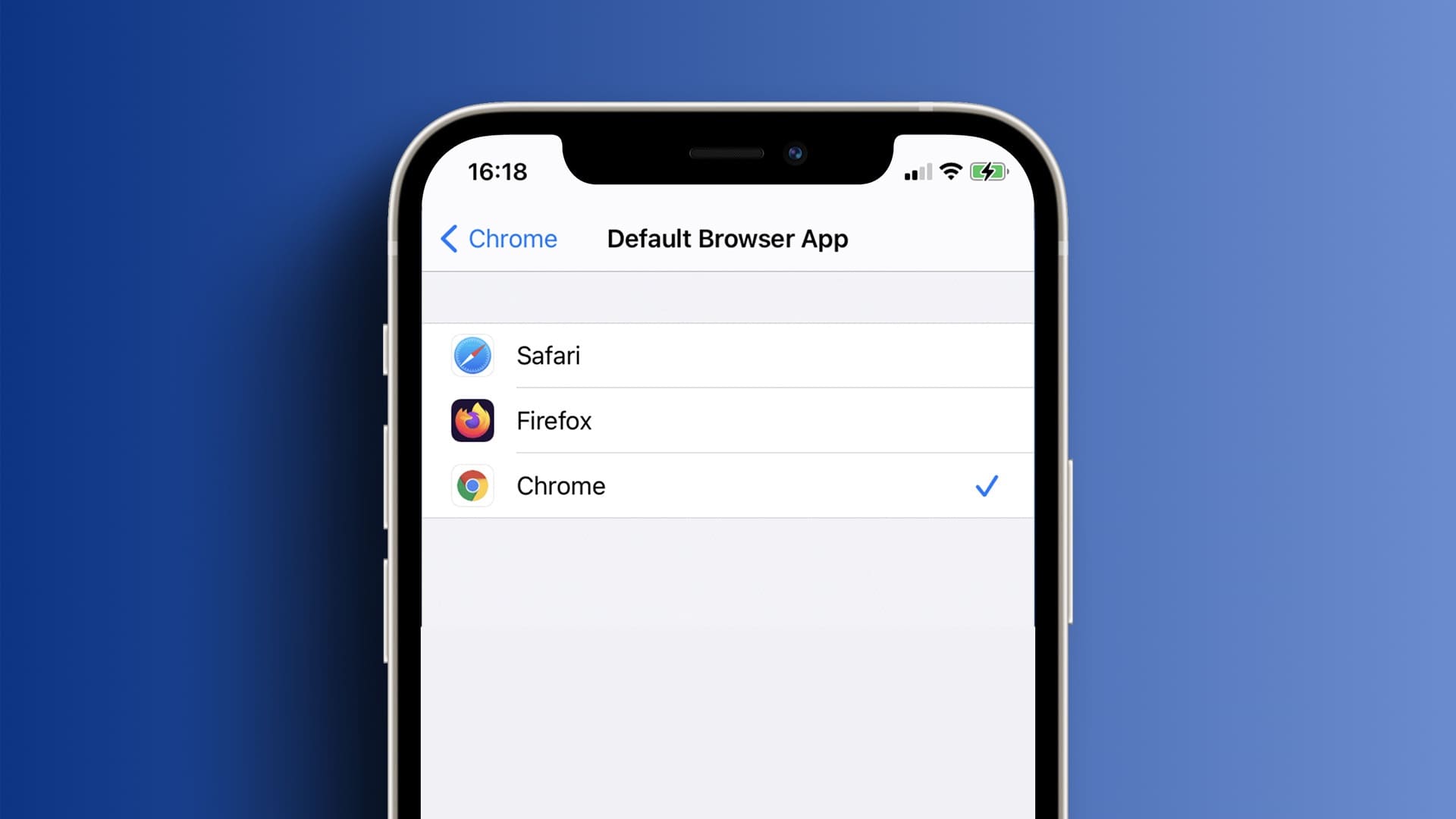
العيب الوحيد هو عدم إمكانية ربط زر التحكم بالكاميرا بتطبيق التصوير الذي تختاره. ولا يزال بإمكانك اختيار التطبيق “الافتراضي” لالتقاط الصور على جهاز iPhone، وهو أمرٌ غير مرغوب فيه لمن لا يفضل تطبيق Apple الافتراضي ويفضل استخدام تطبيق آخر.
2. لا حاجة لحركات تمرير معقدة
من المتوقع أن تكون عملية ترقية هاتف iPhone حديث إلى هاتف iPhone أحدث قليلاً خالية من أي مشاكل. ستحصل على تحسين عام في السرعة وجودة الكاميرا، ولكن مع عدد قليل نسبيًا من الميزات الجديدة كليًا. من المحتمل أنك تستخدم نفس نظام التشغيل، مما يعني أن كل شيء يبدو متطابقًا بمجرد الانتقال من جهاز إلى آخر.



يختلف التحكم في الكاميرا قليلاً. فهو ليس مجرد اختصار لالتقاط الصور، بل هو أيضًا مدخل سعوي وحساس للضغط. هذا يعني أنه يمكنك تعيين وظائف لزر التحكم في الكاميرا باستخدام القائمة الموجودة ضمن الإعدادات > الكاميرا > التحكم في الكاميرا. معطل افتراضيًا، وهذا من أول الأشياء التي قمت بها لأنني اعتقدت أن تعديل إعدادات الكاميرا دون لمس الشاشة سيكون مفيدًا.
كم كنت مخطئًا. يمكنك تشغيل “تعديلات الكاميرا” من هذه القائمة ثم تخصيص ما يمكن التحكم فيه. وهذا يشمل سمات الكاميرا مثل التكبير والتصغير، والتعريض الضوئي، والأنماط، ودرجة اللون، والمزيد. يعمل هذا من الناحية الفنية، ولكنه معقد أيضًا. من السهل جدًا، وأنت تُصارع هاتفك الآيفون وتحاول التقاط صورة بيد واحدة، أن تُغيّر شيئًا ما عن طريق الخطأ.
تبدو هذه العناصر مُتناقضة تقريبًا مع البساطة التي يُوفّرها زرّ الكاميرا المُخصّص ومُحرّر الغالق. استغرق الأمر مني بضعة أسابيع من مُحاولة التكيّف بصبر قبل أن أُقرّر إيقافها تمامًا. لم أُفكّر في ذلك، وقد تحسّنت تجربتي في استخدام “التحكم بالكاميرا” في الوضع “البسيط” بشكلٍ ملحوظ.
3. الذكاء البصري يُمكن أن يكون مفيدًا
لا أخفي أنني لست من مُحبي ميزات الذكاء الاصطناعي عمومًا، لكن الذكاء البصري أمرٌ أسعدني. لمن لا يعرفه، تُتيح لك هذه الميزة الضغط باستمرار على زر التحكم بالكاميرا لفترة أطول من المُعتاد، وتوجيه الكاميرا نحو شيء ما، ومعرفة المزيد عنه.

أستخدم هذه الميزة بشكل أساسي للبحث عن أسماء النباتات، وهي تعمل بشكل رائع بشكلٍ مُفاجئ. أنا وشريكي بصدد زراعة حديقة صغيرة، وعندما نلاحظ نباتات محلية في الأدغال أو نباتات نامية لم نزرعها عمدًا، فإن القدرة على التحقق بسرعة بضغطة زر كانت مُفيدة.
أُدرك أن هذا ليس ما سيستخدمه مُعظم الناس لهذه الميزة، لكنني اعتمدت سابقًا على تطبيق يُسمى PictureThis لهذه المهمة. يتطلب هذا التطبيق الخارجي فتح قفل جهاز iPhone الخاص بي، والعثور على التطبيق، وتخطي شاشة “شراء اشتراك” في كل مرة، لذا فإن الذكاء البصري أسرع بكثير وأقل إزعاجًا.
4. حافظتي مزودة بغطاء تحكم بالكاميرا “مناسب”
قد يكون زر التحكم بالكاميرا أكثر زر فائدة في العالم، ولكن إذا كان التفاعل معه صعبًا، فلن يكون ميزة ستستخدمها أو تعتمد عليها. للأسف، يندرج هاتف iPhone 16 Pro الخاص بشريكي ضمن هذه الفئة، ويعود ذلك إلى طريقة دمج الزر في الغطاء.

قرار Apple بجعل زر التحكم بالكاميرا سعويًا وحساسًا للضغط يعني أنها لا تستطيع استخدام نفس نمط غطاء الأزرار الذي كانت عليه أغطية iPhone منذ طرح الجهاز لأول مرة. وقد أدى ذلك إلى انتشار الأغطية التي تترك فجوة لزر التحكم بالكاميرا، مما يتطلب وضع إصبعك في تجويف داخل الغطاء بطريقة تبدو مشدودة وغير طبيعية.
اخترتُ غطاءً رسميًا من Apple، وذلك في الغالب لأتمكن من تجربة خليفة سلسلة FineWoven سيئة الحظ من الشركة، ولأنني معجب جدًا بمظهر اللون الأخضر بجانب لوحة الكاميرا الفضية على ظهر هاتف 17 Pro. بما أن هذا غطاء من إنتاج شركة رائدة، فإن ميزة “التحكم بالكاميرا” مُطبّقة بشكل مثالي، حيث تحتفظ بجميع وظائفها مع حمايتها من العوامل الجوية.
صُمّم غطاء TechWoven الذي أستخدمه بحيث يكون زر “التحكم بالكاميرا” مُستويًا تمامًا مع حافة الهيكل. يبرز الغطاء بما يكفي لوضعه في جيبك، مع السماح لإصبعك بالاستقرار في مكانه والحفاظ على قبضة جيدة عند الرغبة في الضغط على الزناد.
الخبر السار هو أنك لستَ مُضطرًا لاختيار غطاء من Apple للحصول على هذا الغطاء؛ فقد طبّق العديد من مُصنّعي الأغطية حلولًا أنيقة مماثلة. للأسف، هذا يعني أنني لا أستطيع العودة إلى غطاءي السابق (سلسلة Quad Lock) حتى يتم “إصلاح” المشكلة.
5. لقد وفّر اختصارًا عمليًا لشاشة القفل
قبل ظهور زر التحكم بالكاميرا، كان معظمنا يستخدم اختصار شاشة القفل اللمسي من آبل لتشغيل تطبيق الكاميرا. ولكن بمجرد التعود على هذا التغيير، ستجد أنك لم تعد تُفعّل شاشة آيفون لتشغيل الكاميرا.

عندما طرحت آبل ميزة التحكم بالكاميرا مع هواتف آيفون 16، أجرت تغييرًا على نظام iOS 18 يسمح لأي شخص بإلغاء هذه الاختصارات. ما عليك سوى النقر مطولًا على شاشة القفل، ثم النقر على “تخصيص”، ثم الضغط على زر “-” بجوار الكاميرا لإزالة الاختصار. الآن، انقر على زر “+” لإضافة اختصار آخر.
يمكنك استخدام أي شيء هنا، من تشغيل اختصار إلى استخدام ميزة الترجمة في آيفون. يمكنك استخدام الاختصار لتشغيل أي تطبيق، وهي طريقة رائعة للوصول إلى تطبيق كاميرا ثانوي إذا كنت تفضل استخدام أحد هذه التطبيقات. يمكنك إضافة اختصار Shazam، أو الوصول إلى مساعدين صوتيين من جهات خارجية مثل Alexa أو وضع الصوت في ChatGPT بعد تثبيت التطبيق المطلوب.
يمكنك حتى تجاوز بعض اختصارات جهاز iPhone الأكثر تعقيدًا، مثل إضافة اختصار لتطبيق Wallet لتجنّب النقر المزدوج على الزر الجانبي. يمكنك إضافة ميزات إمكانية الوصول مثل Assistive Access أو Assistive Touch (أو ميزات أخرى مفيدة لجميع مستخدمي iPhone). حاليًا، عيّنتُ تطبيق كاميرا iPhone على الوضع اليدوي، مما يمنحني تحكمًا أكبر في الصور عند الحاجة، دون الحاجة إلى البحث في جهاز iPhone للعثور على تطبيق.
ولكن يمكنك أيضًا نقل المصباح إلى زر الإجراء وتحرير كلا الزرين. أو يمكنك إزالتهما تمامًا إذا كنت تفضل مظهرًا أنيقًا.
6. بعد شهر، تأقلمت تمامًا
مثل أي ميزة جديدة في أي تقنية أخرى، يحتاج زر التحكم في الكاميرا إلى فترة تكيف قبل أن يصل إلى ذروة فائدته. في البداية، كنت لا أزال أفتح الكاميرا من شاشة القفل واختصارات مركز التحكم، وأضغط على زر الغالق على الشاشة، وأفتح تطبيق PictureThis.
امتلكتُ هاتفي iPhone 17 Pro منذ شهر، وأنا الآن مُتحمسٌ جدًا لهذه الميزة. لو أزالتها Apple، فسأفتقدها بشدة (ستُعيد كارثة 3D Touch إلى الواجهة). ما كان ليحدث هذا لولا أنني بذلتُ جهدًا كبيرًا في إنشاء ذاكرة عضلية أو اخترتُ غطاءً يُسهّل هذه الميزة.
إذا كنت لا تزال تستخدم هاتف iPhone 15 أو إصدارًا أقدم، فلا أنصحك بالترقية خصيصًا للتحكم بالكاميرا. وجودها أمرٌ رائع، وهو أمرٌ تعتاد عليه بسرعة، ولكن من الأفضل الانتظار وتكديس ترقياتك.
بهذه الطريقة، عندما تُحدّث هاتفك أخيرًا، ستكون الترقية أهم من معالج أسرع قليلًا ومساحة تخزين أكبر.
إضافة زر الكاميرا في iPhone ليست مجرد تحديث صغير، بل خطوة تُعيد تعريف كيفية التقاط الصور بالهواتف الذكية. الدمج بين التحكم السريع والدقة العالية جعل تجربة التصوير أقرب إلى الكاميرات الاحترافية من أي وقت مضى. ومع استمرار آبل في تطوير واجهة التصوير، يبدو أن الهاتف أصبح أداة تصوير متكاملة تنافس الكاميرات المتخصصة في كثير من المواقف اليومية.