Mobilversioner av webbplatser gör ofta betydande kompromisser för att möjliggöra smidigare navigering på våra smarttelefonskärmar. Det innebär att du sannolikt kommer att ladda vissa webbplatser i skrivbordsläge när du vill komma åt webbelement som inte är tillgängliga på deras mobila motsvarigheter.

Om du uppdaterar iPhone Din till iOS 13 , den kommer inte att visas Safari Alternativet att köra webbplatser i skrivbordsläge finns nu på sin vanliga plats. Detta är inte förvånande med tanke på de olika funktionerna det har flyttats till. Apple Även i andra native appar kommer jag att tänka på den saknade uppdateringsfliken i App Store.
Men istället för att bara flytta alternativet "Begär skrivbordswebbplats" blev det Safari Det är också mycket mer flexibelt. Du kan nu konfigurera en webbplats, eller alla webbplatser i allmänhet, så att de alltid körs i skrivbordsläge, vilket borde vara mycket användbart.
Så, utan vidare dröjsmål, låt oss ta reda på hur man gör allt detta – och börja med var det saknade alternativet nu finns.
Obs! Om du använder iPadOS är skrivbordsläge aktiverat som standard för alla webbplatser i Safari.
1. Aktivera skrivbordsläge tillfälligt för en flik
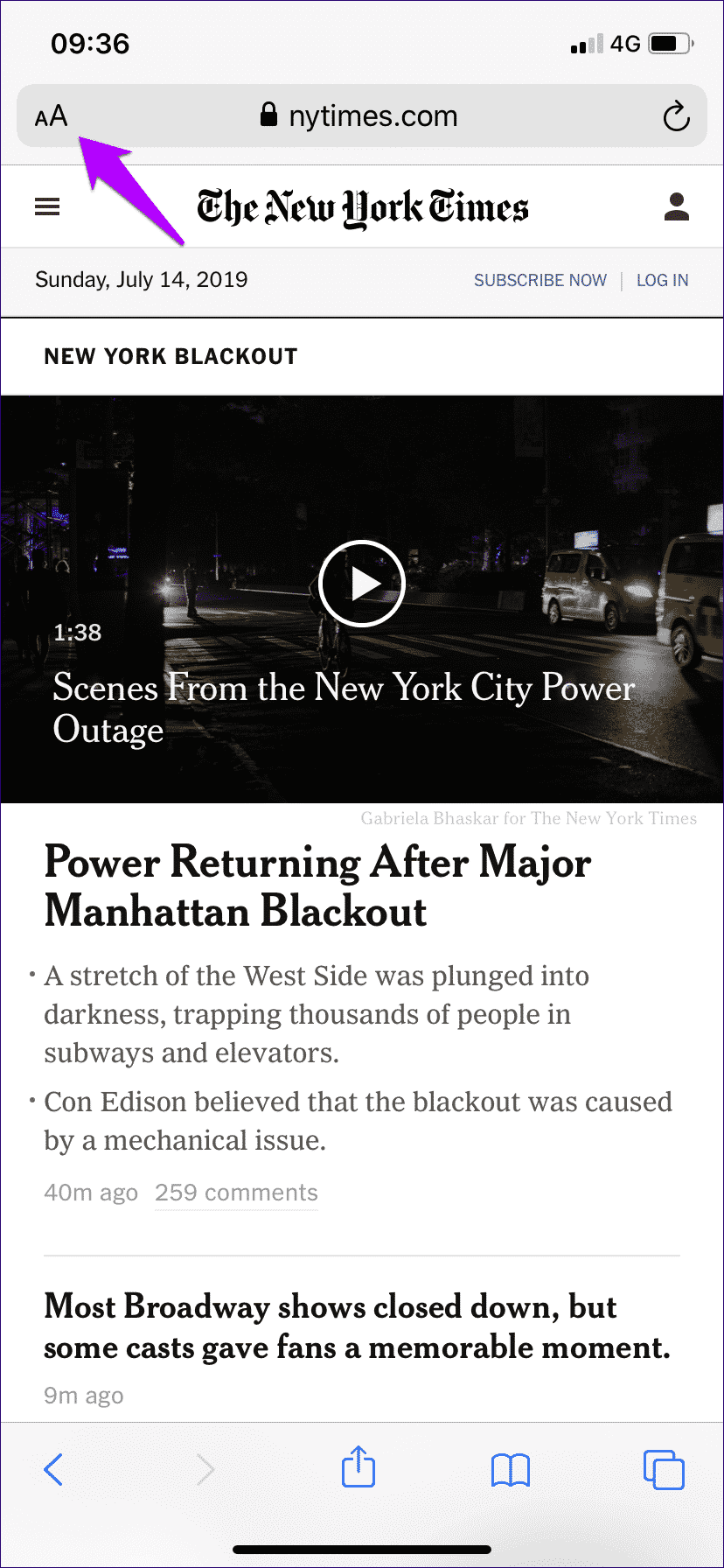
Istället för att använda Delningsark eller länge trycka på Uppdatera-ikonen för att komma åt alternativet att starta en webbplats i skrivbordsläge, tryck helt enkelt på ikonen aA placerad i skärmens övre vänstra hörn istället.
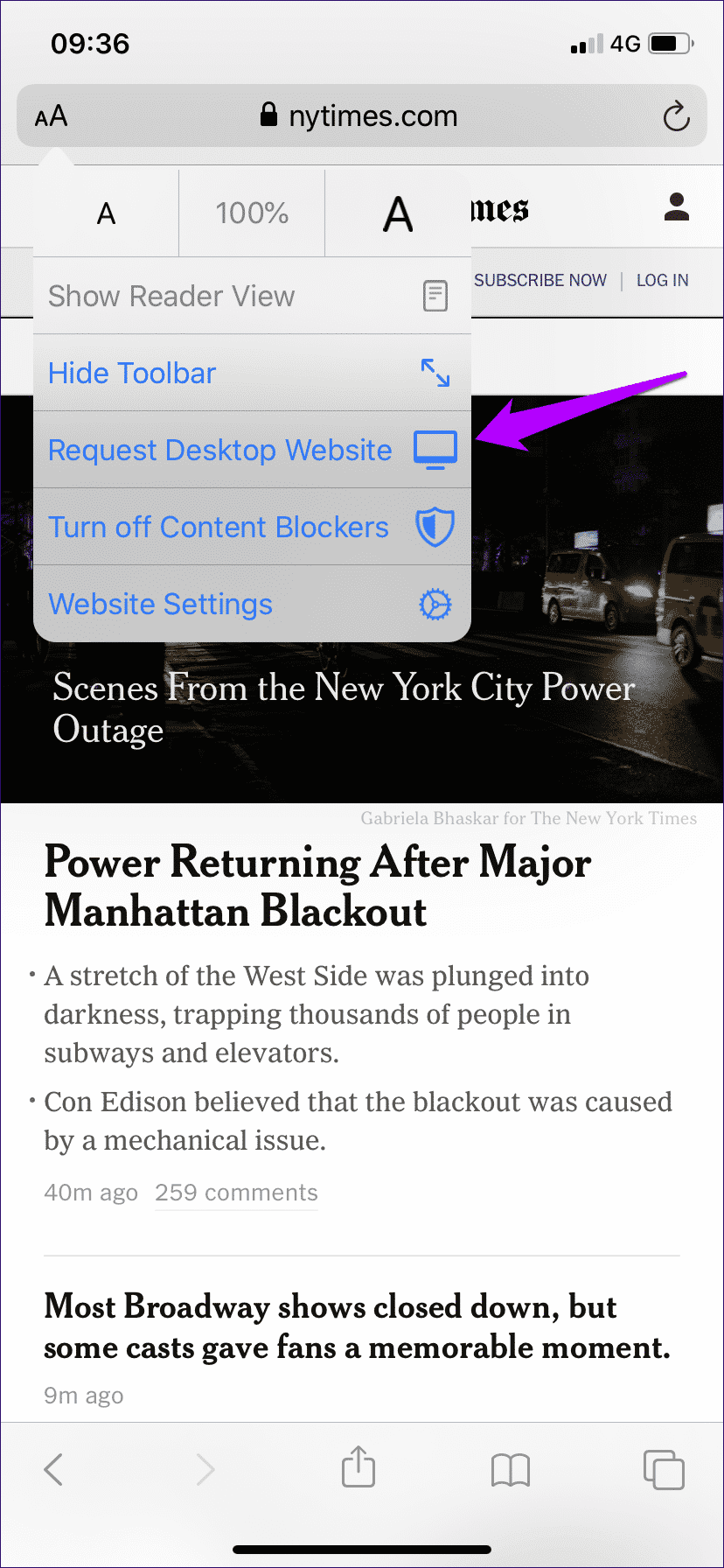
I menyn som visas klickar du på Begär skrivbordswebbplats så laddas Safari omedelbart. Den här inställningen gäller endast den fliken som för närvarande är aktiv. Men alla länkar inom fliken som du väljer att öppna i nya flikar laddas också i skrivbordsläge.
Fliken fortsätter att ladda webbplatser i skrivbordsläge om du inte stänger fliken eller väljer den för att ladda mobilversioner av webbplatserna igen.


Tips: Om du vill skapa en flik igen för att ladda mobilversionen av en webbplats igen trycker du på aA-ikonen och sedan på Begär mobil webbplats.
2. Aktivera skrivbordsläge för en permanent webbplats
Om du föredrar att ladda en specifik webbplats i skrivbordsläge hela tiden behöver du inte längre göra det manuellt. Istället låter iOS 13 dig nu enkelt konfigurera Safari för att automatiskt visa skrivbordsversionen av vilken webbplats som helst.
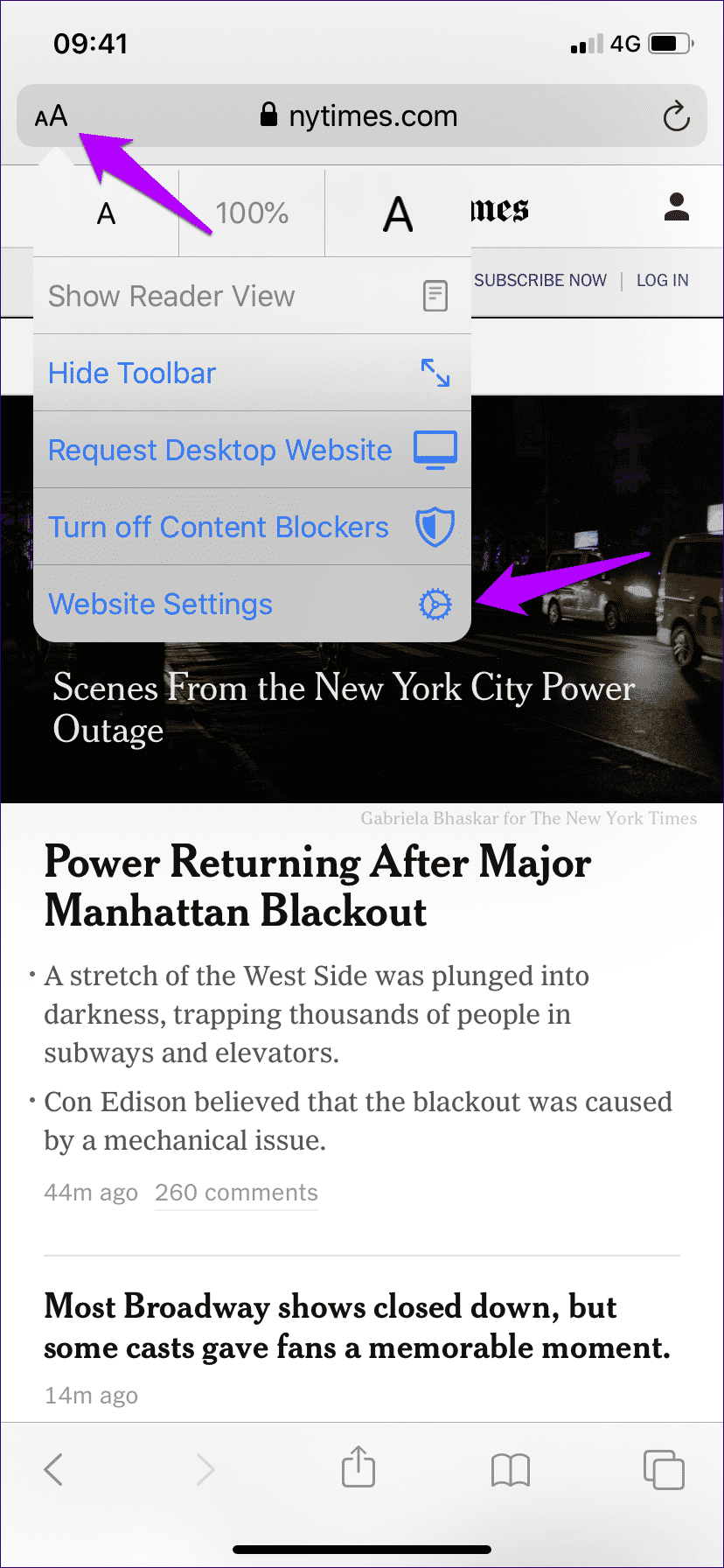
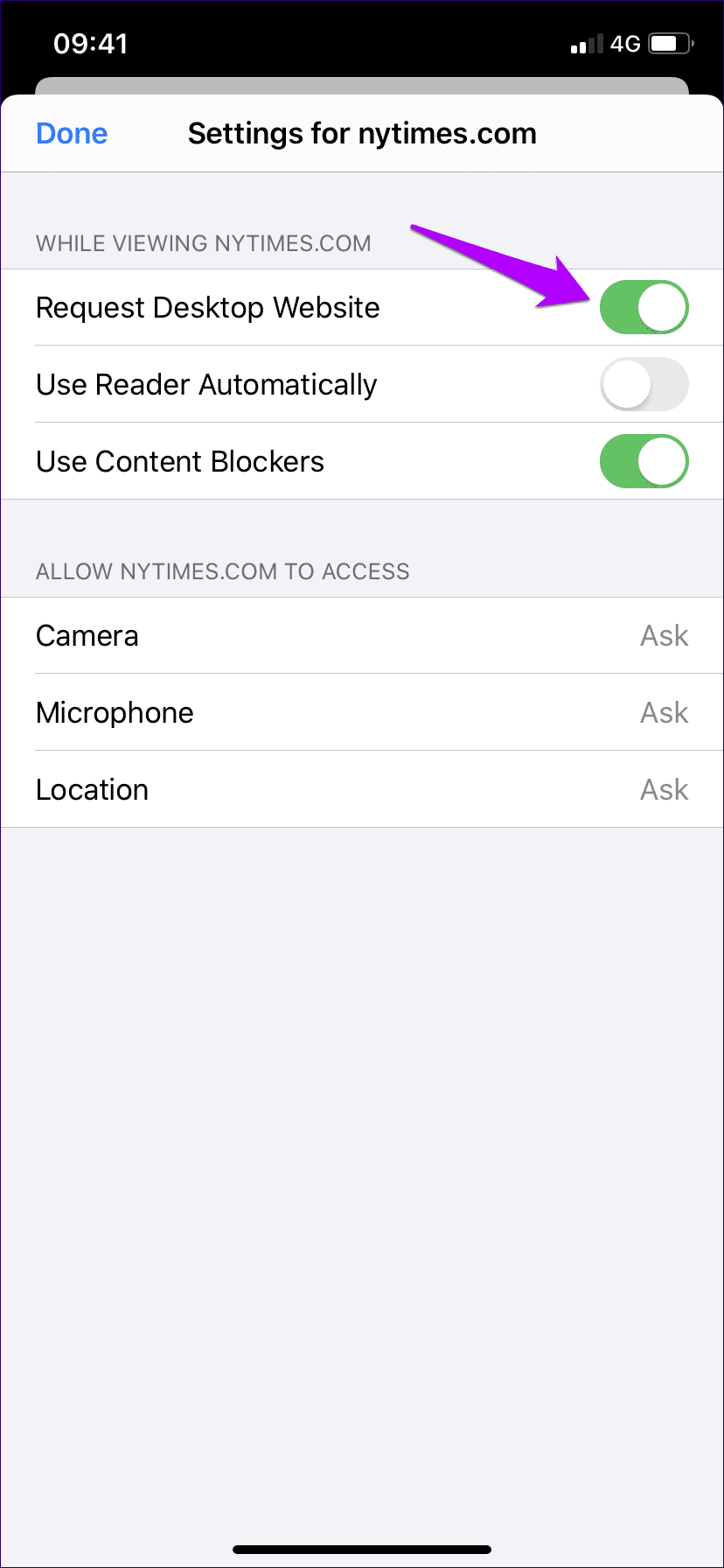
Besök webbplatsen du vill ladda i skrivbordsläge. Klicka sedan på aA-ikonen och sedan på Webbplatsinställningar. I menyn som visas aktiverar du reglaget bredvid "Begär skrivbordswebbplats".
Klicka på Klar, och det är allt. Webbplatsen laddas nu i skrivbordsläge hela tiden, oavsett vilken flik du använder. Om du vill förhindra att detta händer i framtiden öppnar du rutan Webbplatsinställningar medan webbplatsen laddas och stänger sedan av reglaget bredvid "Begär skrivbordswebbplats".
3. Aktivera skrivbordsläge permanent för alla webbplatser.
För att göra saken ännu bättre kan Safari i iOS 13 som standard ladda alla webbplatser i skrivbordsläge. Tidigare var man tvungen att installera och använda en webbläsare från tredje part för att komma åt den här funktionen. Därför är det fantastiskt att Apple äntligen lanserar stöd för inbyggt skrivbordsläge överallt.
Obs: Apples betaversion av iOS 13 är en ofullständig programvaruversion och är föremål för ett flertal buggar och brister. Var försiktig och installera endast efter att ha bedömt riskerna.
Du kan dock inte aktivera skrivbordsläge för alla webbplatser via Safari. Istället måste du gå in i din iPhones inställningsapp för att göra det.
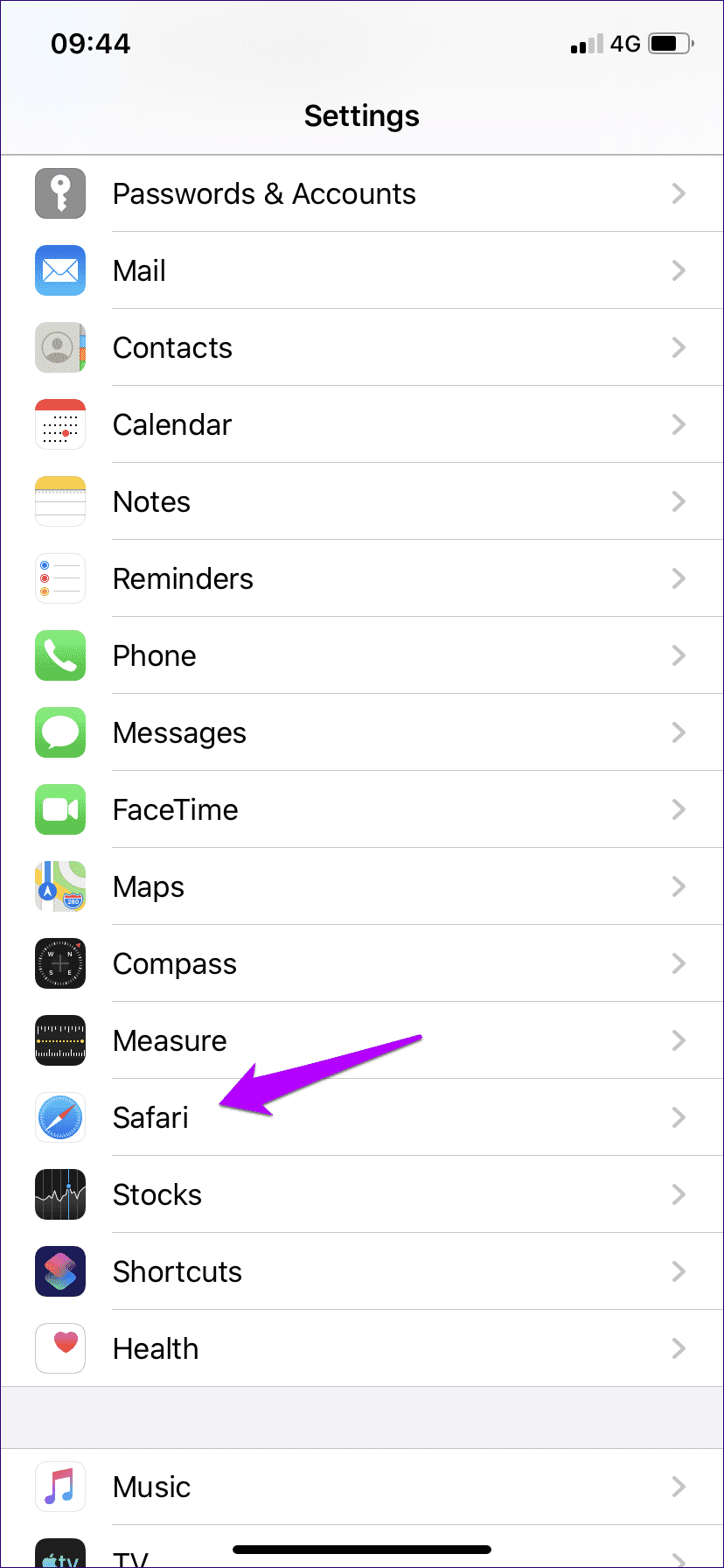
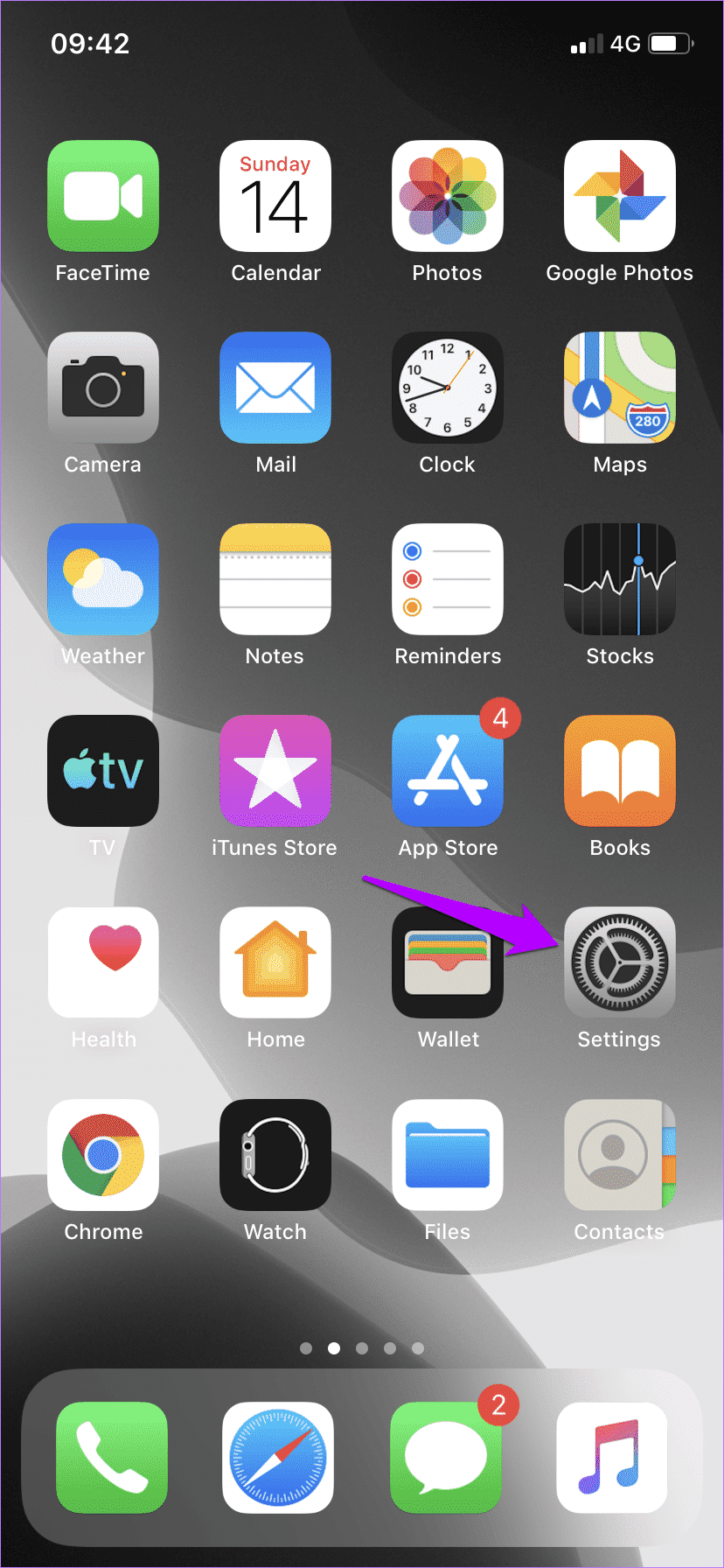
Steg 1: Tryck på ikonen Inställningar på startskärmen. När appen Inställningar visas, skrolla ned och tryck på Safari.
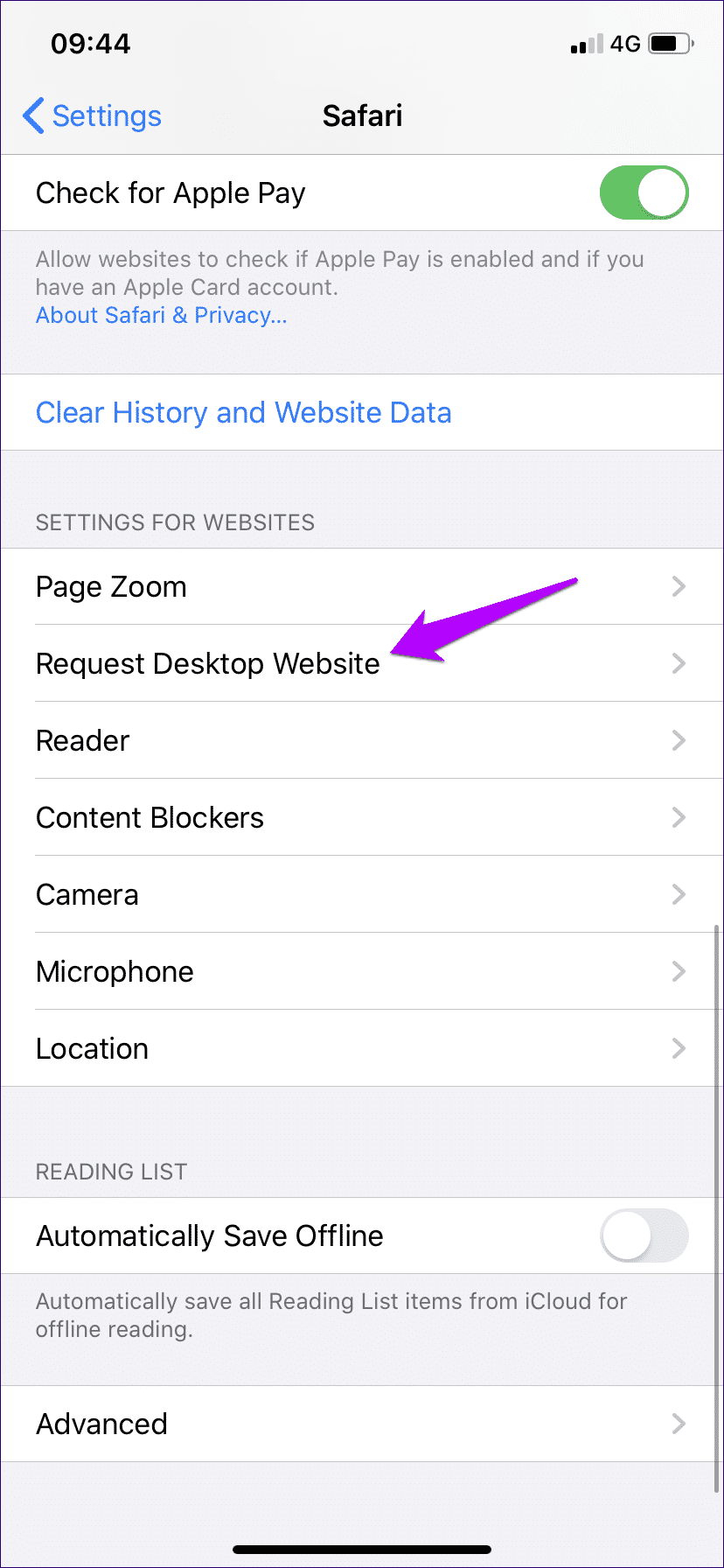
Steg 2: På inställningsskärmen Safari Scrolla ner och klicka på Begär skrivbordswebbplats. Aktivera sedan reglaget bredvid Begär på alla webbplatser.
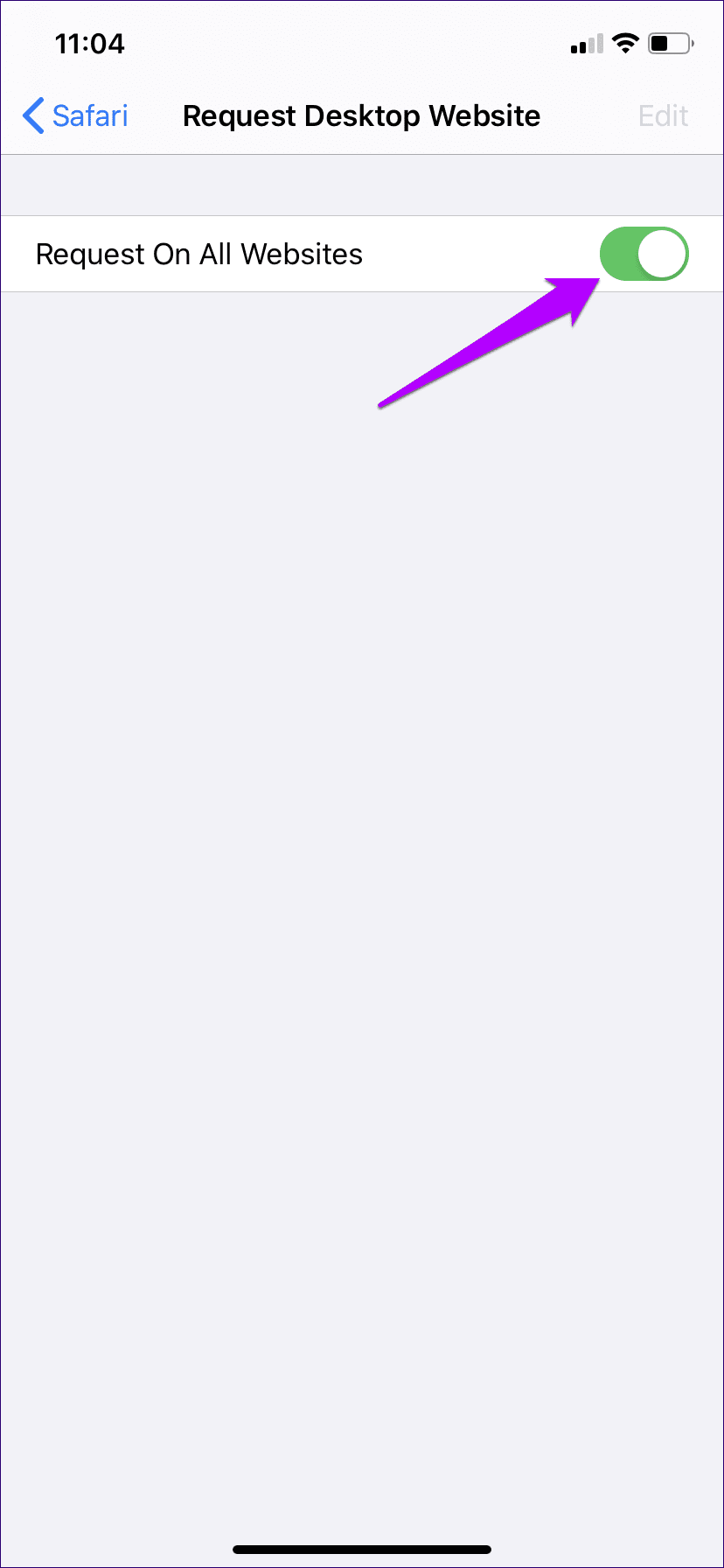
Stäng Inställningar-appen och starta sedan Safari. Alla webbplatser laddas nu i skrivbordsläge tills du väljer att stänga av det i Inställningar-appen.
Om du vill undanta vissa webbplatser från att laddas i skrivbordsläge, öppna aA-menyn, klicka på Webbplatsinställningar och inaktivera sedan reglaget bredvid Begär skrivbordswebbplats.
Skrivbordsupplevelse på mobilen
Som du just upptäckte kan du ladda en flik i skrivbordsläge när du använder Safari, och du kan också konfigurera specifika webbplatser eller alla webbplatser för att göra det. Skrivbordswebbplatser ser inte lika bra ut på iPhone, och det finns också interaktiva utmaningar. Men den ökade flexibiliteten som webbläsaren nu erbjuder innebär att du bara kan aktivera skrivbordsläge för de webbplatser du besöker oftast. Kudos, Apple!


